> ## Documentation Index
> Fetch the complete documentation index at: https://docs.tenderly.co/llms.txt
> Use this file to discover all available pages before exploring further.
# Alerting Quickstart Guide
> कुछ आसान चरणों में एक Alert को सेट अप, कॉन्फ़िगर, और प्रबंधित करना सीखें।
यह quick start guide आपको दिखाती है कि किसी wallet पर आने-जाने वाले सफल transactions के बारे में notification भेजने के लिए Successful Transaction alert को कैसे कॉन्फ़िगर करें।
## चरण 1: Alerts setup wizard लॉन्च करें
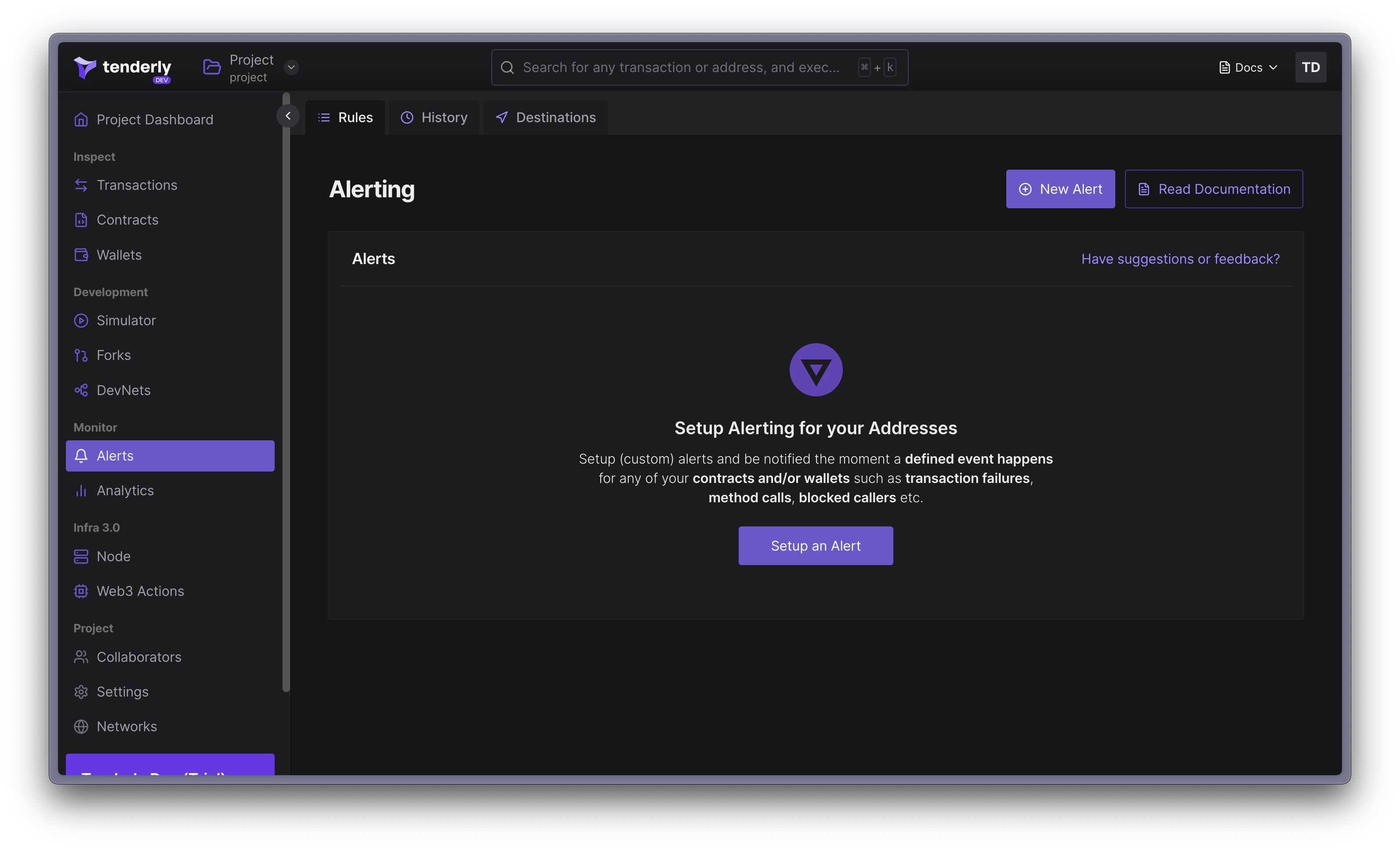 बाईं ओर के मेनू से, Alerts setup लॉन्च करने के लिए **Alerts पर क्लिक करें**। यहाँ से, आप नए Alerts बना सकते हैं या मौजूदा को प्रबंधित कर सकते हैं।
नया Alert बनाने के लिए, **New Alert** **बटन पर क्लिक करें**, जो Alert configuration settings खोलेगा।
बाईं ओर के मेनू से, Alerts setup लॉन्च करने के लिए **Alerts पर क्लिक करें**। यहाँ से, आप नए Alerts बना सकते हैं या मौजूदा को प्रबंधित कर सकते हैं।
नया Alert बनाने के लिए, **New Alert** **बटन पर क्लिक करें**, जो Alert configuration settings खोलेगा।
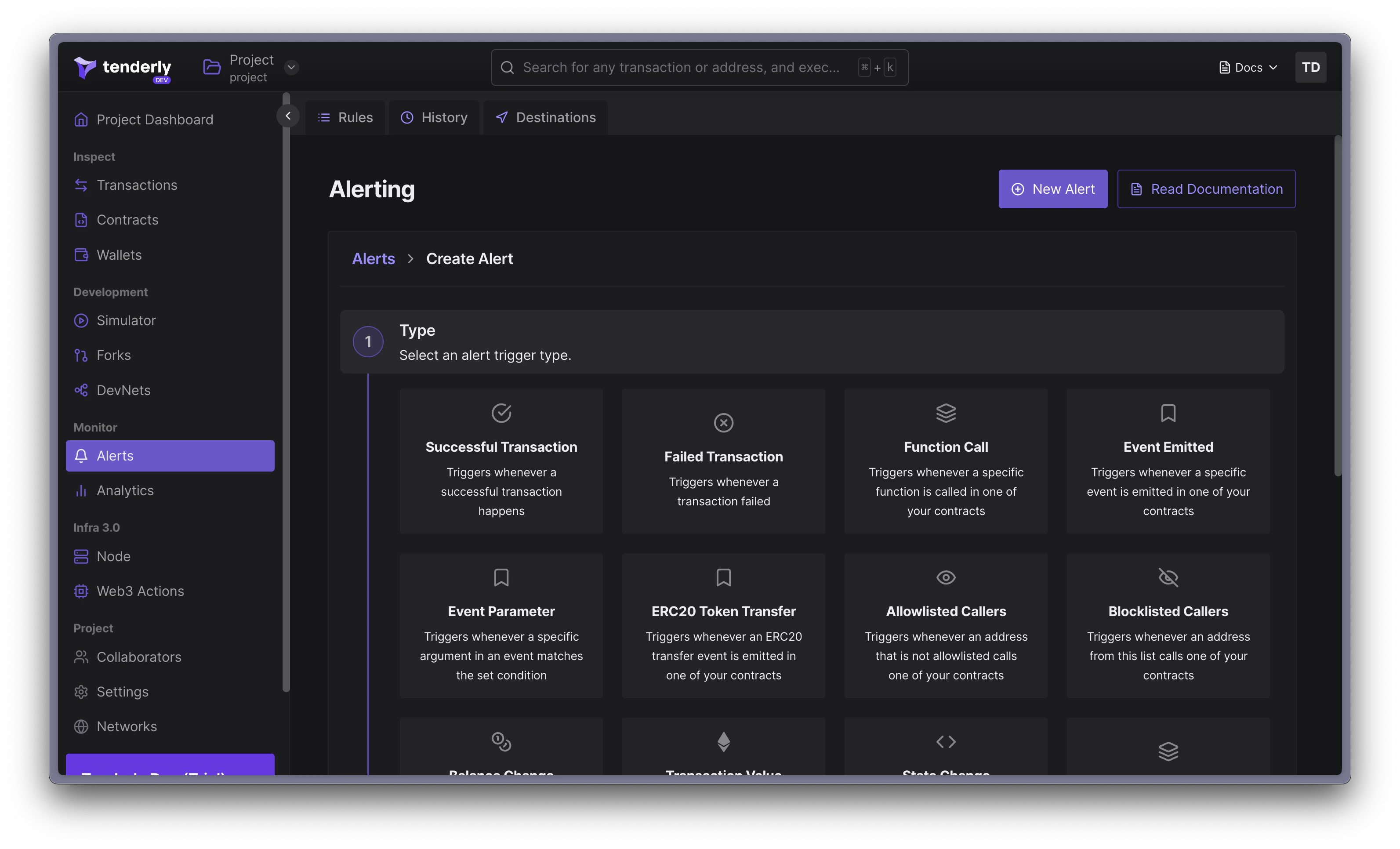 Successful Transaction alert या कोई अन्य alert सेट करने के लिए, आपको चार components को कॉन्फ़िगर करना होगा:
* **Alert Type:** वह event जिसे आप Alert के listen करने और घटित होने पर आपको notification भेजने के लिए चाहते हैं। Tenderly [12 Alert Types](/monitoring/alerts/types) का समर्थन करता है।
* **Alert Target:** यहाँ, आप Tenderly को बताते हैं कि आप कौन से addresses की निगरानी करना चाहते हैं। Target विकल्प सभी Alert Types में समान हैं।
* **Alert Parameters:** Target के आधार पर, यहाँ आप उस विशिष्ट address(es) का चयन करते हैं जिसकी आप निगरानी करना चाहते हैं और साथ ही Alert Type के लिए विशिष्ट अन्य सेटिंग्स।
* **Alert Destinations:** वह स्थान जहाँ आप event होने पर notifications प्राप्त करना चाहते हैं।
## चरण 2: Successful Transaction Alert Type चुनें
उपलब्ध Alert Types की सूची से, सफल transaction होने पर निगरानी करने के लिए **Successful Transaction चुनें**।
Successful Transaction alert या कोई अन्य alert सेट करने के लिए, आपको चार components को कॉन्फ़िगर करना होगा:
* **Alert Type:** वह event जिसे आप Alert के listen करने और घटित होने पर आपको notification भेजने के लिए चाहते हैं। Tenderly [12 Alert Types](/monitoring/alerts/types) का समर्थन करता है।
* **Alert Target:** यहाँ, आप Tenderly को बताते हैं कि आप कौन से addresses की निगरानी करना चाहते हैं। Target विकल्प सभी Alert Types में समान हैं।
* **Alert Parameters:** Target के आधार पर, यहाँ आप उस विशिष्ट address(es) का चयन करते हैं जिसकी आप निगरानी करना चाहते हैं और साथ ही Alert Type के लिए विशिष्ट अन्य सेटिंग्स।
* **Alert Destinations:** वह स्थान जहाँ आप event होने पर notifications प्राप्त करना चाहते हैं।
## चरण 2: Successful Transaction Alert Type चुनें
उपलब्ध Alert Types की सूची से, सफल transaction होने पर निगरानी करने के लिए **Successful Transaction चुनें**।
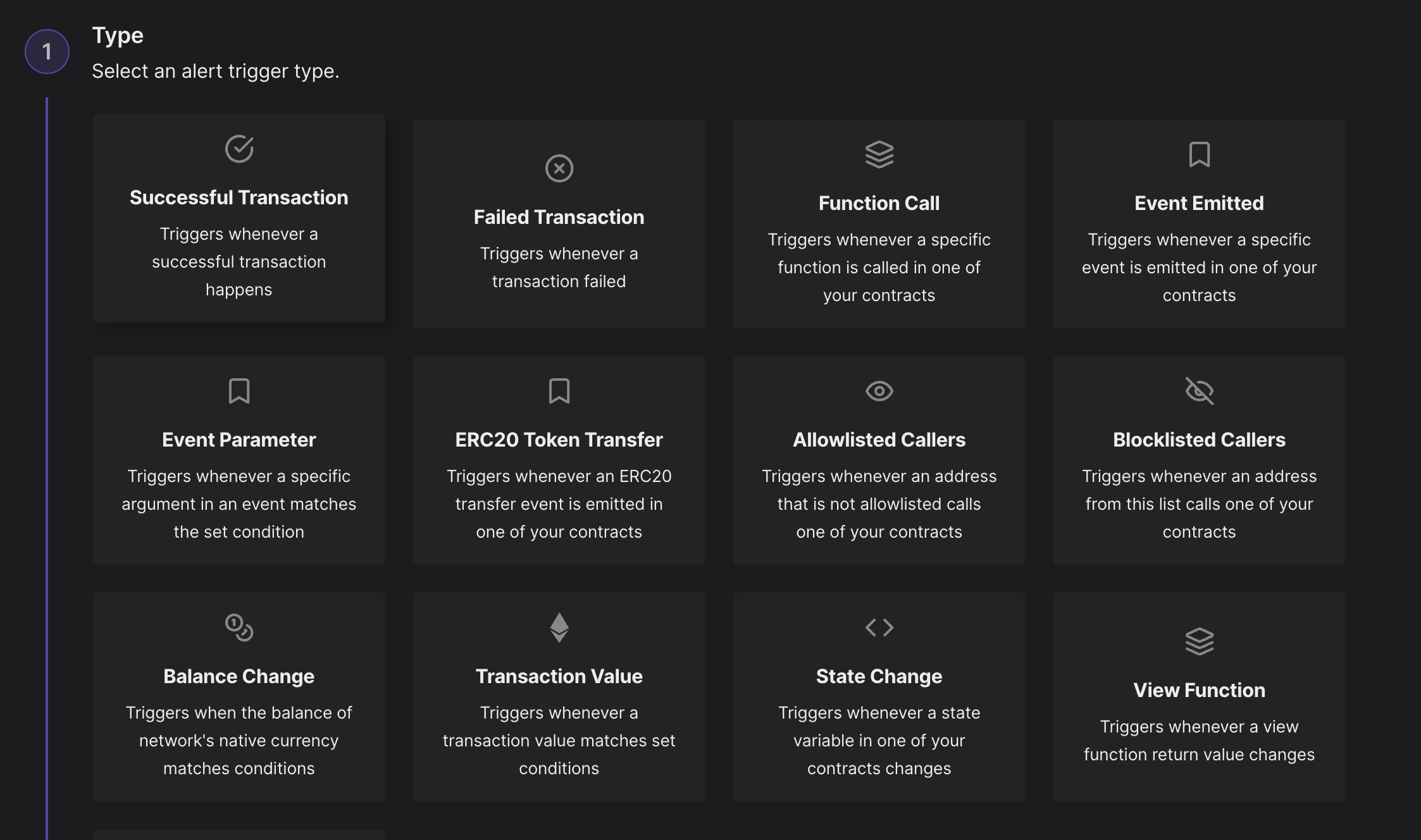 कुछ Alert Types स्व-व्याख्यात्मक हैं, जबकि अन्य अधिक सूक्ष्म हैं, इसलिए कृपया प्रत्येक के विस्तृत विवरण के लिए [Alert Trigger Types दस्तावेज़](/monitoring/alerts/types) पेज देखें।
## चरण 3: Alert Target को Address पर सेट करें
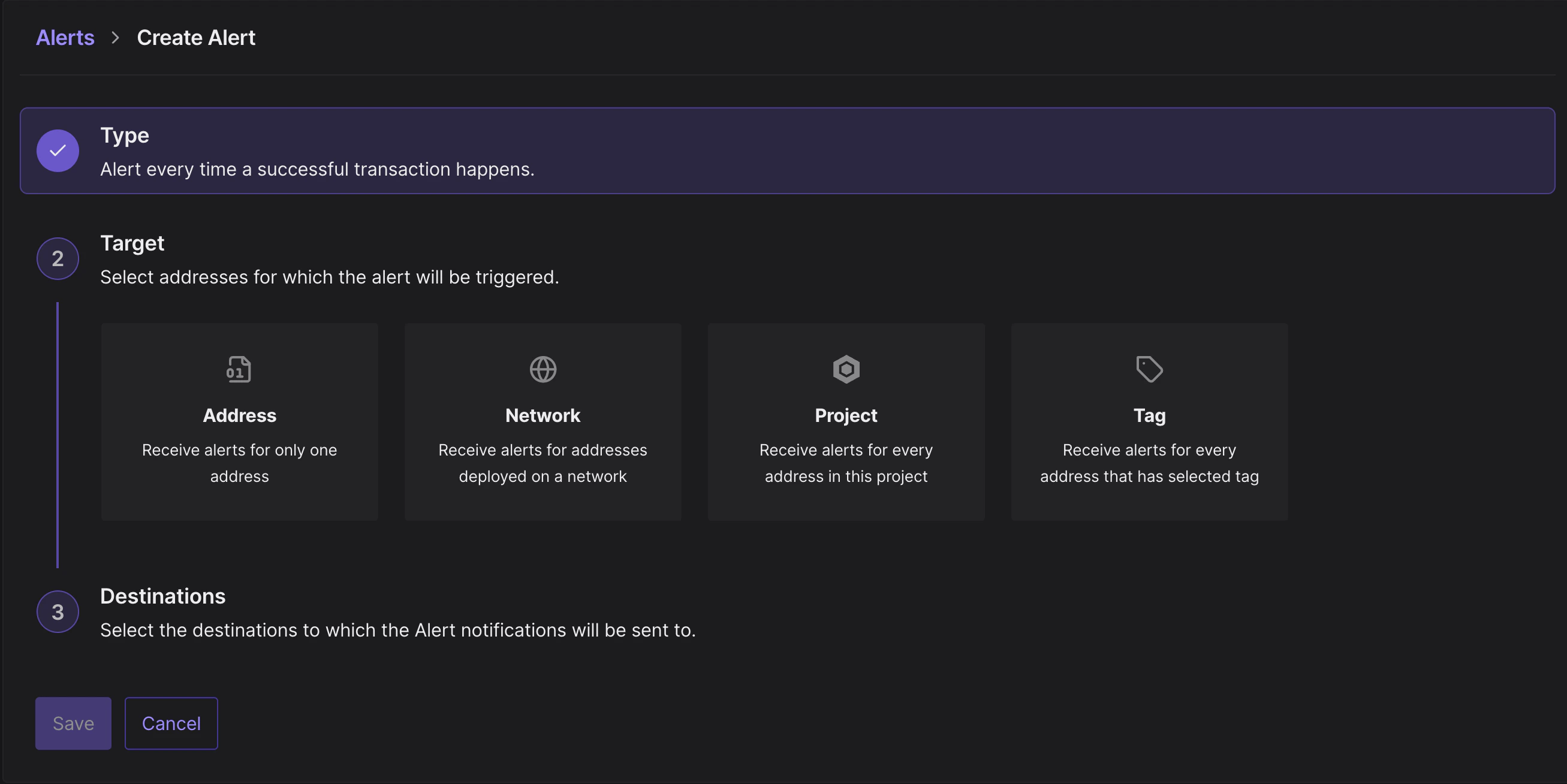
Alert Target अनुभाग वह जगह है जहाँ आप Tenderly को बताते हैं कि आप कौन से address(es) की निगरानी करना चाहते हैं और वे कहाँ स्थित हैं।
उपलब्ध Target विकल्प सभी Alert Types के लिए समान हैं और इनमें शामिल हैं:
* **Address:** एक single smart contract या wallet की निगरानी करें
* **Network:** किसी विशिष्ट network पर सभी transactions की निगरानी करें
* **Project:** अपने Tenderly Project का हिस्सा सभी addresses की निगरानी करें
* **Tag:** विशिष्ट tag से लेबल किए गए सभी contracts और wallets की निगरानी करें
हमारे मामले में, हम **Address चुनेंगे** क्योंकि हम अपने wallet के एकल address की निगरानी करना चाहते हैं।
कुछ Alert Types स्व-व्याख्यात्मक हैं, जबकि अन्य अधिक सूक्ष्म हैं, इसलिए कृपया प्रत्येक के विस्तृत विवरण के लिए [Alert Trigger Types दस्तावेज़](/monitoring/alerts/types) पेज देखें।
## चरण 3: Alert Target को Address पर सेट करें
Alert Target अनुभाग वह जगह है जहाँ आप Tenderly को बताते हैं कि आप कौन से address(es) की निगरानी करना चाहते हैं और वे कहाँ स्थित हैं।
उपलब्ध Target विकल्प सभी Alert Types के लिए समान हैं और इनमें शामिल हैं:
* **Address:** एक single smart contract या wallet की निगरानी करें
* **Network:** किसी विशिष्ट network पर सभी transactions की निगरानी करें
* **Project:** अपने Tenderly Project का हिस्सा सभी addresses की निगरानी करें
* **Tag:** विशिष्ट tag से लेबल किए गए सभी contracts और wallets की निगरानी करें
हमारे मामले में, हम **Address चुनेंगे** क्योंकि हम अपने wallet के एकल address की निगरानी करना चाहते हैं।
 ## चरण 4: wallet address को Target Parameter के रूप में सेट करें
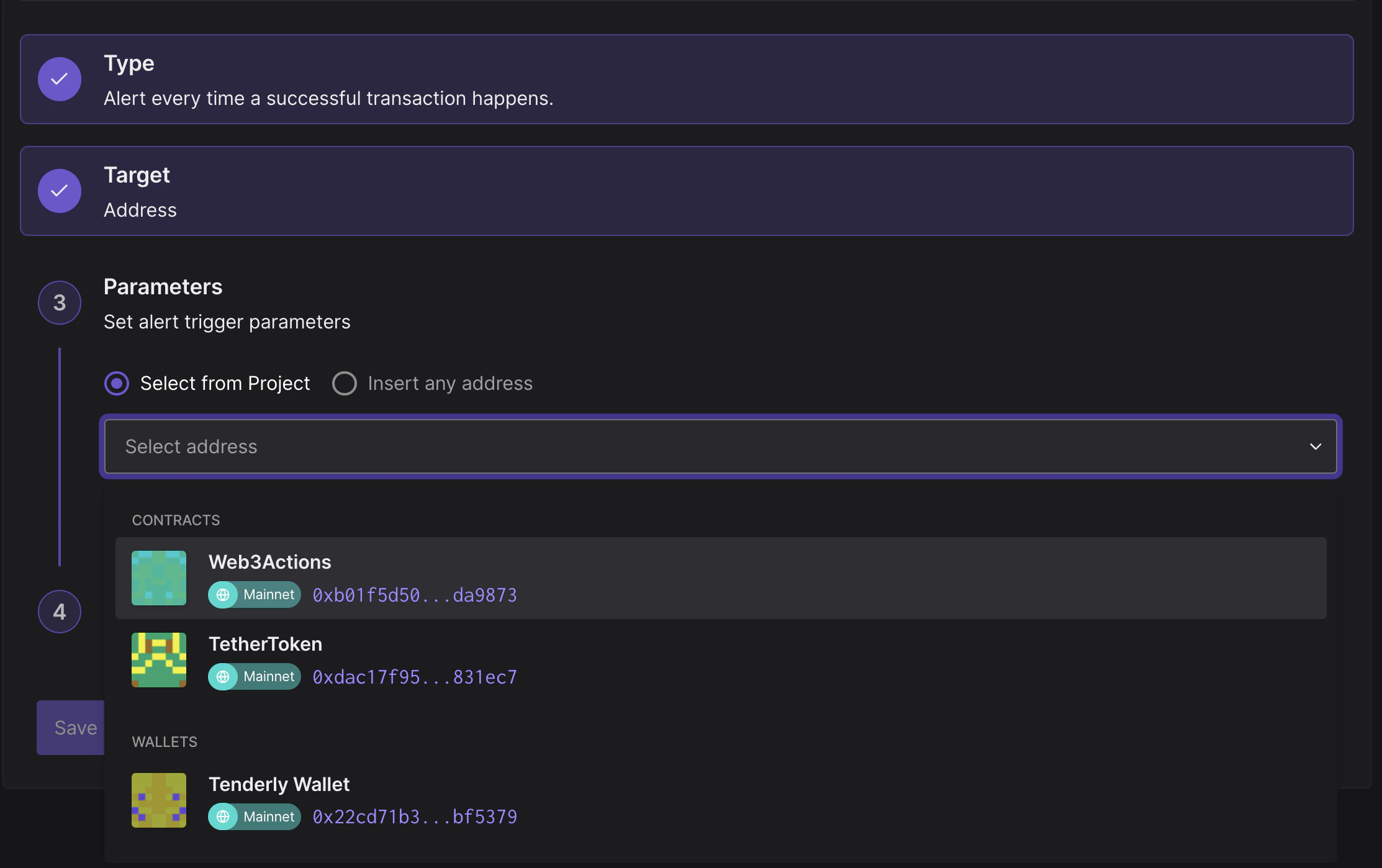
Target को Address पर सेट करने के साथ, हमें Tenderly को यह बताना होगा कि हम किस wallet address की निगरानी करना चाहते हैं। Tenderly आपके project से जुड़े सभी smart contracts और wallets को खींचेगा और उन्हें एक dropdown में प्रदर्शित करेगा।
यदि आपने अपने Tenderly Project में कोई smart contracts या wallets नहीं जोड़े हैं, तो [wallet](/developer-explorer/wallets) या [smart contract](/developer-explorer/contracts) जोड़ने का तरीका जानने के लिए इन quick guides का पालन करें।
dropdown से, हम Tenderly Wallet का address चुनेंगे।
## चरण 4: wallet address को Target Parameter के रूप में सेट करें
Target को Address पर सेट करने के साथ, हमें Tenderly को यह बताना होगा कि हम किस wallet address की निगरानी करना चाहते हैं। Tenderly आपके project से जुड़े सभी smart contracts और wallets को खींचेगा और उन्हें एक dropdown में प्रदर्शित करेगा।
यदि आपने अपने Tenderly Project में कोई smart contracts या wallets नहीं जोड़े हैं, तो [wallet](/developer-explorer/wallets) या [smart contract](/developer-explorer/contracts) जोड़ने का तरीका जानने के लिए इन quick guides का पालन करें।
dropdown से, हम Tenderly Wallet का address चुनेंगे।
 ## चरण 5: Alert Destination के रूप में Email चुनें
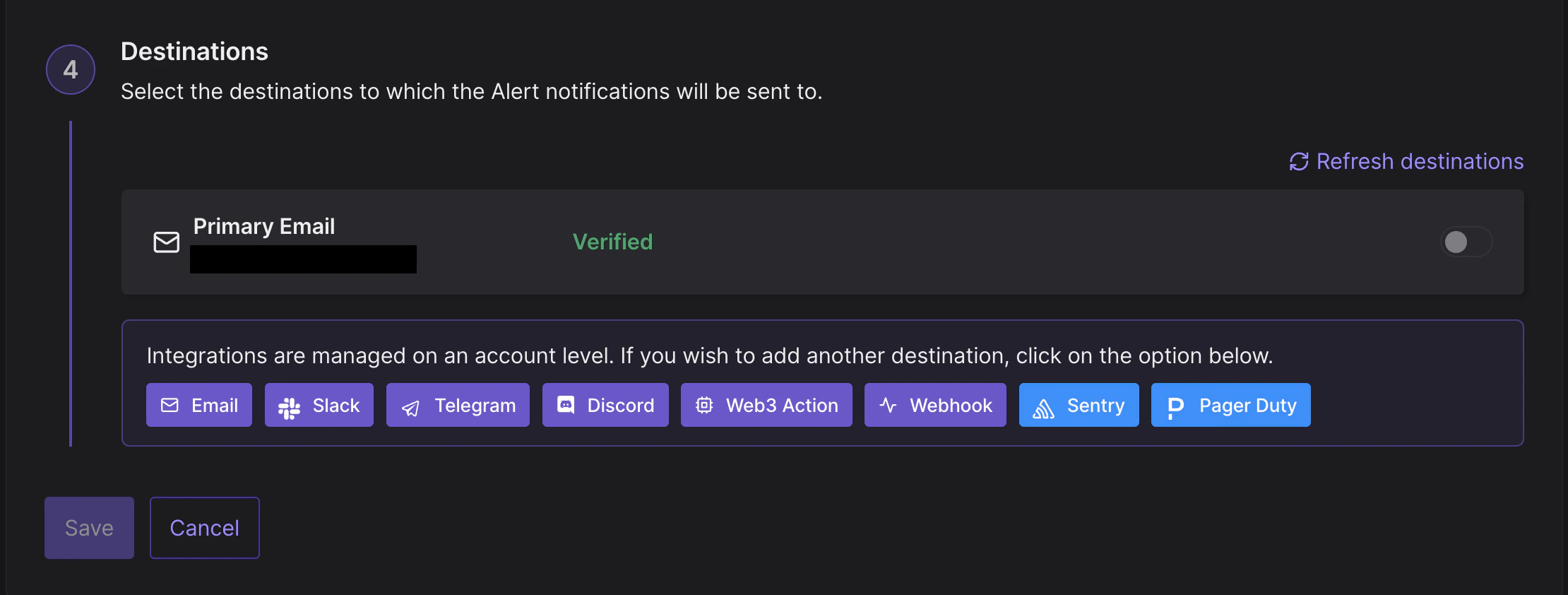
चीज़ों को सरल रखने के लिए, हम अपने Tenderly Wallet पर आने और जाने वाले सफल transactions के बारे में हमें सूचित करने वाला email notification प्राप्त करना चाहते हैं।
**Alert Destination के रूप में Email का चयन करें** और email address सहित आवश्यक विवरण भरें। यदि आप एक नया email address जोड़ रहे हैं, तो आपको यह पुष्टि करनी होगी कि आप वहाँ notifications प्राप्त करने में सक्षम होने के लिए मालिक हैं।
## चरण 5: Alert Destination के रूप में Email चुनें
चीज़ों को सरल रखने के लिए, हम अपने Tenderly Wallet पर आने और जाने वाले सफल transactions के बारे में हमें सूचित करने वाला email notification प्राप्त करना चाहते हैं।
**Alert Destination के रूप में Email का चयन करें** और email address सहित आवश्यक विवरण भरें। यदि आप एक नया email address जोड़ रहे हैं, तो आपको यह पुष्टि करनी होगी कि आप वहाँ notifications प्राप्त करने में सक्षम होने के लिए मालिक हैं।
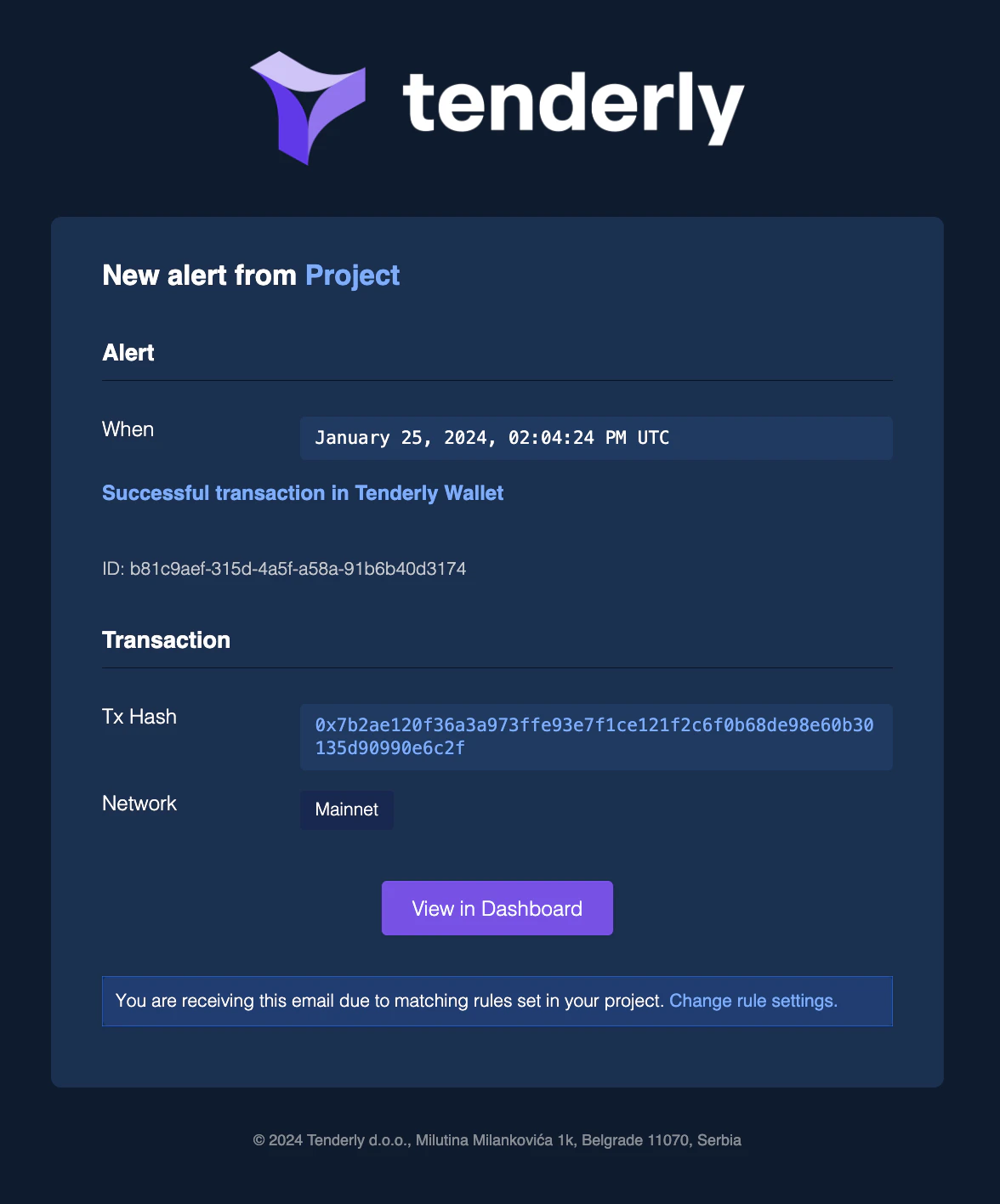
 जब हमारे wallet पर Successful Transaction event होता है, तो Tenderly हमें event के बारे में महत्वपूर्ण जानकारी और इसे आगे जाँचने के लिए Tenderly Dashboard के लिंक के साथ एक email notification भेजेगा।
 [email](/monitoring/alerts/destinations/account-scoped#email-destination) के अतिरिक्त, आप अपने पसंदीदा messaging app में भी notifications प्राप्त कर सकते हैं:
\**इसे सेट अप करने का तरीका जानने के लिए प्रत्येक destination के लिए link पर क्लिक करें।*
* [**Slack**](/monitoring/alerts/destinations/account-scoped#slack-destination)
* [**Telegram**](/monitoring/alerts/destinations/account-scoped#telegram-destination)
* [**Discord**](/monitoring/alerts/destinations/account-scoped#discord-destination)
या आप alert data को अन्य Tenderly systems पर भेज सकते हैं:
* [**Web3 Actions**](/monitoring/alerts/destinations/project-scoped#web3-actions)
* [**Webhooks**](/monitoring/alerts/destinations/project-scoped#webhooks)
या तृतीय-पक्ष incident और error monitoring platforms जैसे:
* [**Sentry**](/monitoring/alerts/destinations/account-scoped#sentry-destination)
* [**PagerDuty**](/monitoring/alerts/destinations/account-scoped#pagerduty-destination)
Alert Destination सेट होने के साथ, Alert बनाने और सक्षम करने के लिए **Save पर क्लिक करें**।
एकल Alert से notifications कई Destinations पर भेजे जा सकते हैं। इसी तरह, आप कई Alerts को एकल Destination पर notifications भेजने के लिए सेट कर सकते हैं। एक बार जब आप पहली बार Destination जोड़ लेते हैं, तो इसका उपयोग भविष्य में बनाए गए Alerts द्वारा किया जा सकता है।
## चरण 6: Alerts और Destinations का प्रबंधन
सभी deployed Alerts **Rules** view से प्रबंधित किए जा सकते हैं। जिस Alert को आप प्रबंधित करना चाहते हैं उसके आगे, अतिरिक्त विकल्प प्रकट करने के लिए तीन बिंदुओं पर क्लिक करें: **Enable/Disable**, **Duplicate**, **Edit**, या **Remove**।
[email](/monitoring/alerts/destinations/account-scoped#email-destination) के अतिरिक्त, आप अपने पसंदीदा messaging app में भी notifications प्राप्त कर सकते हैं:
\**इसे सेट अप करने का तरीका जानने के लिए प्रत्येक destination के लिए link पर क्लिक करें।*
* [**Slack**](/monitoring/alerts/destinations/account-scoped#slack-destination)
* [**Telegram**](/monitoring/alerts/destinations/account-scoped#telegram-destination)
* [**Discord**](/monitoring/alerts/destinations/account-scoped#discord-destination)
या आप alert data को अन्य Tenderly systems पर भेज सकते हैं:
* [**Web3 Actions**](/monitoring/alerts/destinations/project-scoped#web3-actions)
* [**Webhooks**](/monitoring/alerts/destinations/project-scoped#webhooks)
या तृतीय-पक्ष incident और error monitoring platforms जैसे:
* [**Sentry**](/monitoring/alerts/destinations/account-scoped#sentry-destination)
* [**PagerDuty**](/monitoring/alerts/destinations/account-scoped#pagerduty-destination)
Alert Destination सेट होने के साथ, Alert बनाने और सक्षम करने के लिए **Save पर क्लिक करें**।
एकल Alert से notifications कई Destinations पर भेजे जा सकते हैं। इसी तरह, आप कई Alerts को एकल Destination पर notifications भेजने के लिए सेट कर सकते हैं। एक बार जब आप पहली बार Destination जोड़ लेते हैं, तो इसका उपयोग भविष्य में बनाए गए Alerts द्वारा किया जा सकता है।
## चरण 6: Alerts और Destinations का प्रबंधन
सभी deployed Alerts **Rules** view से प्रबंधित किए जा सकते हैं। जिस Alert को आप प्रबंधित करना चाहते हैं उसके आगे, अतिरिक्त विकल्प प्रकट करने के लिए तीन बिंदुओं पर क्लिक करें: **Enable/Disable**, **Duplicate**, **Edit**, या **Remove**।
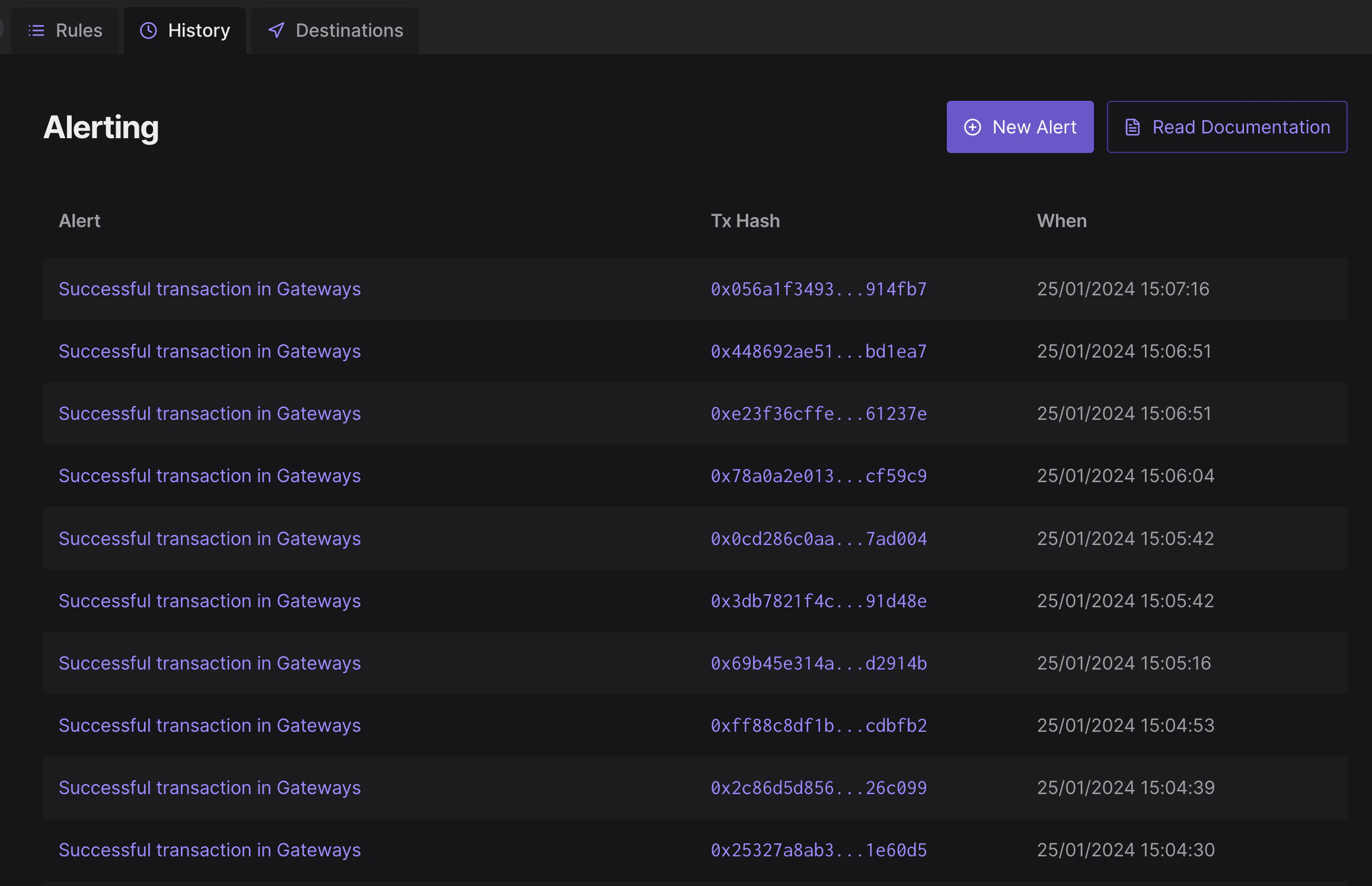
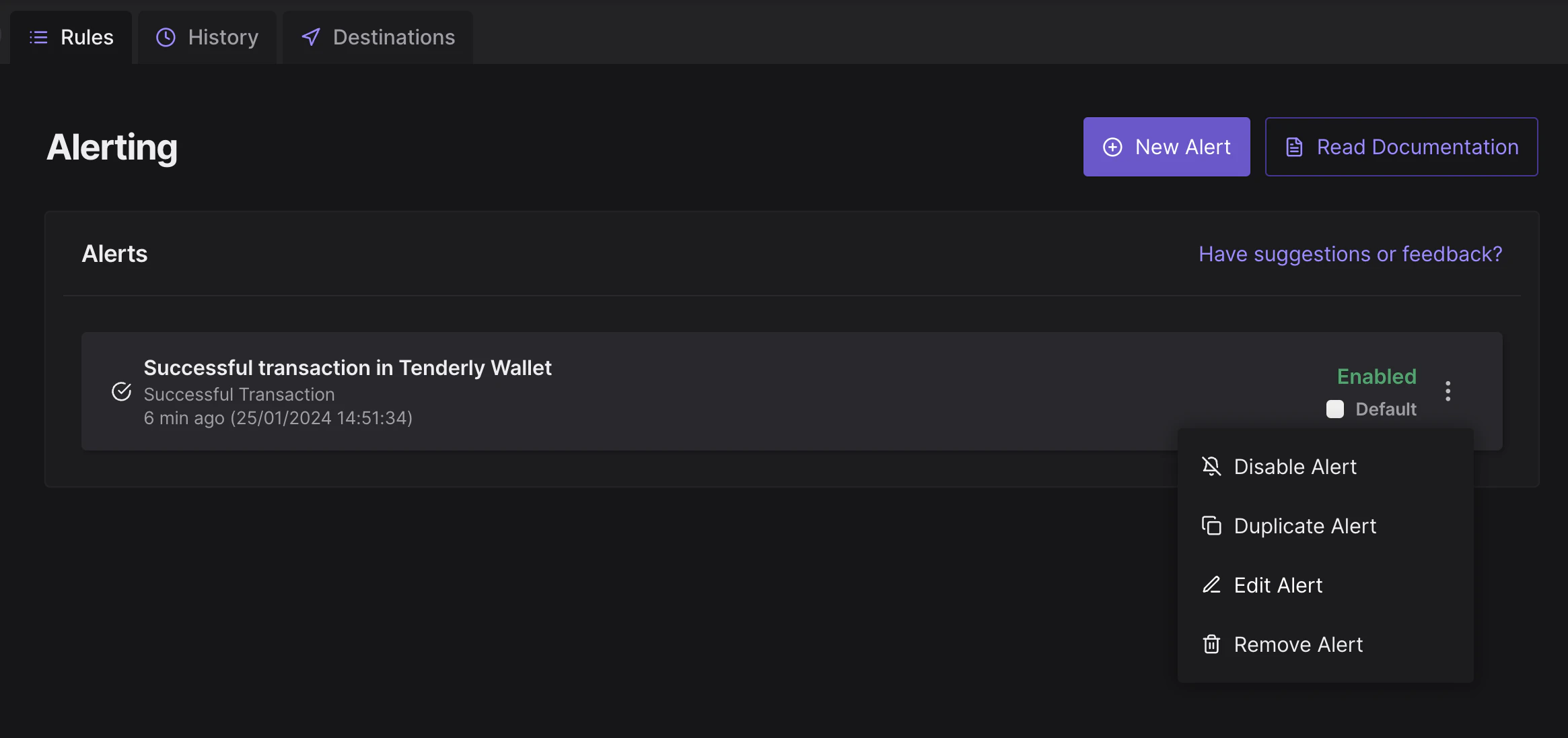 यदि आप शीर्ष मेनू में **History पर क्लिक करते हैं**, तो आप देख सकते हैं कि आपके Alerts कब और कितनी बार निष्पादित हुए।
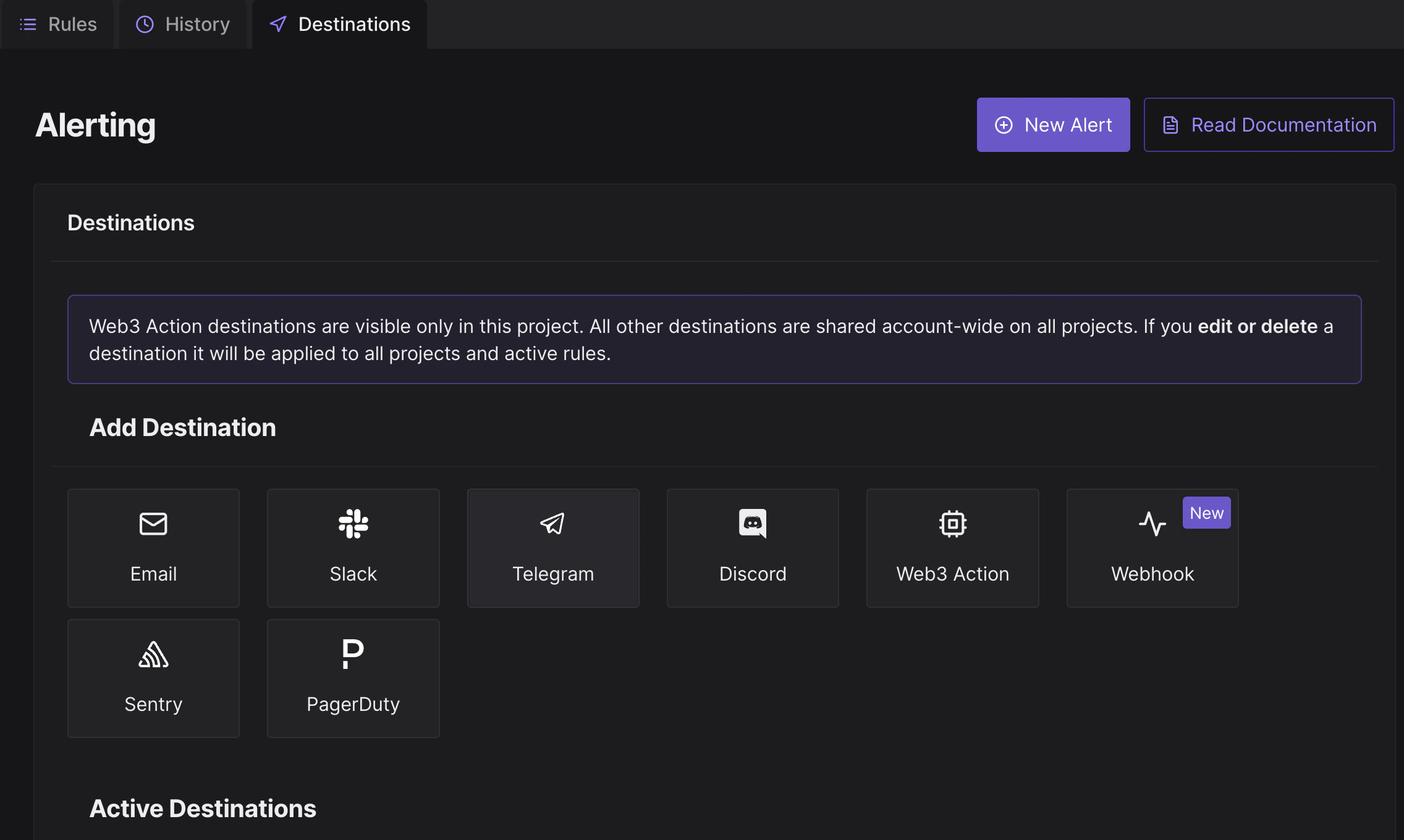
 और यदि आप **Destinations tab** पर navigate करते हैं, तो आप पहले बनाए गए सभी Destinations प्रबंधित कर सकते हैं या नए बना सकते हैं।
एक बार जब आप एक Destination बनाते हैं, तो यह आपके सभी projects से सुलभ होगा, इसलिए आपको दूसरे project में वही Destination बनाने की आवश्यकता नहीं है।
अपवाद Alert Destination के रूप में Web3 Actions है। यह Destination केवल उस project के अंतर्गत दिखाई देता है जहाँ इसे बनाया गया था।
यदि आप किसी Destination को **edit या delete** करते हैं, तो परिवर्तन आपके सभी projects और सक्रिय rules में लागू होंगे।
और यदि आप **Destinations tab** पर navigate करते हैं, तो आप पहले बनाए गए सभी Destinations प्रबंधित कर सकते हैं या नए बना सकते हैं।
एक बार जब आप एक Destination बनाते हैं, तो यह आपके सभी projects से सुलभ होगा, इसलिए आपको दूसरे project में वही Destination बनाने की आवश्यकता नहीं है।
अपवाद Alert Destination के रूप में Web3 Actions है। यह Destination केवल उस project के अंतर्गत दिखाई देता है जहाँ इसे बनाया गया था।
यदि आप किसी Destination को **edit या delete** करते हैं, तो परिवर्तन आपके सभी projects और सक्रिय rules में लागू होंगे।
 ## समाप्ति
इस गाइड में, आपने सीखा कि एक Successful Transaction alert को कैसे सेट अप और कॉन्फ़िगर करें जो एक wallet पर आने-जाने वाले सभी सफल transactions के बारे में एक email notification भेजता है।
## समाप्ति
इस गाइड में, आपने सीखा कि एक Successful Transaction alert को कैसे सेट अप और कॉन्फ़िगर करें जो एक wallet पर आने-जाने वाले सभी सफल transactions के बारे में एक email notification भेजता है।