> ## Documentation Index
> Fetch the complete documentation index at: https://docs.tenderly.co/llms.txt
> Use this file to discover all available pages before exploring further.
# Верификация контрактов через Dashboard
> Узнайте, как публично и приватно верифицировать смарт-контракты в браузере через Tenderly Dashboard.
**Работает на:** публичных сетях (mainnet и testnet). Чтобы верифицировать контракт в Virtual Environment, см. [Деплой и верификация контрактов](/virtual-environments/develop/deploy-contracts).
Верифицируйте смарт-контракты прямо из браузера в Tenderly Dashboard. Это самый быстрый путь, если вы не используете Hardhat или Foundry; если используете, то соответствующие рабочие процессы [Hardhat](/contract-verification/hardhat) или [Foundry](/contract-verification/foundry) автоматизируют этот процесс.
## Предварительные требования
Для верификации контракта необходимо предоставить:
* **Исходный код**
* **Точные настройки компилятора**, использованные при компиляции развёрнутой версии
Загрузить исходный код через Dashboard можно несколькими способами:
* Загрузив JSON-файл с [метаданными контракта](https://docs.soliditylang.org/en/latest/metadata.html), сгенерированными компилятором
* Вставив исходный код напрямую
* Загрузив файл исходного кода с вашей файловой системы
* Загрузив всю директорию со всеми смарт-контрактами. Это упрощает верификацию контрактов, которые импортируют другие файлы.
## Публичная и приватная верификация
При верификации смарт-контрактов необходимо выбрать один из двух режимов: **приватный** или **публичный.**
* **Публичный (в Tenderly)**: верифицированный контракт и его исходный код доступны всем пользователям Tenderly. Вам комфортно делиться контрактом с пользователями за пределами вашего проекта. Вы хотите разрешить вызывающим ваш контракт использовать инструменты мониторинга.
* **Приватный (в Tenderly)**: верифицированный контракт виден только команде/соавторам. Подходит на этапе разработки контракта.
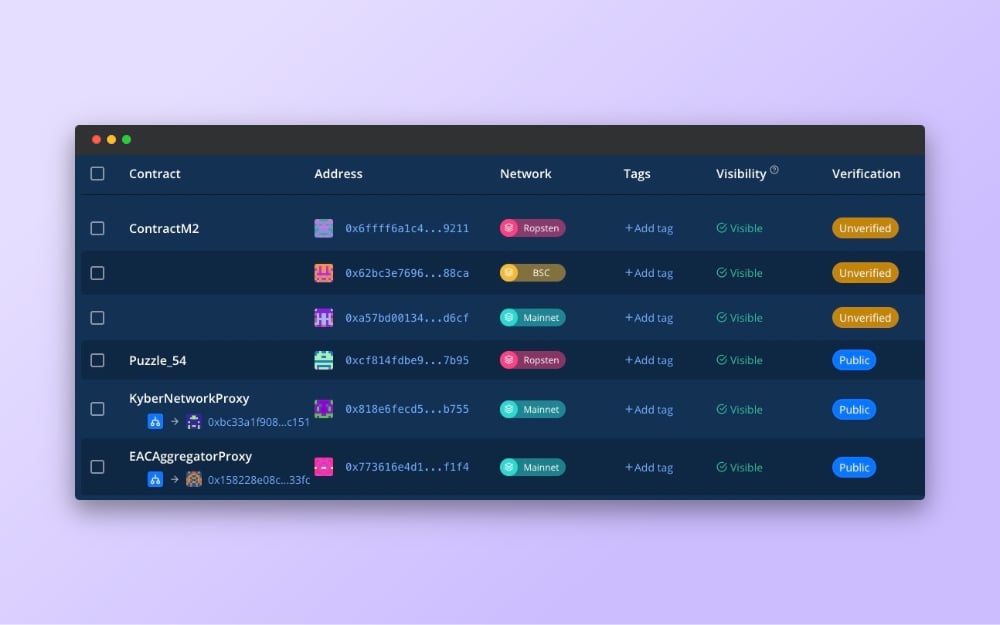
Столбец **Verification** во вкладке Contracts показывает, верифицирован ли ваш контракт вообще, и если да — приватно или публично.
 ## Руководство по верификации контрактов через Dashboard
После того как вы [добавили неверифицированный контракт](/developer-explorer/contracts) в проект Tenderly, вот шаги для его верификации через Dashboard.
### Найдите неверифицированный контракт
В Dashboard найдите свой неверифицированный контракт в списке Contracts и нажмите кнопку **Verify** рядом со статусом верификации.
## Руководство по верификации контрактов через Dashboard
После того как вы [добавили неверифицированный контракт](/developer-explorer/contracts) в проект Tenderly, вот шаги для его верификации через Dashboard.
### Найдите неверифицированный контракт
В Dashboard найдите свой неверифицированный контракт в списке Contracts и нажмите кнопку **Verify** рядом со статусом верификации.
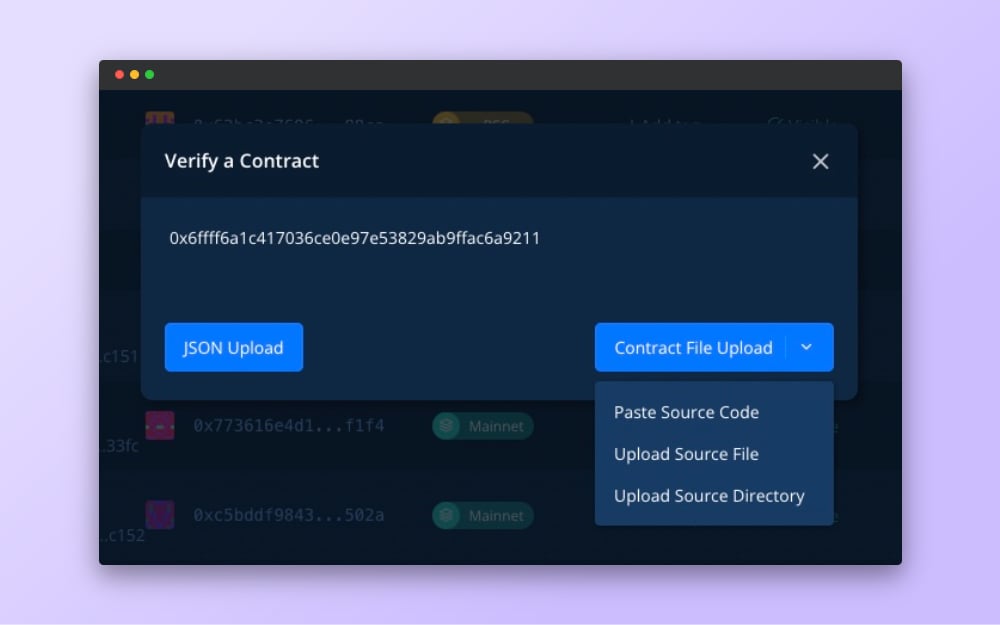
 ### Выберите способ загрузки
Выберите один из вариантов:
* **JSON Upload**: вставьте JSON-метаданные, сгенерированные компилятором Solidity.
* **ABI Upload**: вставьте ABI контракта.
* **Contract Source Upload**: вставьте исходный код напрямую, загрузите один файл исходного кода или загрузите всю директорию проекта. Вариант с директорией лучше всего подходит для контрактов, которые импортируют другие контракты проекта.
### Выберите способ загрузки
Выберите один из вариантов:
* **JSON Upload**: вставьте JSON-метаданные, сгенерированные компилятором Solidity.
* **ABI Upload**: вставьте ABI контракта.
* **Contract Source Upload**: вставьте исходный код напрямую, загрузите один файл исходного кода или загрузите всю директорию проекта. Вариант с директорией лучше всего подходит для контрактов, которые импортируют другие контракты проекта.
 ### Выберите контракт и видимость
Если загрузка содержит несколько контрактов, выберите тот, который соответствует адресу, показанному на предыдущем шаге. Переключите **Make Private** для [приватной верификации](#public-and-private-verification).
### Выберите контракт и видимость
Если загрузка содержит несколько контрактов, выберите тот, который соответствует адресу, показанному на предыдущем шаге. Переключите **Make Private** для [приватной верификации](#public-and-private-verification).
 Если каких-то импортов не хватает, Dashboard предложит добавить их перед продолжением.
### Задайте настройки компилятора
Заполните версию компилятора, настройки оптимизатора (включён / runs), версию EVM и пары адресов библиотек, если ваш контракт использует связанные библиотеки. Любое несоответствие с развёрнутым байткодом приведёт к сбою верификации.
Если каких-то импортов не хватает, Dashboard предложит добавить их перед продолжением.
### Задайте настройки компилятора
Заполните версию компилятора, настройки оптимизатора (включён / runs), версию EVM и пары адресов библиотек, если ваш контракт использует связанные библиотеки. Любое несоответствие с развёрнутым байткодом приведёт к сбою верификации.
 ### Завершение
Нажмите **Finish** для отправки. Статус верификации контракта обновится в списке Contracts.
## Как верифицировать смарт-контракты пакетно
Если вы добавили в проект несколько неверифицированных контрактов, их можно верифицировать пакетно. Выполните следующие шаги:
### Найдите все неверифицированные контракты
Нажмите **Verify All Contracts** в разделе Contract.
Откроется модальное окно со списком всех неверифицированных контрактов вашего проекта.
### Завершение
Нажмите **Finish** для отправки. Статус верификации контракта обновится в списке Contracts.
## Как верифицировать смарт-контракты пакетно
Если вы добавили в проект несколько неверифицированных контрактов, их можно верифицировать пакетно. Выполните следующие шаги:
### Найдите все неверифицированные контракты
Нажмите **Verify All Contracts** в разделе Contract.
Откроется модальное окно со списком всех неверифицированных контрактов вашего проекта.
 ### Добавьте исходный код для каждого контракта
Нажмите **Add Source** рядом с каждым контрактом и укажите загрузку, настройки компилятора и переключатель видимости так же, как в [сценарии с одним контрактом](#dashboard-contract-verification-guide) выше.
### Добавьте исходный код для каждого контракта
Нажмите **Add Source** рядом с каждым контрактом и укажите загрузку, настройки компилятора и переключатель видимости так же, как в [сценарии с одним контрактом](#dashboard-contract-verification-guide) выше.
 ### Завершение
Нажмите **Finish** для отправки. После верификации всех контрактов выберите, отображать ли их в списке транзакций проекта.
### Завершение
Нажмите **Finish** для отправки. После верификации всех контрактов выберите, отображать ли их в списке транзакций проекта.