> ## Documentation Index
> Fetch the complete documentation index at: https://docs.tenderly.co/llms.txt
> Use this file to discover all available pages before exploring further.
# На уровне аккаунта
> На этой странице показано, как создать каждое назначение оповещений (Alert Destination) на уровне аккаунта.
[Подключить Slack к Tenderly →](https://dashboard.tenderly.co/account/alerts/destinations)
Назначения оповещений на уровне аккаунта ([Alert destinations](/monitoring/alerts/destinations/overview)) доступны во всех ваших проектах в аккаунте Tenderly. См. документацию по [оповещениям (Alerts)](/monitoring/alerts/introduction), чтобы узнать, как направлять уведомления на них.
### Назначение Email
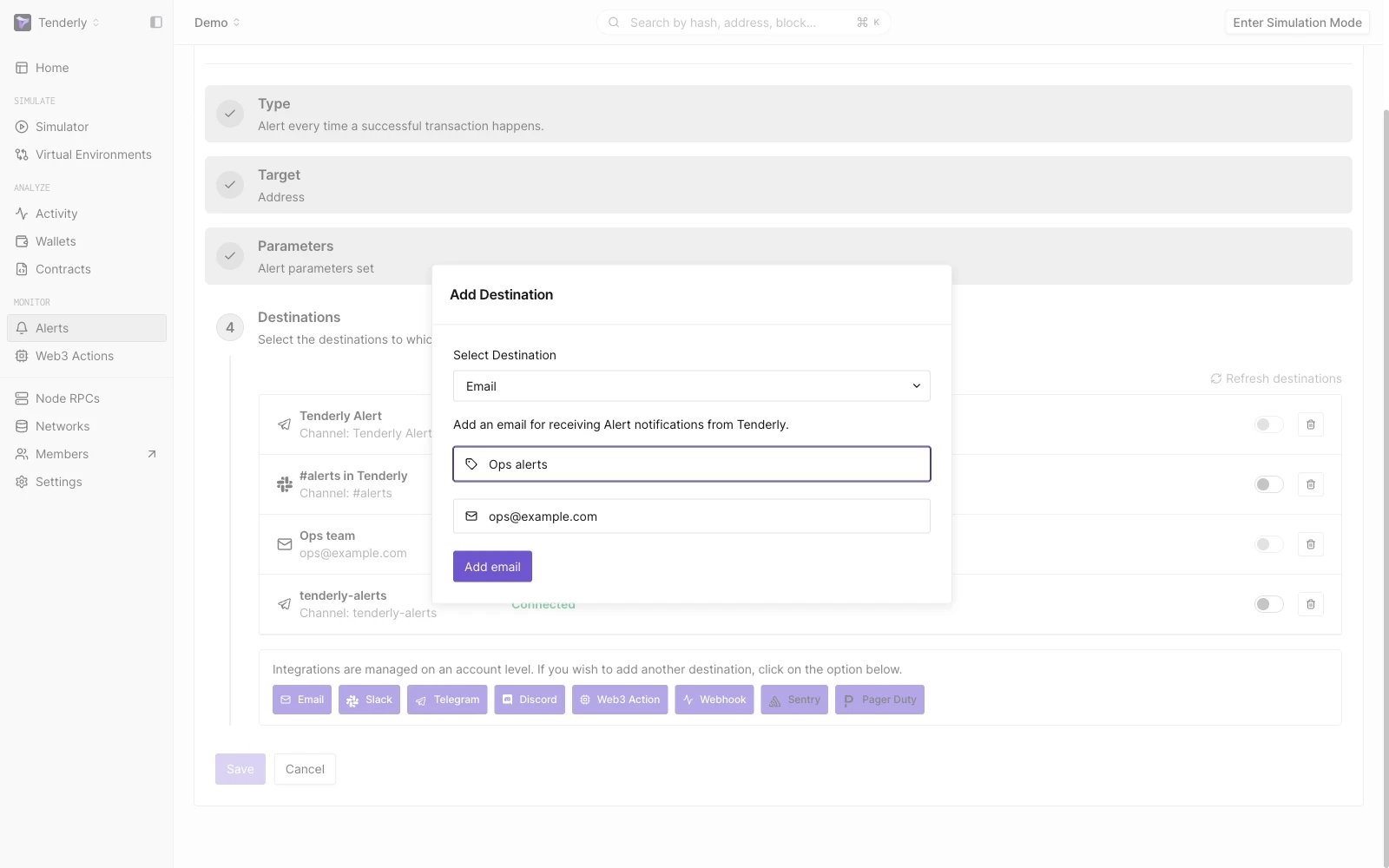 Получайте уведомления оповещений в свой почтовый ящик.
Перейдите в **Alerts →** **Destinations → Email.**
**Нажмите Add Email.**
На указанный вами адрес будет отправлено письмо для верификации. Перейдите по ссылке в письме, чтобы подтвердить, что вы владелец этого адреса.
### Назначение Slack
Получайте уведомления оповещений в свой почтовый ящик.
Перейдите в **Alerts →** **Destinations → Email.**
**Нажмите Add Email.**
На указанный вами адрес будет отправлено письмо для верификации. Перейдите по ссылке в письме, чтобы подтвердить, что вы владелец этого адреса.
### Назначение Slack
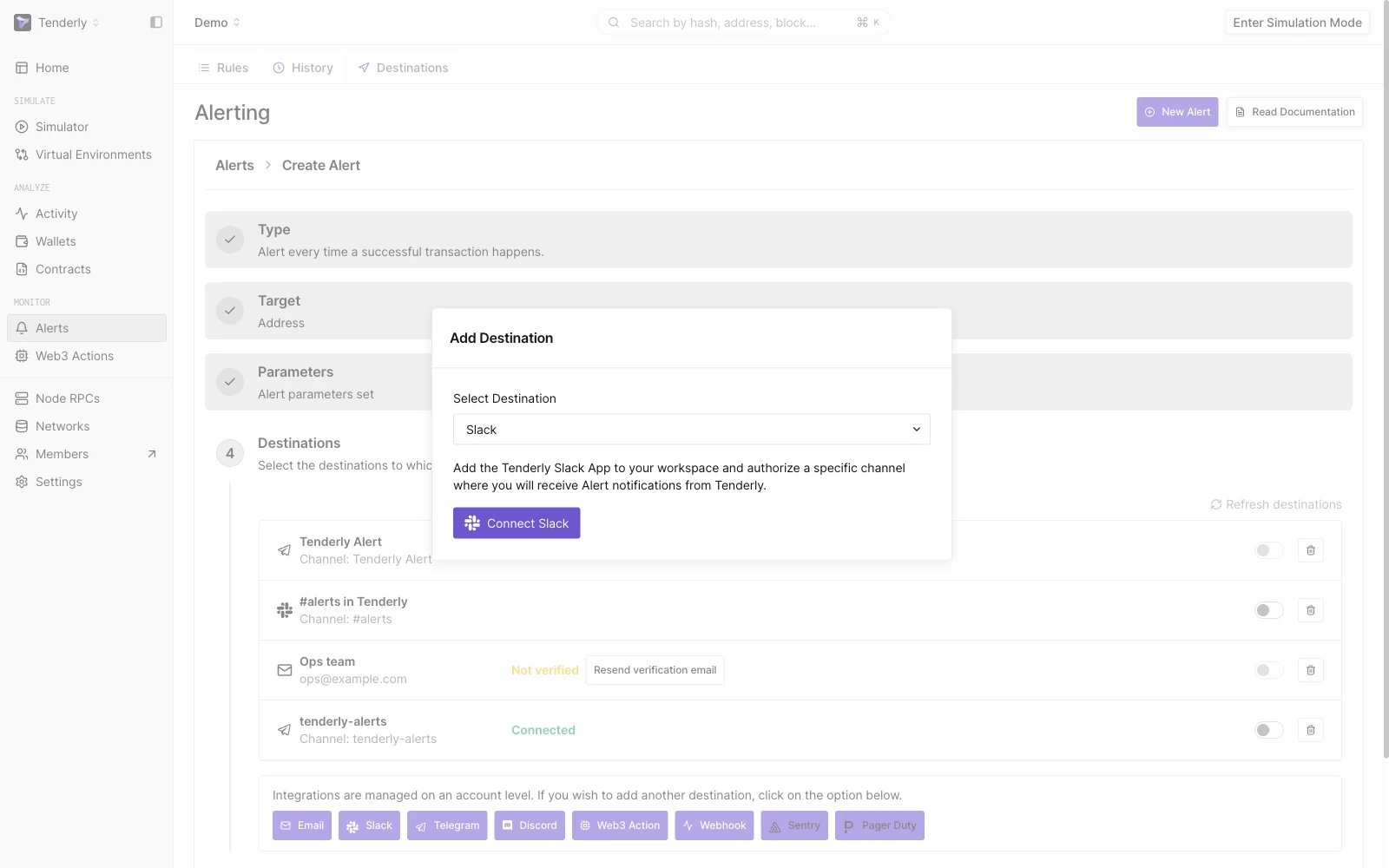 Получайте уведомления оповещений в личное сообщение или в канал Slack.
Перейдите в **Alerts →** **Destinations → Slack → Connect Slack.**
Откроется экран разрешений Slack, где необходимо указать канал Slack или личное сообщение для получения уведомлений.
### Назначение Telegram
Получайте уведомления оповещений в личное сообщение или в канал Slack.
Перейдите в **Alerts →** **Destinations → Slack → Connect Slack.**
Откроется экран разрешений Slack, где необходимо указать канал Slack или личное сообщение для получения уведомлений.
### Назначение Telegram
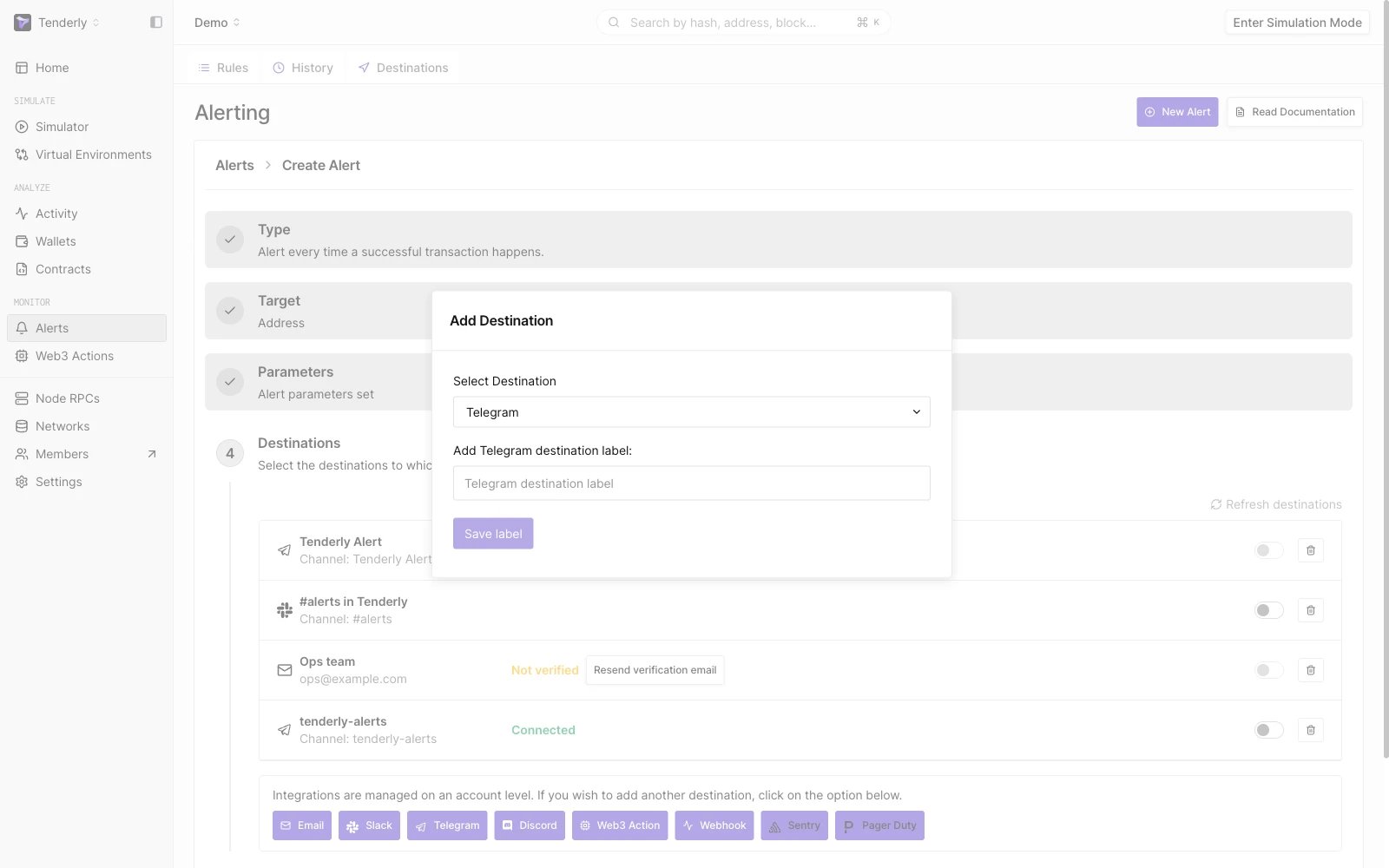 Получайте уведомления оповещений в канал Telegram.
Перейдите в **Alerts →** **Destinations → Telegram.**
Добавьте обязательную метку для назначения Telegram и нажмите Next.
**Следуйте инструкциям** на экране, чтобы подключиться к TenderlyRobot в Telegram, и **нажмите Finish**.
### Назначение Discord
Получайте уведомления оповещений в канал Telegram.
Перейдите в **Alerts →** **Destinations → Telegram.**
Добавьте обязательную метку для назначения Telegram и нажмите Next.
**Следуйте инструкциям** на экране, чтобы подключиться к TenderlyRobot в Telegram, и **нажмите Finish**.
### Назначение Discord
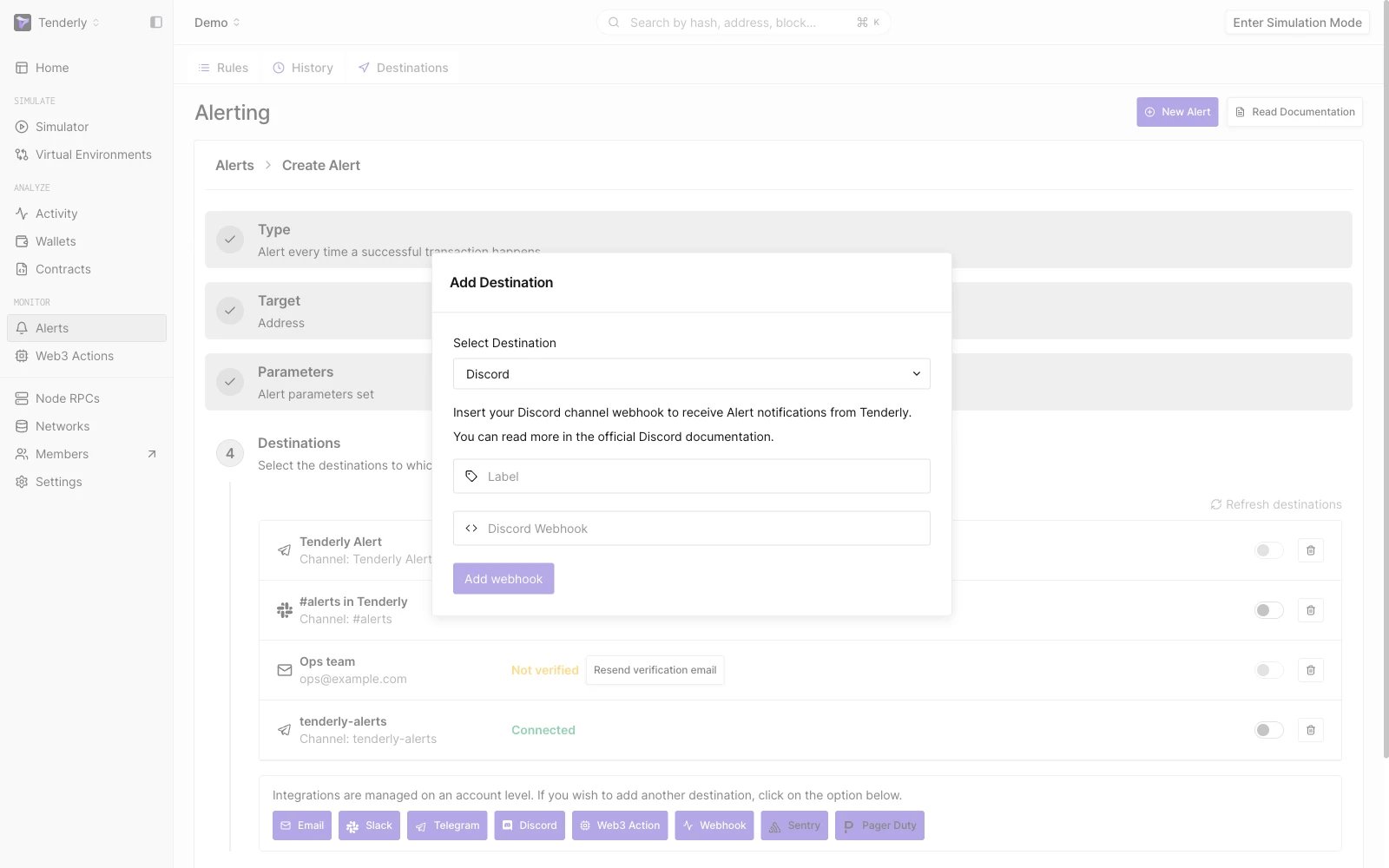 Получайте уведомления оповещений в канал Discord.
Перейдите в **Alerts →** **Destinations → Discord.**
Добавьте обязательную метку и вставьте ваш webhook Discord. Следуйте этому [официальному руководству Discord](https://support.discord.com/hc/en-us/articles/228383668-Intro-to-Webhooks), чтобы получить URL webhook.
**Нажмите Add Webhook**.
### Назначение Sentry
Получайте уведомления оповещений в канал Discord.
Перейдите в **Alerts →** **Destinations → Discord.**
Добавьте обязательную метку и вставьте ваш webhook Discord. Следуйте этому [официальному руководству Discord](https://support.discord.com/hc/en-us/articles/228383668-Intro-to-Webhooks), чтобы получить URL webhook.
**Нажмите Add Webhook**.
### Назначение Sentry
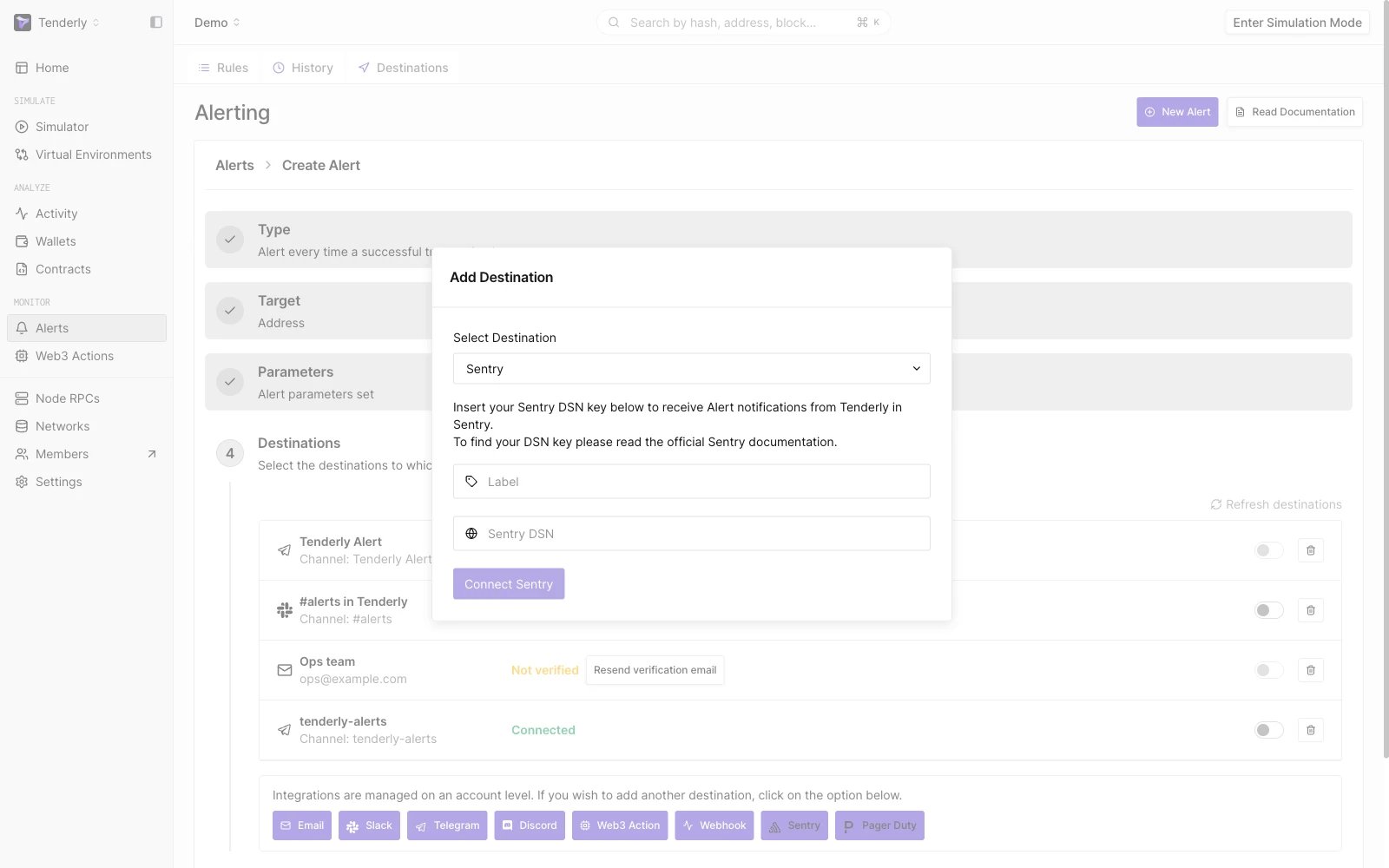 Отправляйте данные оповещений в Sentry — стороннюю платформу мониторинга оповещений приложений и отслеживания ошибок.
Перейдите в **Alerts →** **Destinations → Sentry.**
Добавьте обязательную метку и вставьте ключ Sentry DSN. Ознакомьтесь с [официальной документацией Sentry](https://docs.sentry.io/concepts/key-terms/dsn-explainer/), чтобы узнать, как найти DSN вашего проекта.
**Нажмите Connect Sentry**.
### Назначение PagerDuty
Отправляйте данные оповещений в Sentry — стороннюю платформу мониторинга оповещений приложений и отслеживания ошибок.
Перейдите в **Alerts →** **Destinations → Sentry.**
Добавьте обязательную метку и вставьте ключ Sentry DSN. Ознакомьтесь с [официальной документацией Sentry](https://docs.sentry.io/concepts/key-terms/dsn-explainer/), чтобы узнать, как найти DSN вашего проекта.
**Нажмите Connect Sentry**.
### Назначение PagerDuty
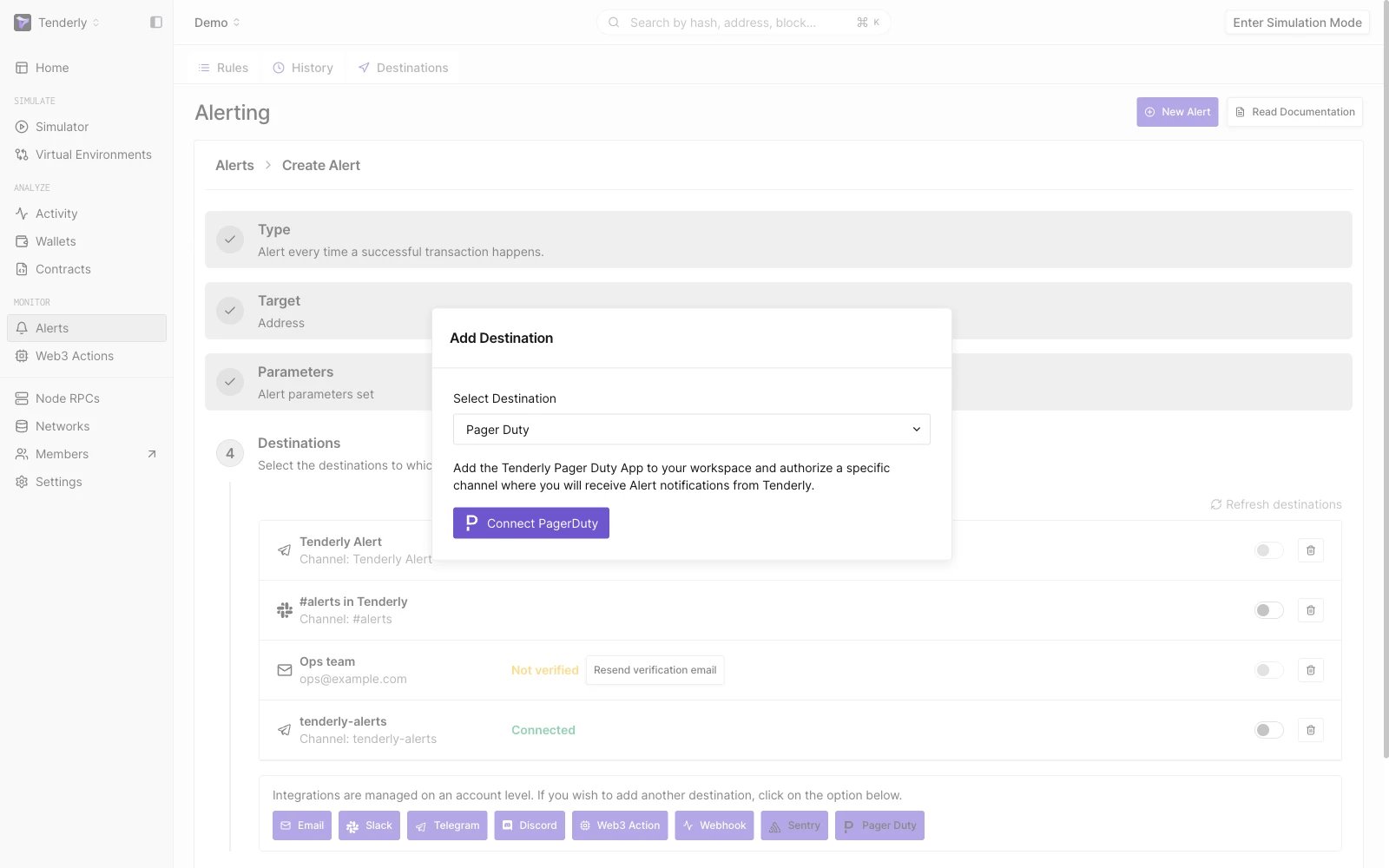 Отправляйте данные оповещений в PagerDuty — стороннюю платформу реагирования на инциденты.
Перейдите в **Alerts →** **Destinations → PagerDury → Connect PagerDuty.**
Вы будете перенаправлены на страницу PagerDuty, где вам будет предложено добавить приложение Tenderly PagerDuty в ваше рабочее пространство и авторизовать определённый канал для получения уведомлений оповещений.
Отправляйте данные оповещений в PagerDuty — стороннюю платформу реагирования на инциденты.
Перейдите в **Alerts →** **Destinations → PagerDury → Connect PagerDuty.**
Вы будете перенаправлены на страницу PagerDuty, где вам будет предложено добавить приложение Tenderly PagerDuty в ваше рабочее пространство и авторизовать определённый канал для получения уведомлений оповещений.