> ## Documentation Index
> Fetch the complete documentation index at: https://docs.tenderly.co/llms.txt
> Use this file to discover all available pages before exploring further.
# Назначения оповещений
> Настраивайте назначения оповещений, такие как email, Slack и webhooks, чтобы получать уведомления при срабатывании ваших оповещений Tenderly.
Когда нужное событие срабатывает вашим оповещением, Tenderly отправит данные о событии на указанное назначение (Alert Destination). Назначение использует эти данные, чтобы отправить вам уведомление по email, сообщение в Discord или Slack, либо передаст их в другую систему Tenderly, например Web3 Actions или Webhook.
Вы можете задать одно назначение для нескольких оповещений, а одно оповещение может отправлять данные на несколько
назначений.
### Область действия назначения оповещений
Доступность определённых назначений ограничена их областью действия:
* **На уровне аккаунта:** одно и то же назначение можно использовать во всех проектах, созданных в вашем аккаунте Tenderly. Сюда входят email, Slack, Telegram, Discord, Sentry и PagerDuty.
* Узнайте, [**как создавать назначения на уровне аккаунта**](/monitoring/alerts/destinations/account-scoped).
* **На уровне проекта:** могут использоваться только для типов оповещений, созданных в конкретном проекте. Сюда входят Web3 Actions и Webhooks.
* Узнайте, [**как создавать назначения на уровне проекта**](/monitoring/alerts/destinations/project-scoped).
Если вы редактируете или удаляете назначение, это изменение отразится во всех проектах и активных
типах оповещений.
### Как создать назначение оповещений
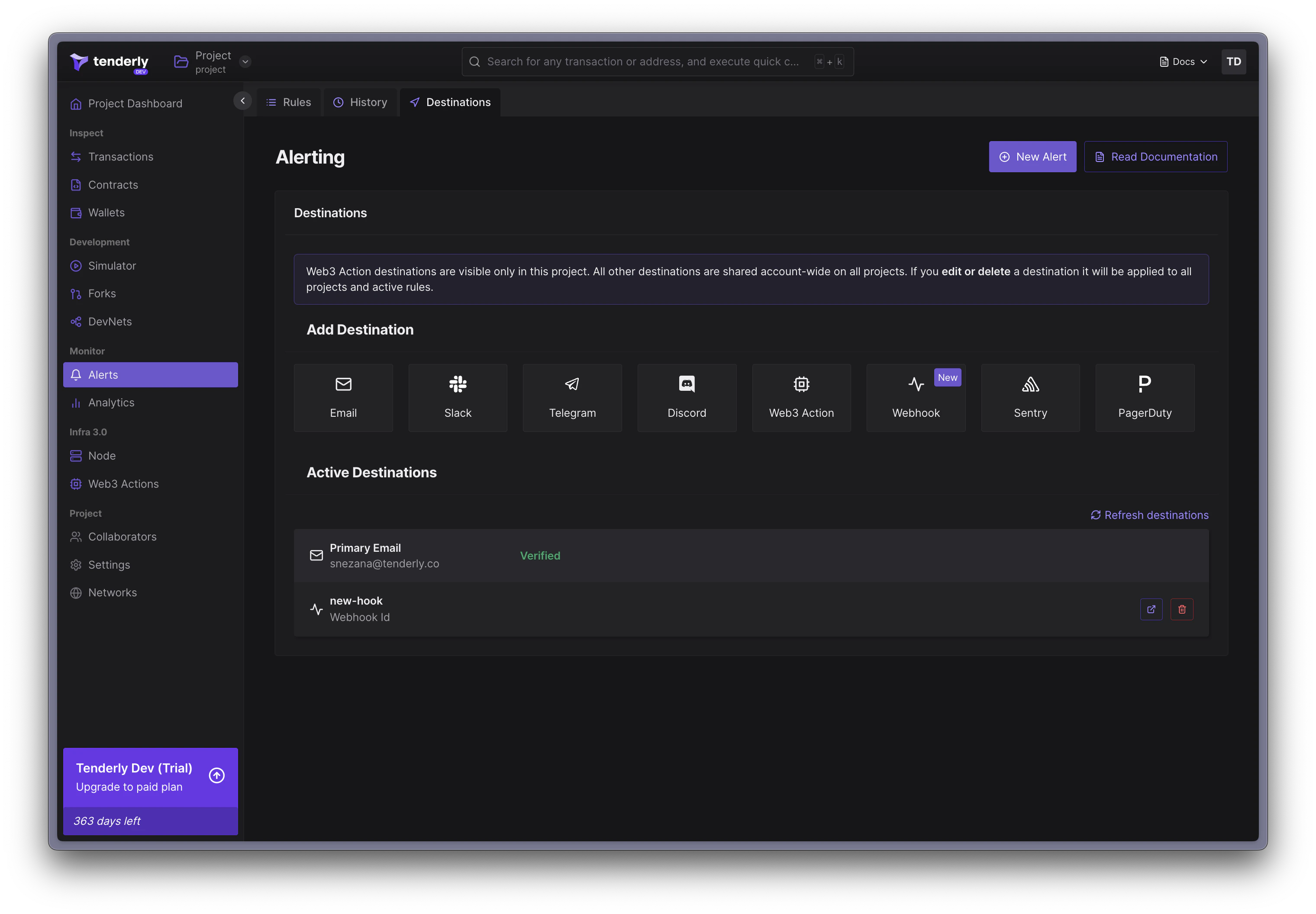 1. **Перейдите в Alerts** в меню слева.
2. **Нажмите на Destinations** в верхнем меню страницы.
3. **Выберите назначение**, которое соответствует вашим потребностям.
4. **Настройте назначение** в соответствии с типом и включите его.
5. **Проверьте раздел Active Destinations**, чтобы просмотреть созданные назначения и управлять ими.
Когда вы впервые создаёте назначение, оно появится на этой странице и будет доступно для использования во всех существующих и будущих оповещениях.
Вы также можете создавать новые назначения в процессе настройки отдельных оповещений.
1. **Перейдите в Alerts** в меню слева.
2. **Нажмите на Destinations** в верхнем меню страницы.
3. **Выберите назначение**, которое соответствует вашим потребностям.
4. **Настройте назначение** в соответствии с типом и включите его.
5. **Проверьте раздел Active Destinations**, чтобы просмотреть созданные назначения и управлять ими.
Когда вы впервые создаёте назначение, оно появится на этой странице и будет доступно для использования во всех существующих и будущих оповещениях.
Вы также можете создавать новые назначения в процессе настройки отдельных оповещений.