> ## Documentation Index
> Fetch the complete documentation index at: https://docs.tenderly.co/llms.txt
> Use this file to discover all available pages before exploring further.
# Как использовать Webhooks для оповещений
> Узнайте, как создать свой первый webhook и начать получать события оповещений.
Добро пожаловать в это руководство по созданию webhook в качестве назначения оповещения для получения событий от сервиса оповещений. В этом руководстве вы узнаете, как настроить webhook и увидеть его выполнение.
### Добавление webhook как назначения оповещения
Чтобы продолжить, [войдите в свой аккаунт](https://dashboard.tenderly.co/) или [создайте бесплатный
аккаунт](https://dashboard.tenderly.co/register), если у вас его ещё нет.
После входа создайте новый [проект Tenderly](/platform/account/projects/overview) или выберите существующий, в котором вы хотите создать webhook.
В меню слева перейдите на вкладку **Alerts → Destinations**, где вы увидите список [всех доступных назначений](/monitoring/alerts/destinations/overview).
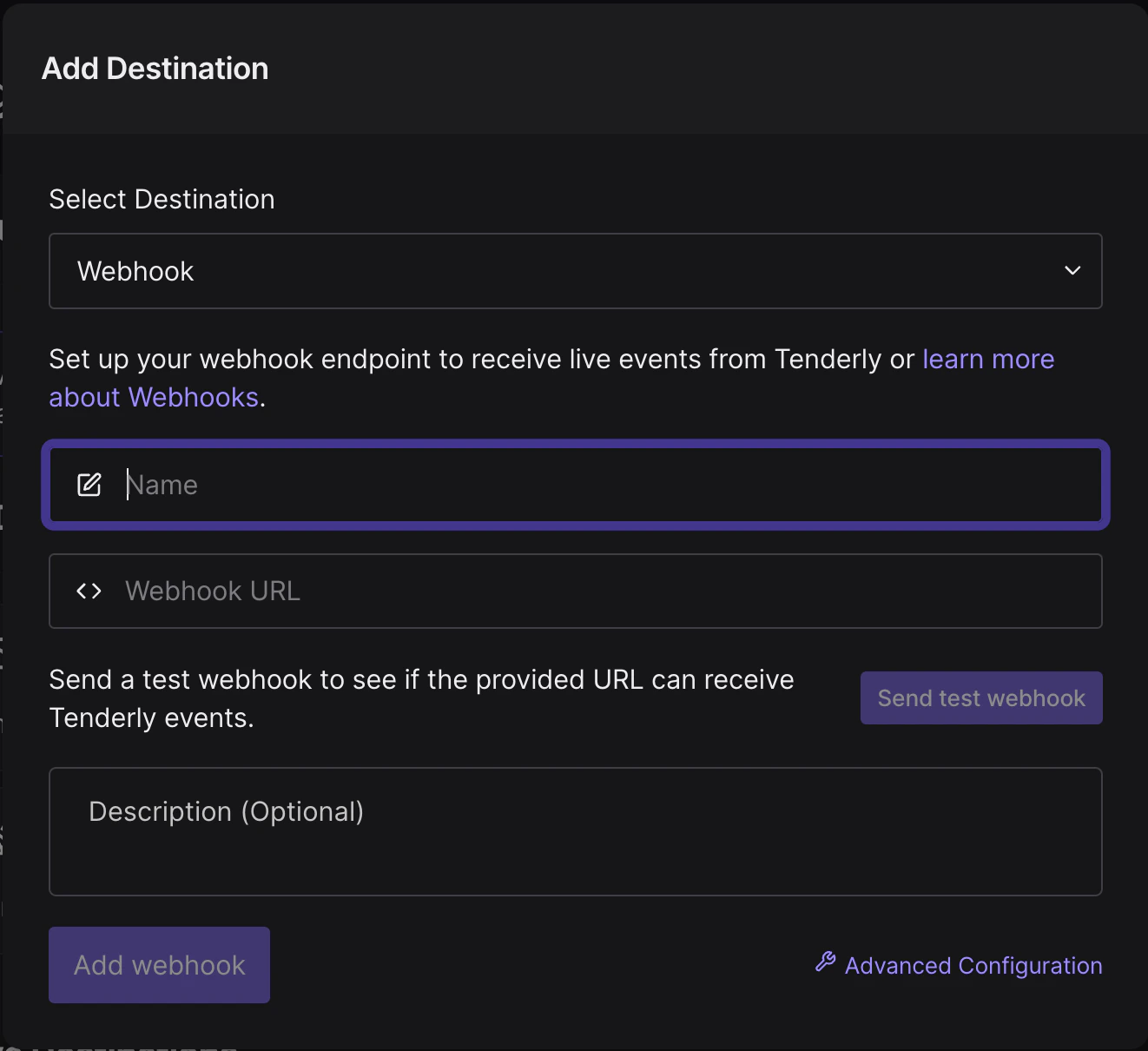
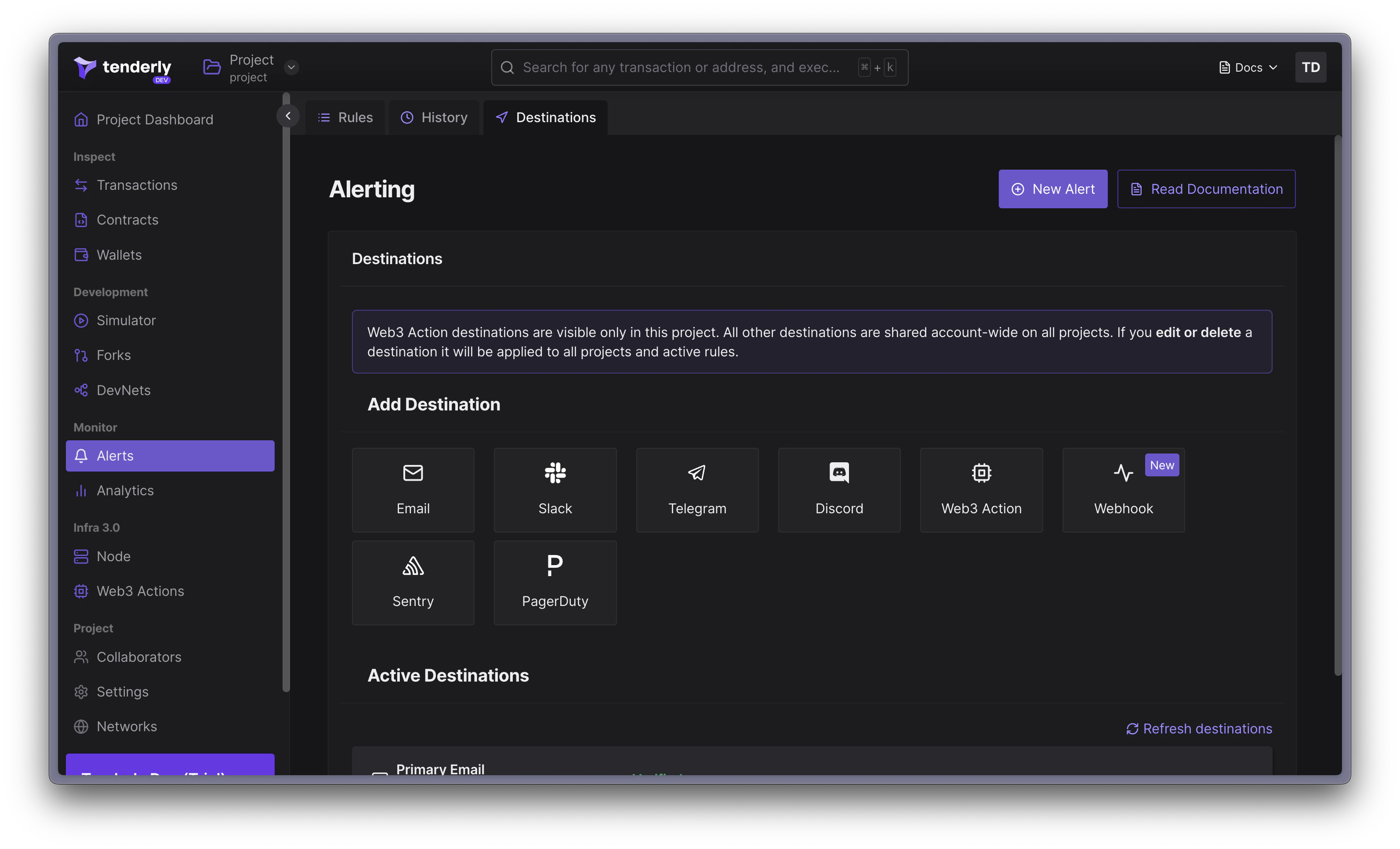 Чтобы создать назначение оповещения webhook, нажмите на карточку Webhook, которая откроет модальное окно конфигурации. Вам будет предложено настроить следующие опции:
* **Webhook name** — должно быть уникальным и не может быть изменено позже
* **Webhook URL** — URL, куда вы будете получать события в реальном времени от Tenderly
* **Description** — необязательный параметр, но вы можете использовать его, чтобы предоставить больше информации о конфигурации webhook
Чтобы создать назначение оповещения webhook, нажмите на карточку Webhook, которая откроет модальное окно конфигурации. Вам будет предложено настроить следующие опции:
* **Webhook name** — должно быть уникальным и не может быть изменено позже
* **Webhook URL** — URL, куда вы будете получать события в реальном времени от Tenderly
* **Description** — необязательный параметр, но вы можете использовать его, чтобы предоставить больше информации о конфигурации webhook
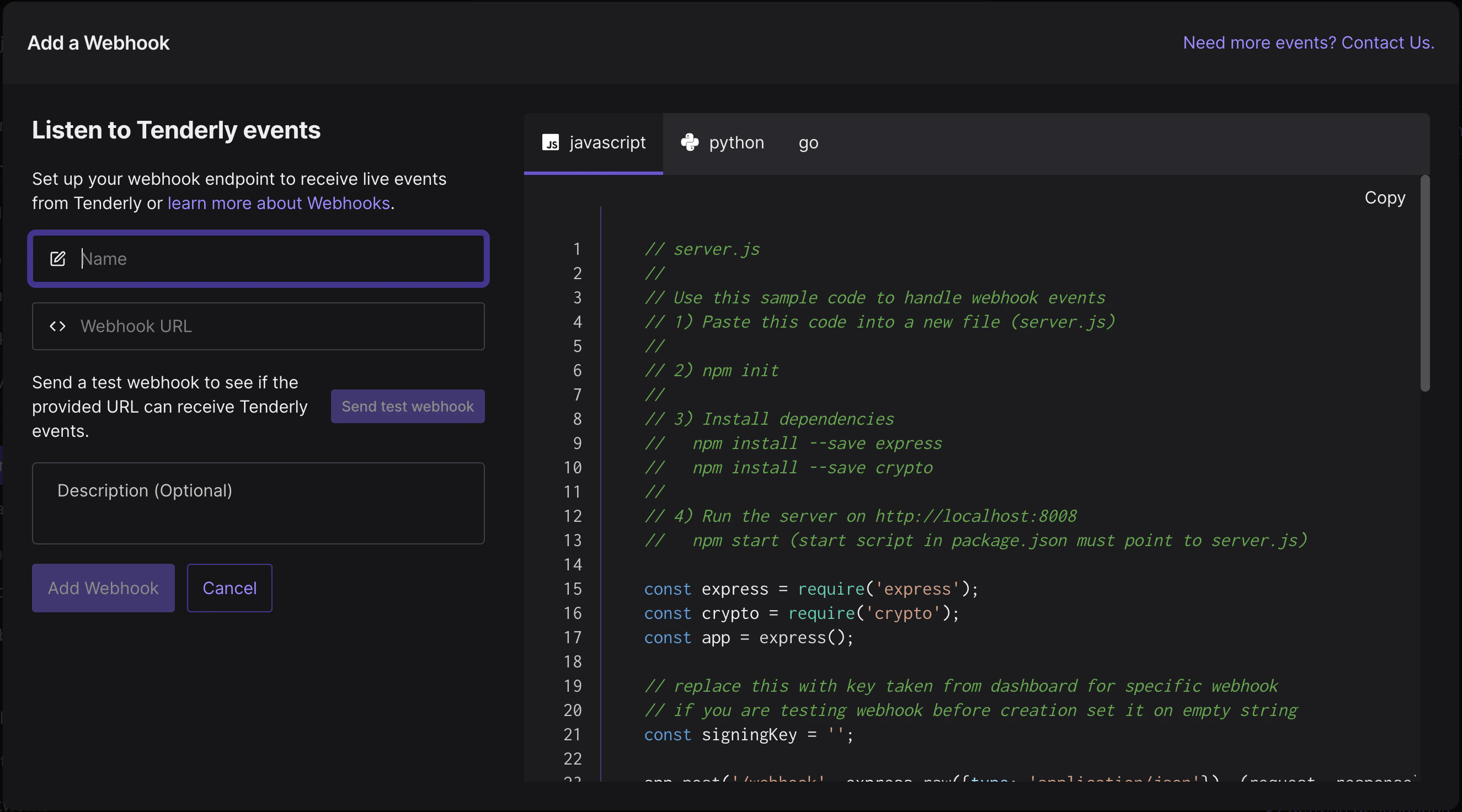
 Если вы нажмёте на ссылку **Advanced Configuration**, откроется модальное окно с фрагментами кода JavaScript, Python или Go, которые вы можете использовать для настройки собственного webhook.
 Чтобы проверить, что указанный URL может принимать события от Tenderly, нажмите кнопку **Send test webhook** — заранее определённая тестовая полезная нагрузка будет отправлена на вашу конечную точку.
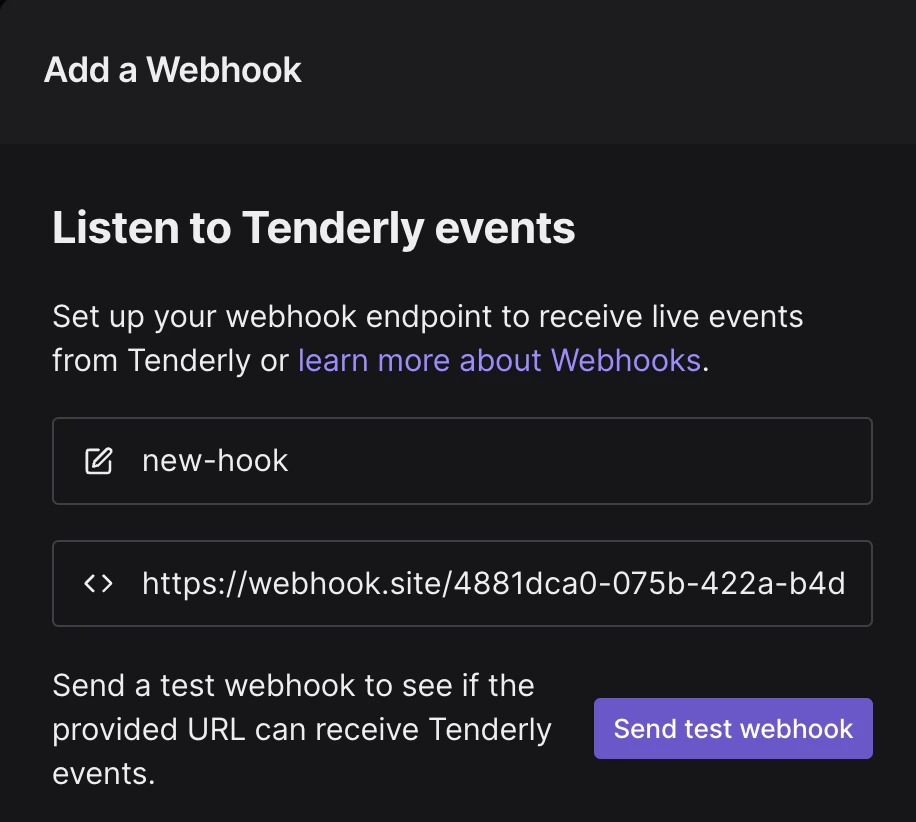 Если всё работает как ожидается и вы получили событие, нажмите кнопку **Add Webhook**. Это действие добавит новое назначение webhook в список **Active Destinations**.
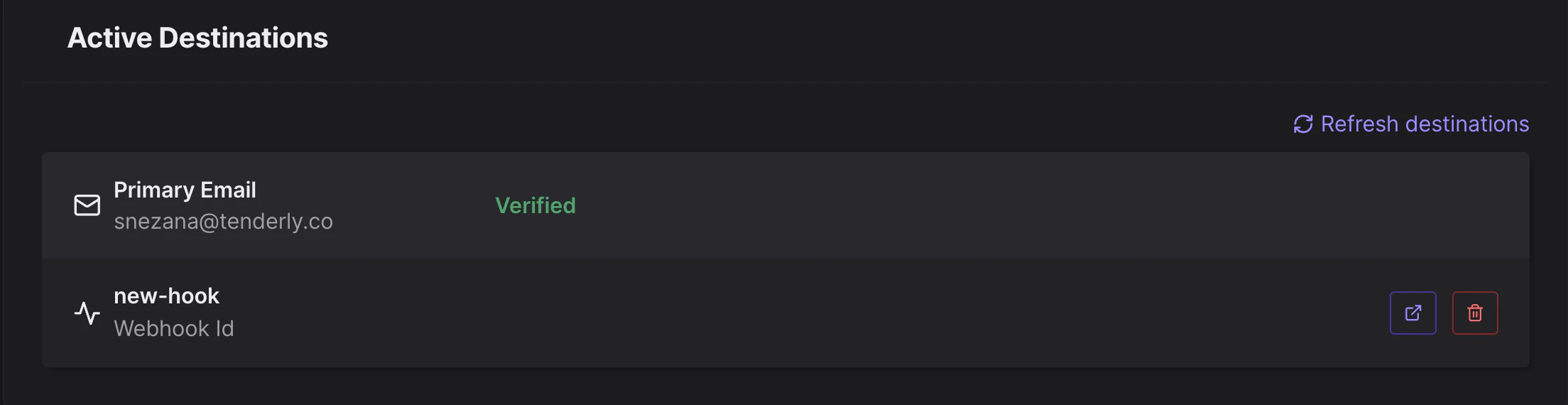 Нажатие на кнопку справа откроет страницу обзора webhook. Здесь вы можете найти информацию о статусе webhook, URL, дате создания, секретных ключах подписи и т. д.
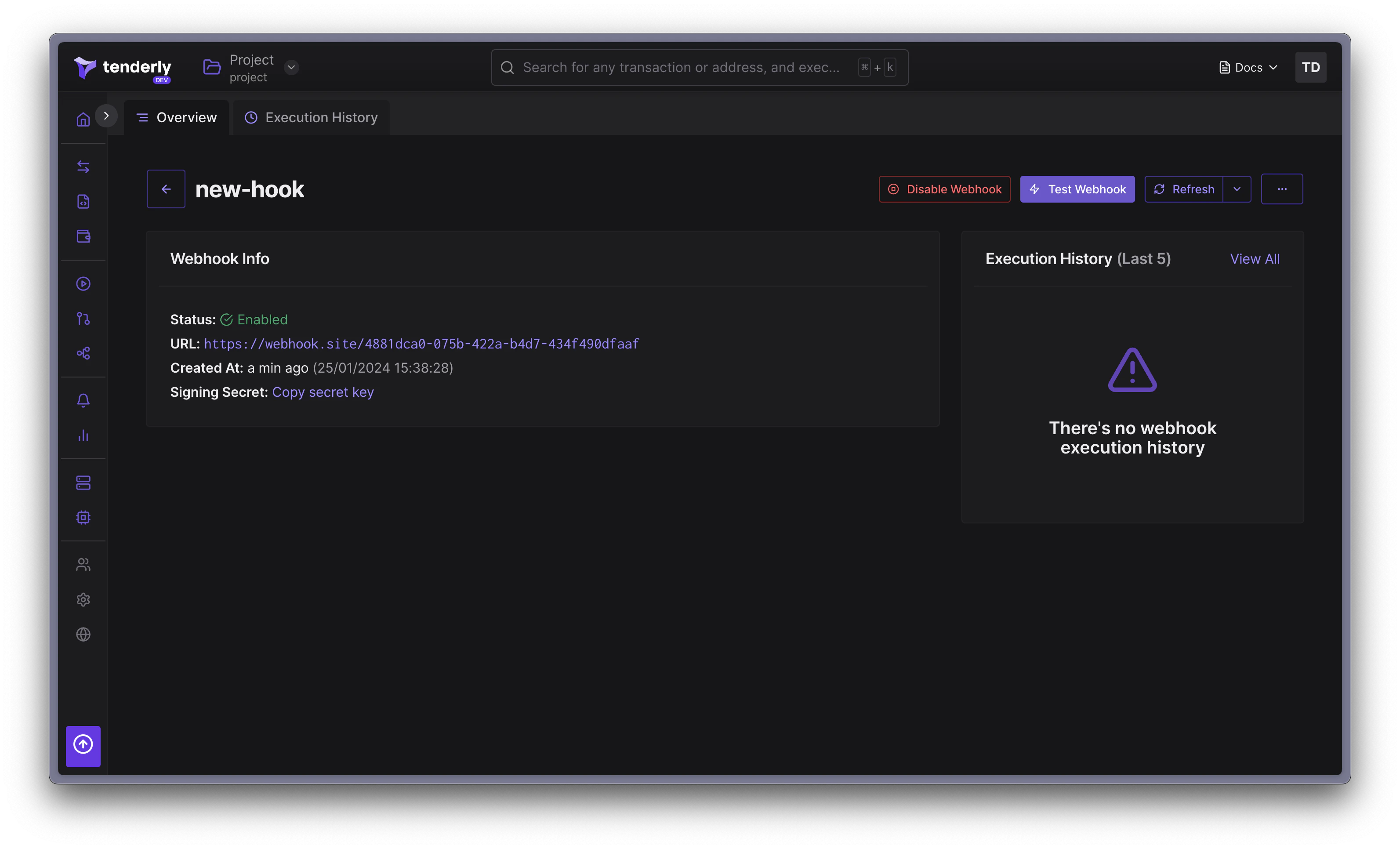 Вы также можете выполнять другие действия со своими webhook, такие как включение/отключение webhook или изменение существующей конфигурации.
**Включить/отключить Webhook:** переключение статуса webhook между активным и неактивным.
**Удалить Webhook:** удаление webhook из вашего проекта Tenderly. Удаление webhook — это постоянное действие, которое нельзя отменить.
Вы также можете выполнять другие действия со своими webhook, такие как включение/отключение webhook или изменение существующей конфигурации.
**Включить/отключить Webhook:** переключение статуса webhook между активным и неактивным.
**Удалить Webhook:** удаление webhook из вашего проекта Tenderly. Удаление webhook — это постоянное действие, которое нельзя отменить.
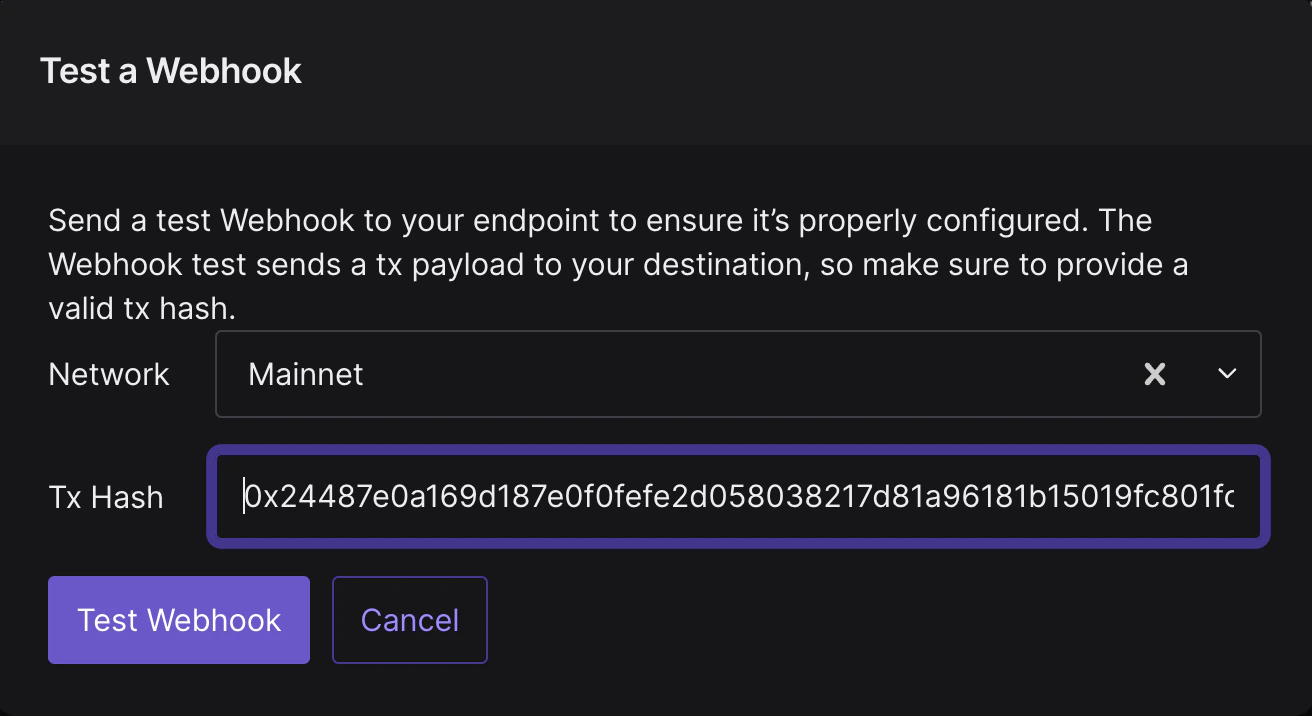
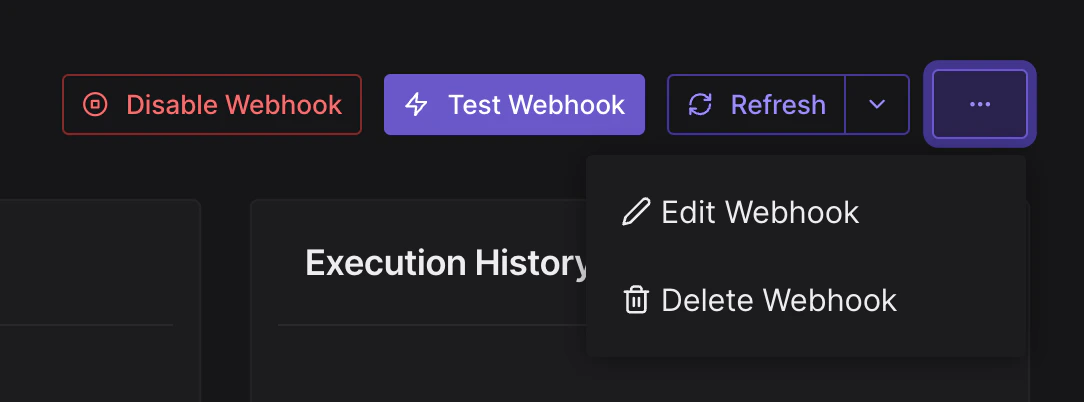 **Отправить тестовый запрос:** проверьте функциональность webhook, отправив тестовое событие на указанный URL, указав хеш транзакции и её сеть.
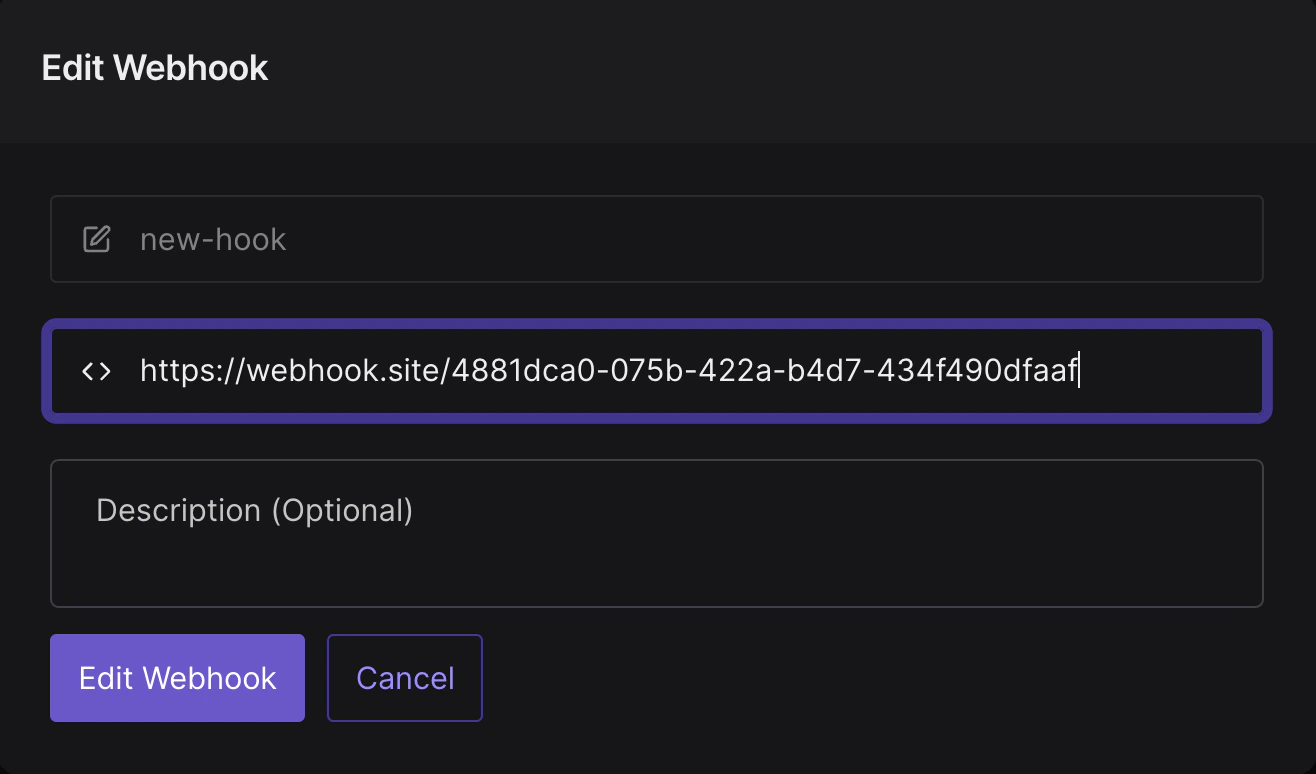
 **Редактировать Webhook:** изменение конфигурации существующего webhook, например URL или описания.
 ### История выполнения webhook
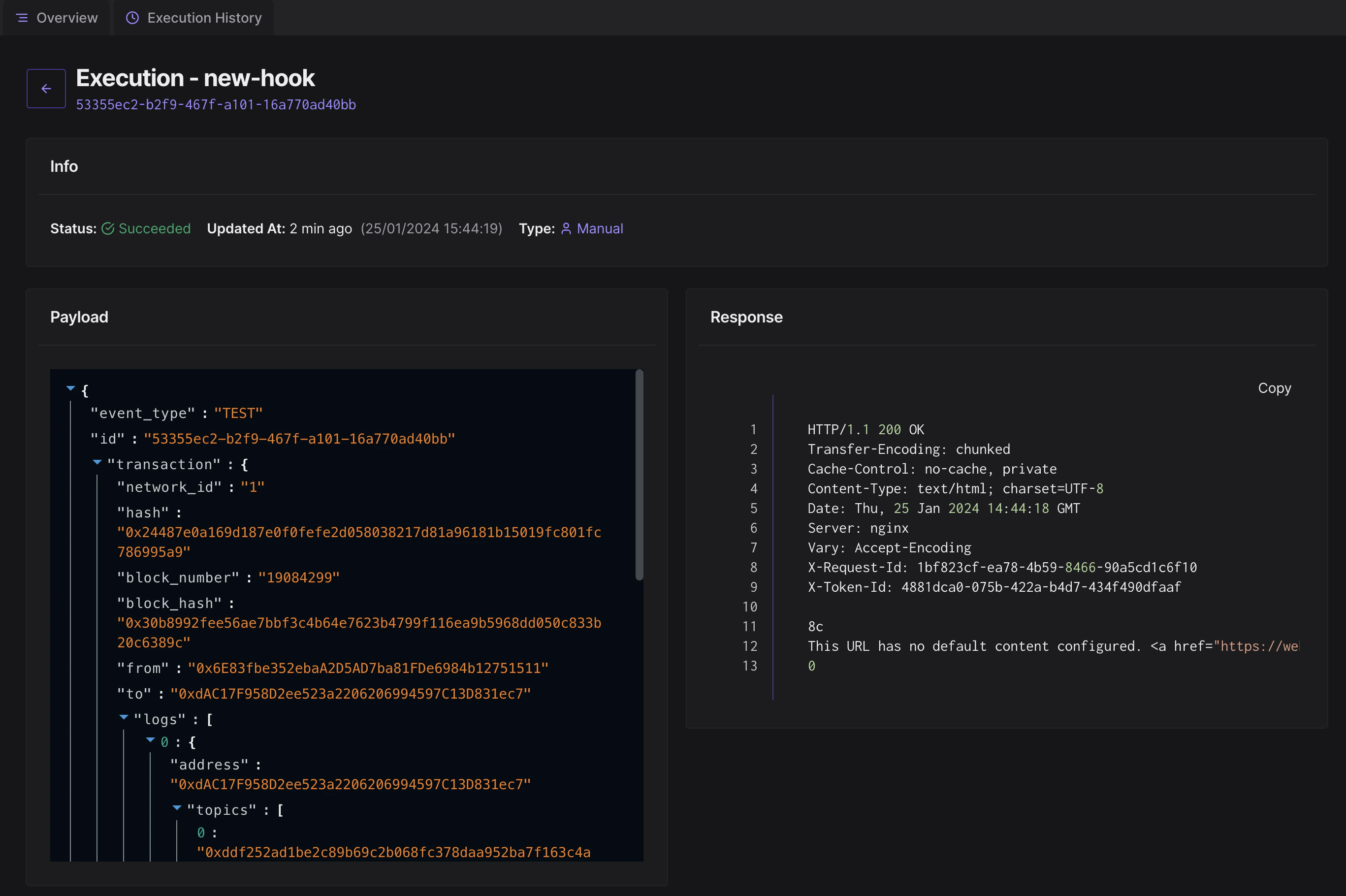
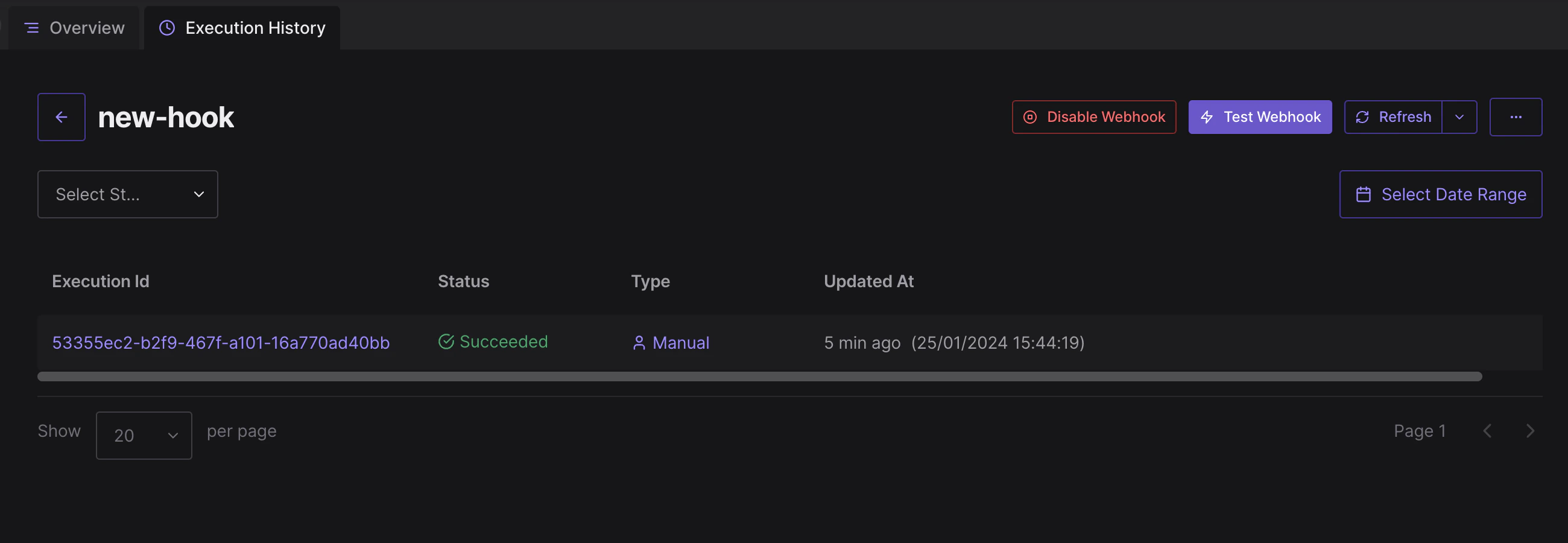
На странице обзора webhook нажмите Execution History, чтобы увидеть полезную нагрузку транзакции, отправленную на указанный URL webhook, и ответ от конечной точки webhook.
### История выполнения webhook
На странице обзора webhook нажмите Execution History, чтобы увидеть полезную нагрузку транзакции, отправленную на указанный URL webhook, и ответ от конечной точки webhook.
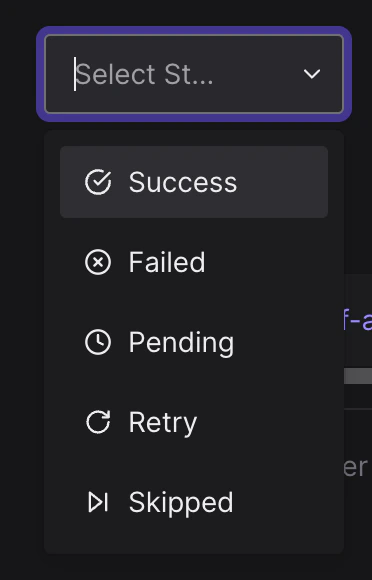
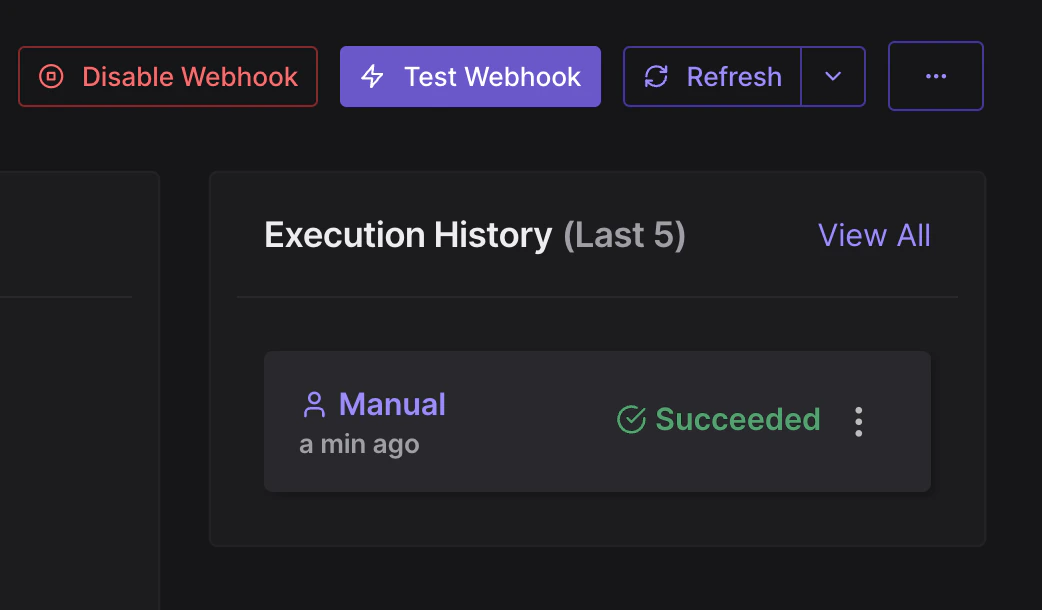 Выполнение webhook может иметь несколько статусов:
* **Success:** webhook был успешно выполнен, и событие было доставлено на указанный URL.
* **Failed:** webhook не удалось выполнить из-за ошибки, такой как проблема с соединением, ошибка в URL и т. д. Проверьте содержимое ответа, чтобы понять причину ошибки, или обратитесь в нашу поддержку.
* **Pending:** webhook находится в процессе выполнения и ещё не завершён.
* **Retry:** выполнение webhook не удалось, но будет повторено не более 5 раз, пока статус не изменится на Success или Failed.
* **Skipped:** webhook не был выполнен, поскольку был отключён.
Выполнение webhook может иметь несколько статусов:
* **Success:** webhook был успешно выполнен, и событие было доставлено на указанный URL.
* **Failed:** webhook не удалось выполнить из-за ошибки, такой как проблема с соединением, ошибка в URL и т. д. Проверьте содержимое ответа, чтобы понять причину ошибки, или обратитесь в нашу поддержку.
* **Pending:** webhook находится в процессе выполнения и ещё не завершён.
* **Retry:** выполнение webhook не удалось, но будет повторено не более 5 раз, пока статус не изменится на Success или Failed.
* **Skipped:** webhook не был выполнен, поскольку был отключён.
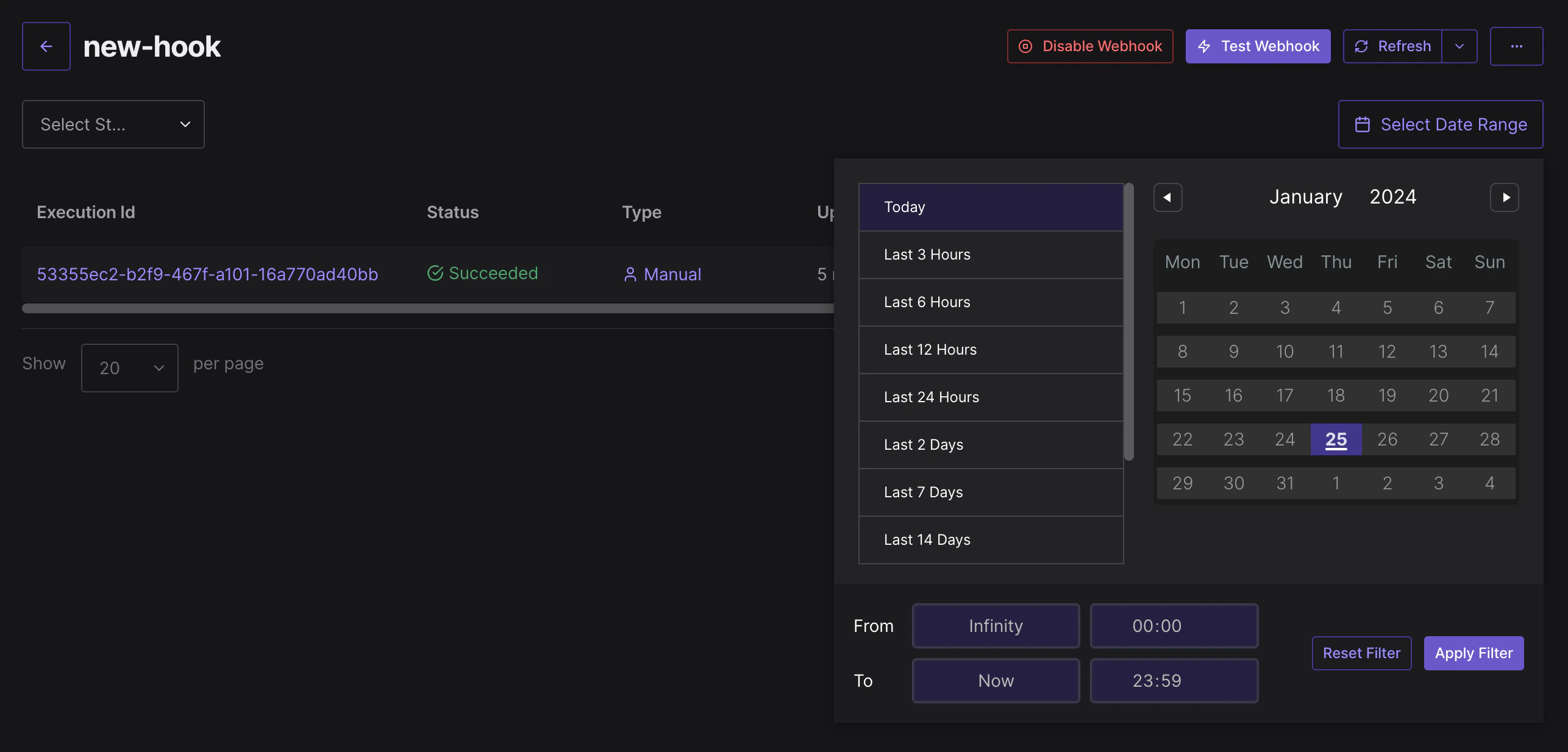
 Вы также можете просмотреть предыдущие выполнения webhook, применив различные фильтры, такие как **Filter by Status** и **Select a Date Range**.
 ### Подключение webhook к оповещению
Когда конечная точка webhook настроена, вы можете добавить её как назначение к любому из ваших оповещений.
[Следуйте этому руководству](/monitoring/alerts/tutorials/quickstart), чтобы узнать, как настроить оповещение.
### Подключение webhook к оповещению
Когда конечная точка webhook настроена, вы можете добавить её как назначение к любому из ваших оповещений.
[Следуйте этому руководству](/monitoring/alerts/tutorials/quickstart), чтобы узнать, как настроить оповещение.
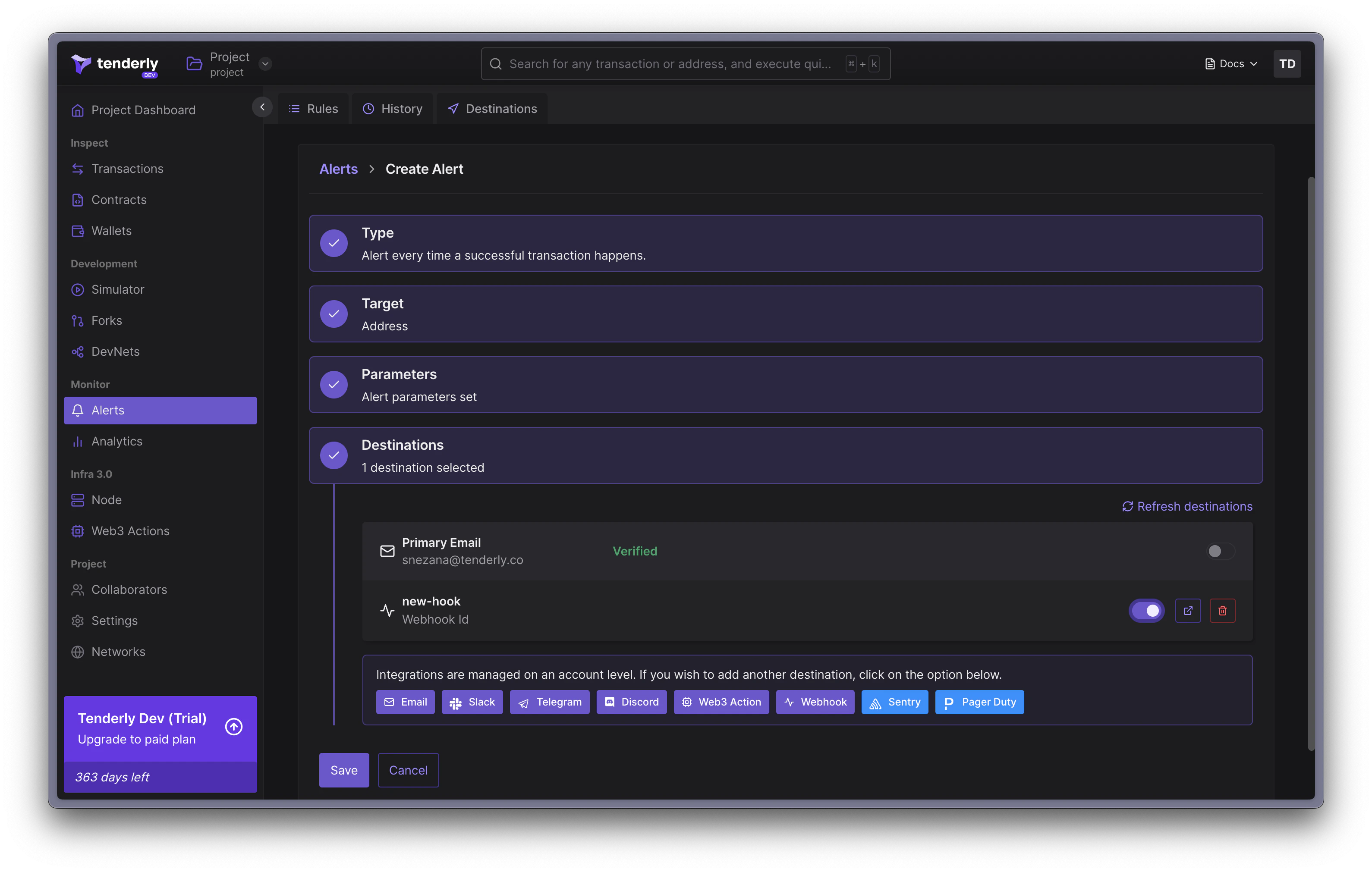 Когда вы создадите правило оповещения, вы будете перенаправлены на следующую страницу:
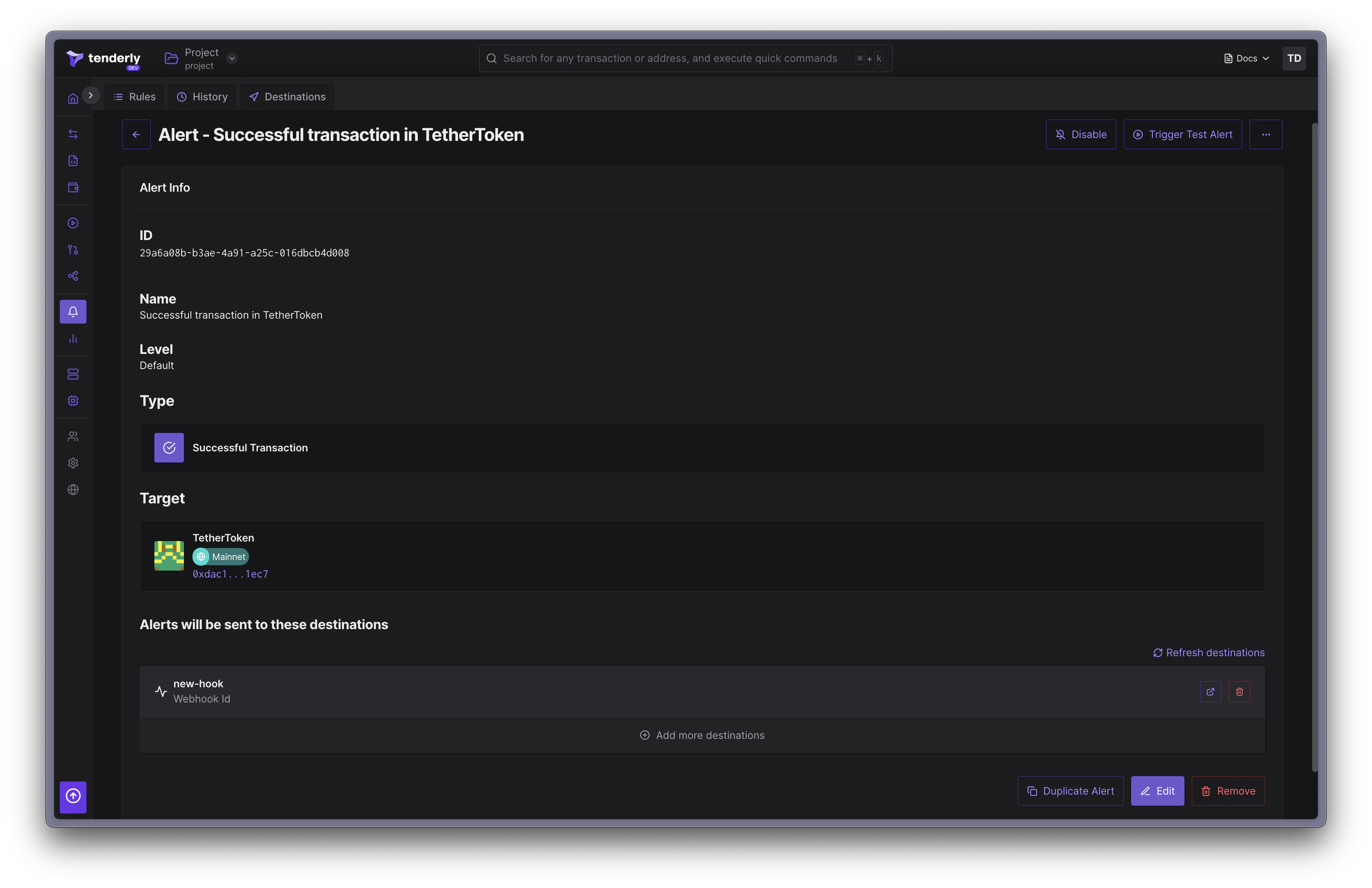 Если ваше оповещение включено, вы начнёте получать события на конечную точку webhook.
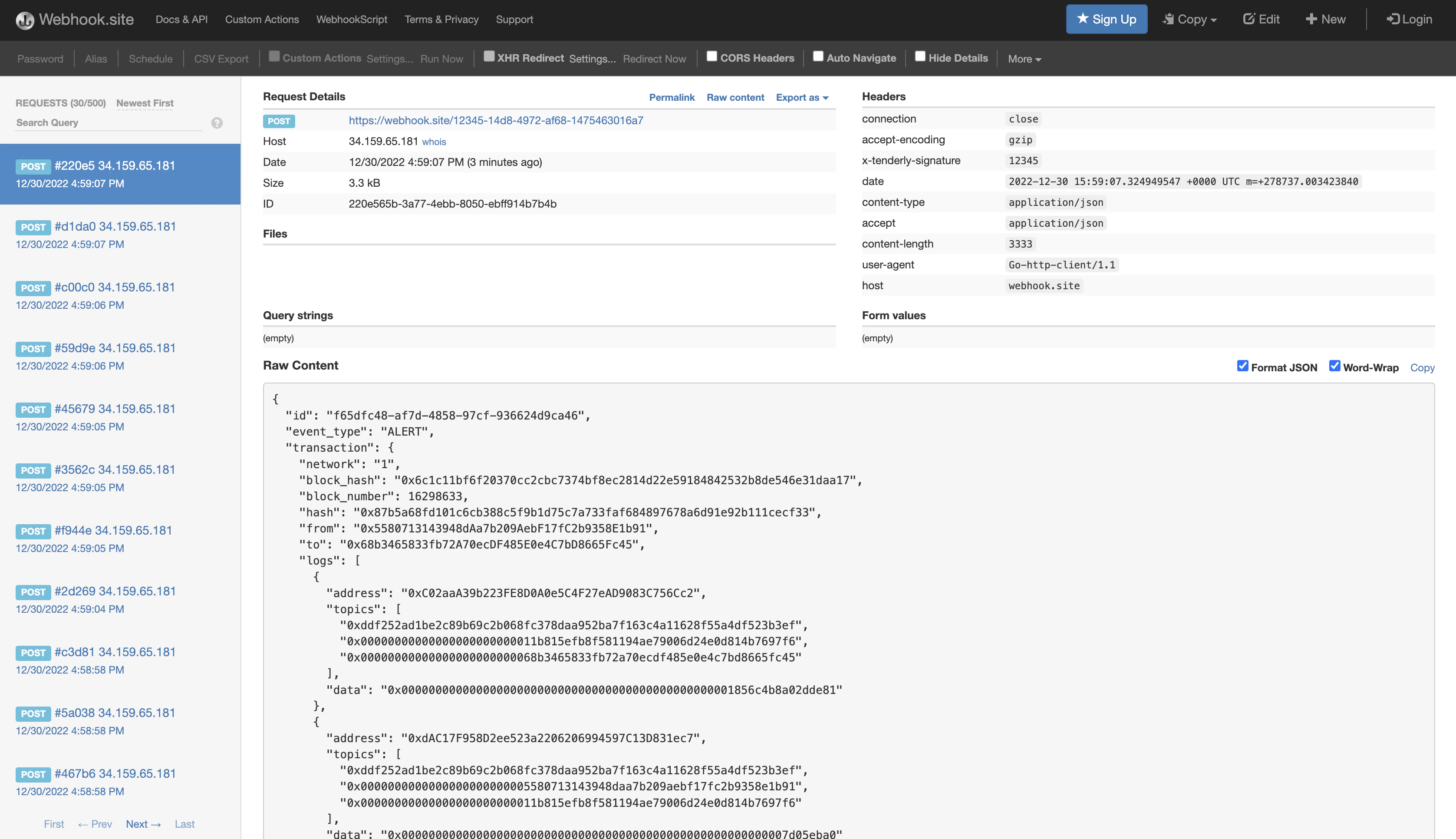
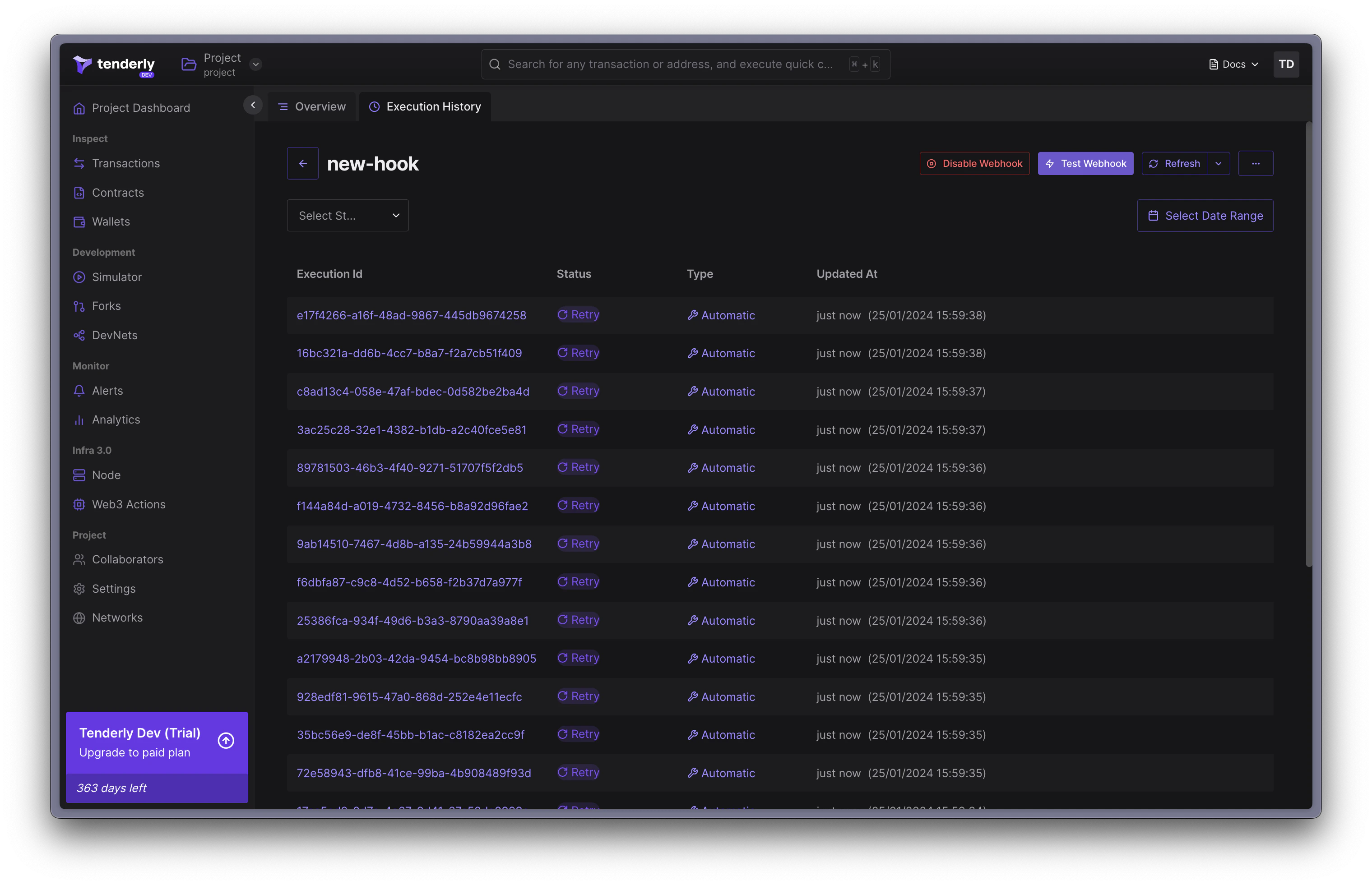 В этом примере мы использовали [https://webhook.site](https://webhook.site/), чтобы создать временную конечную точку webhook и протестировать, как работают webhook Tenderly. Ниже приведено изображение полезной нагрузки, успешно отправленной на webhook.