> ## Documentation Index
> Fetch the complete documentation index at: https://docs.tenderly.co/llms.txt
> Use this file to discover all available pages before exploring further.
# Alerting 快速入门指南
> 学习如何通过几个简单步骤设置、配置和管理 Alert。
本快速入门指南将展示如何配置一个 Successful Transaction 告警,用于对进出某个钱包的成功事务发送通知。
## 步骤 1:启动 Alerts 设置向导
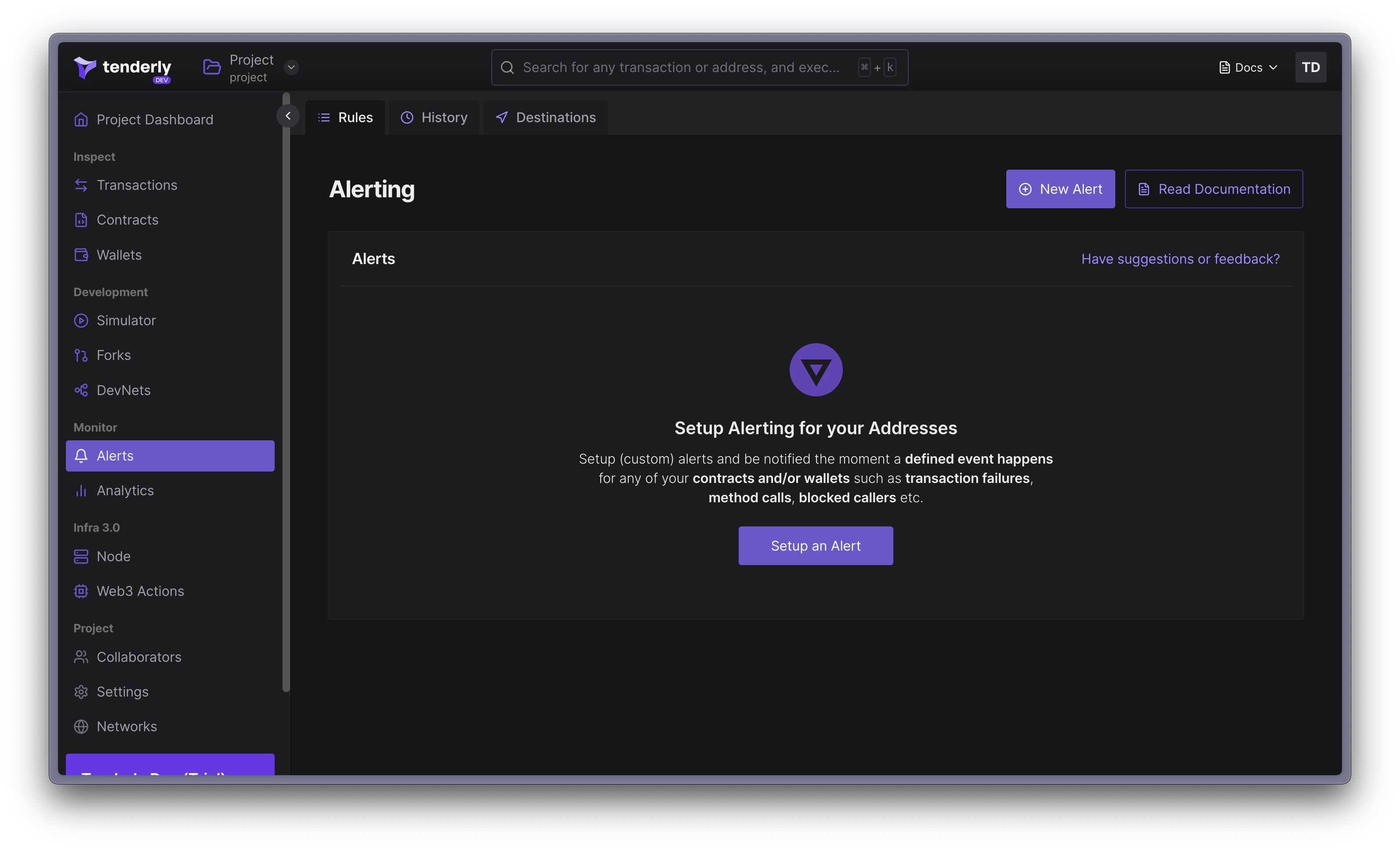 从左侧菜单 **点击 Alerts** 以启动 Alerts 设置。您可以在此创建新的 Alerts 或管理现有的告警。
要创建新的 Alert, **点击** **New Alert** **按钮**,将打开 Alert 配置设置。
从左侧菜单 **点击 Alerts** 以启动 Alerts 设置。您可以在此创建新的 Alerts 或管理现有的告警。
要创建新的 Alert, **点击** **New Alert** **按钮**,将打开 Alert 配置设置。
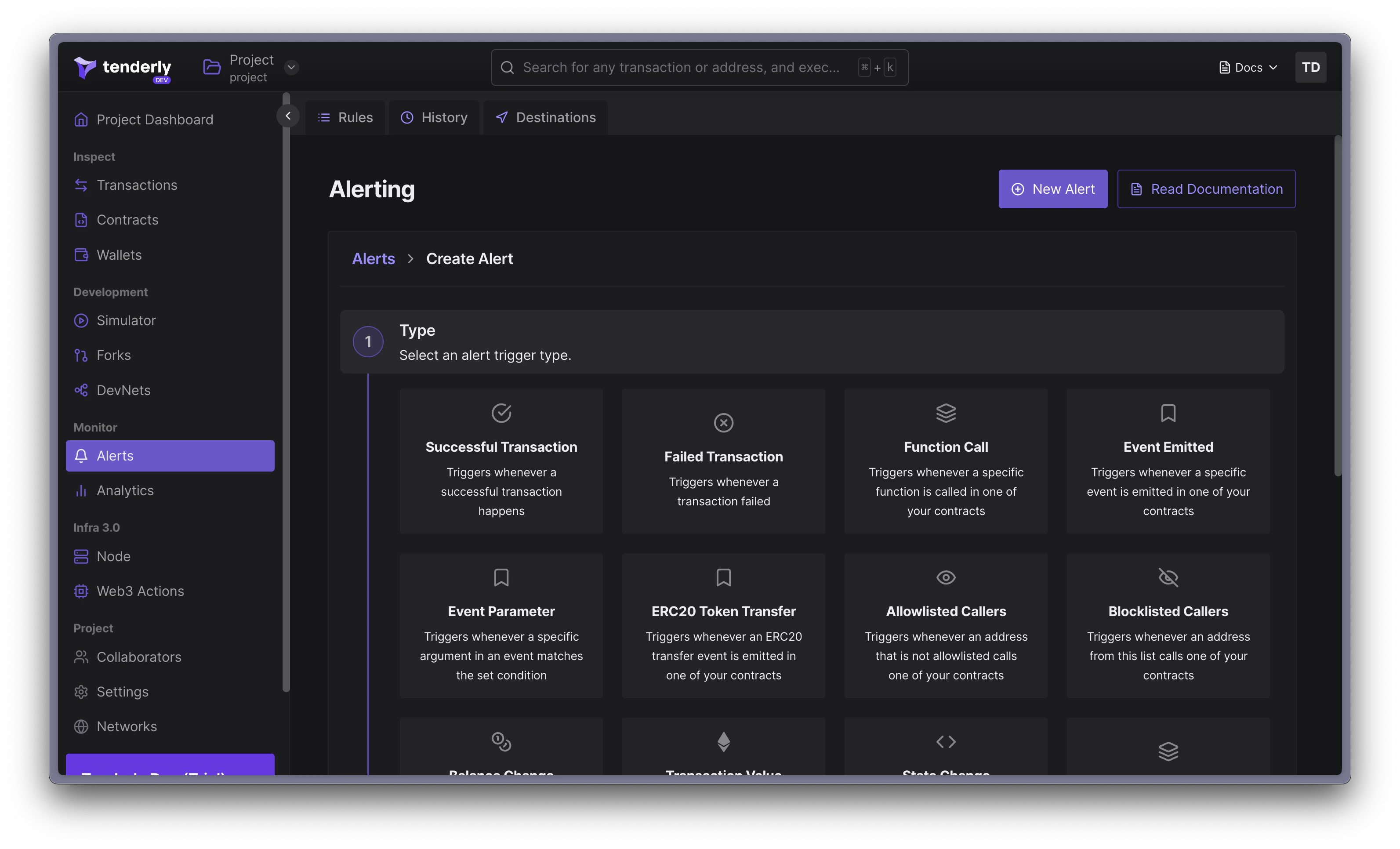 要设置 Successful Transaction 告警或任何其他告警,您需要配置四个组件:
* **Alert Type:** 您希望 Alert 监听的事件,事件发生时向您发送通知。Tenderly 支持 [12 种 Alert Types](/monitoring/alerts/types)。
* **Alert Target:** 在这里告诉 Tenderly 您希望监控哪些地址。所有 Alert Types 的 Target 选项相同。
* **Alert Parameters:** 基于 Target,在此选择您希望监控的具体地址以及与 Alert Type 相关的其他设置。
* **Alert Destinations:** 事件发生时您希望接收通知的位置。
## 步骤 2:选择 Successful Transaction Alert Type
从可用的 Alert Types 列表中, **选择 Successful Transaction** 以监控成功事务的发生。
要设置 Successful Transaction 告警或任何其他告警,您需要配置四个组件:
* **Alert Type:** 您希望 Alert 监听的事件,事件发生时向您发送通知。Tenderly 支持 [12 种 Alert Types](/monitoring/alerts/types)。
* **Alert Target:** 在这里告诉 Tenderly 您希望监控哪些地址。所有 Alert Types 的 Target 选项相同。
* **Alert Parameters:** 基于 Target,在此选择您希望监控的具体地址以及与 Alert Type 相关的其他设置。
* **Alert Destinations:** 事件发生时您希望接收通知的位置。
## 步骤 2:选择 Successful Transaction Alert Type
从可用的 Alert Types 列表中, **选择 Successful Transaction** 以监控成功事务的发生。
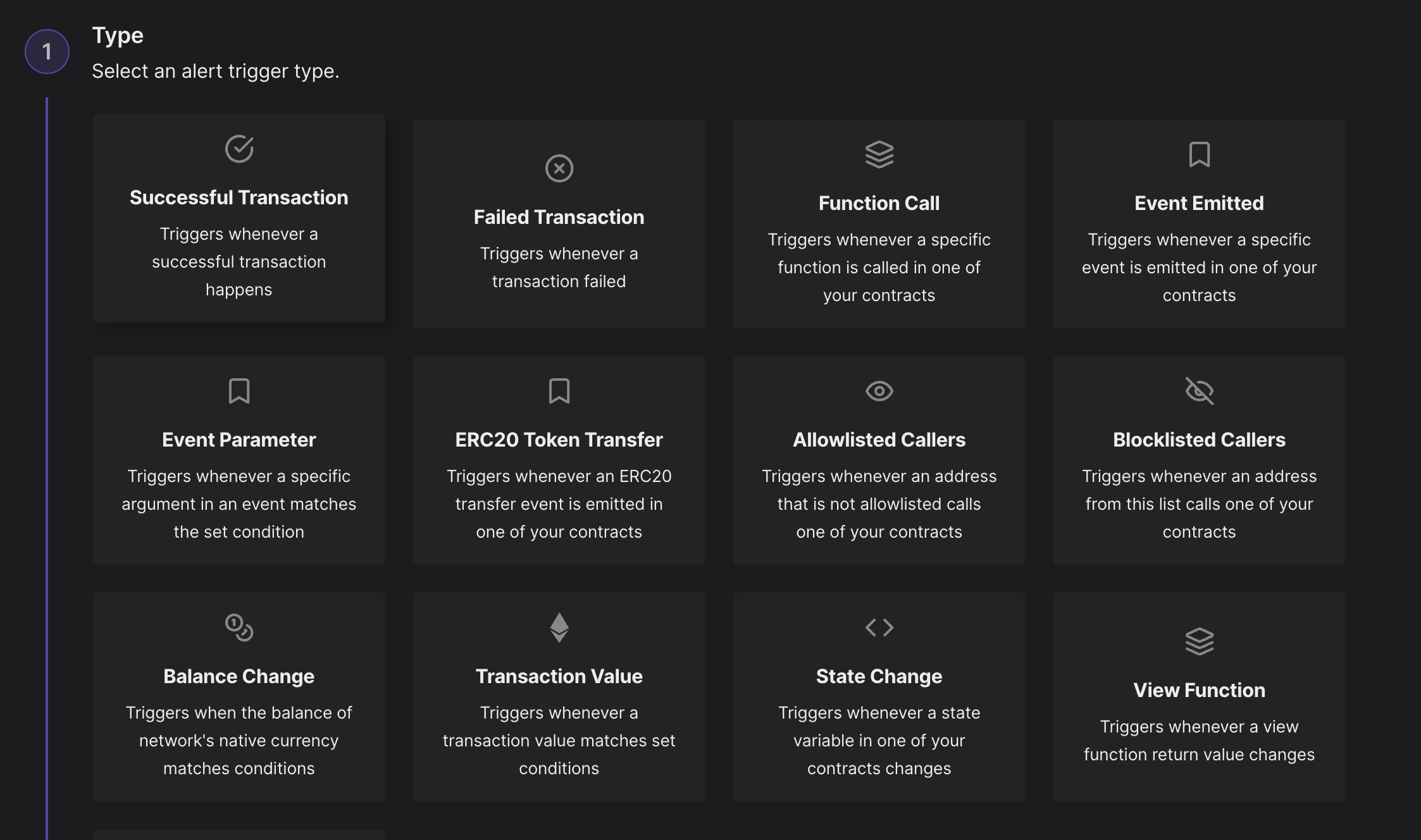 一些 Alert Types 的含义一目了然,而另一些则更为细致,请参阅
[Alert Trigger Types 文档](/monitoring/alerts/types) 页面以获取每种类型的详细
说明。
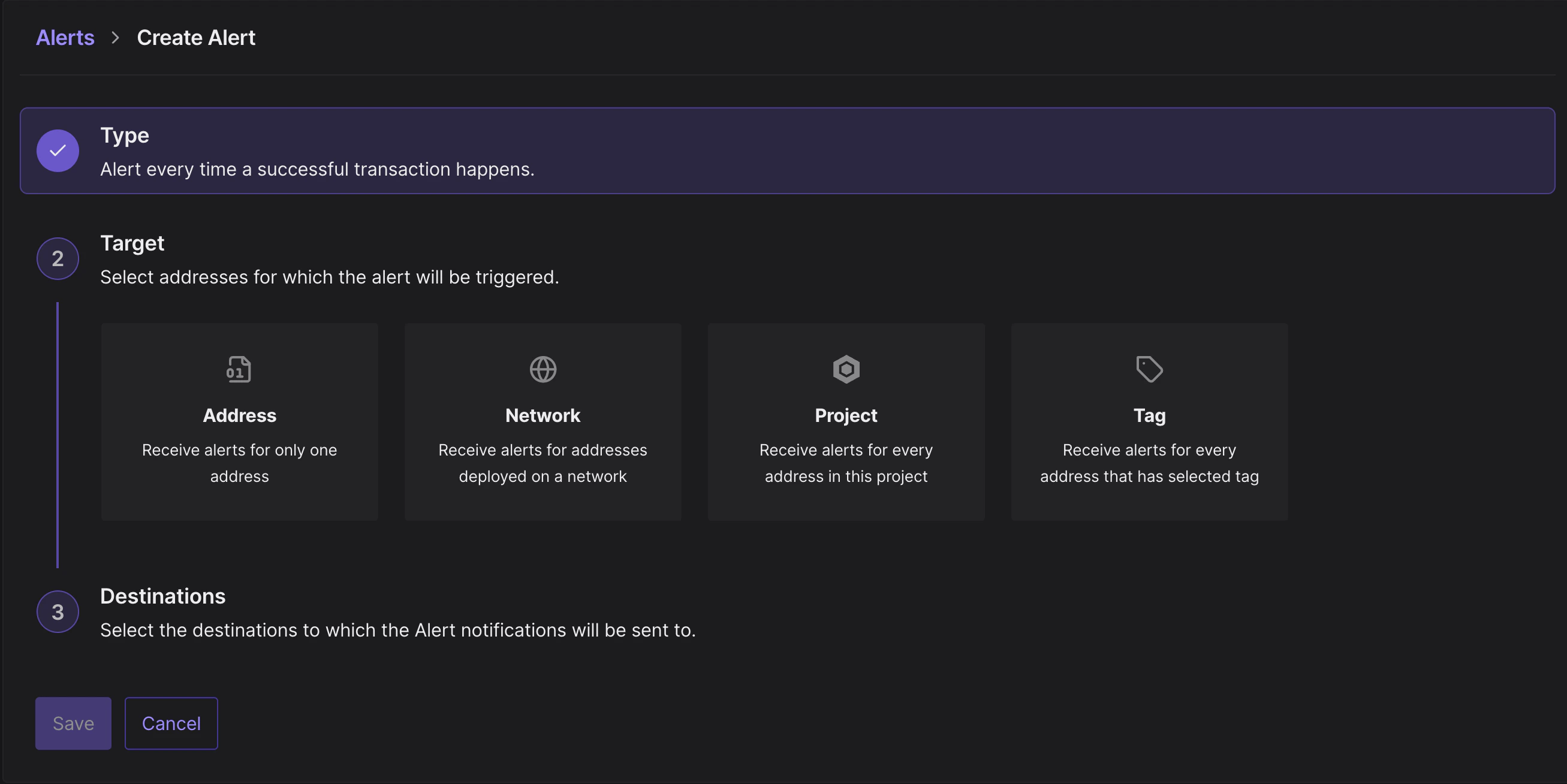
## 步骤 3:将 Alert Target 设置为 Address
在 Alert Target 部分,您可以告知 Tenderly 您希望监控的地址及其所在位置。
所有 Alert Types 可用的 Target 选项相同,包括:
* **Address:** 监控单个智能合约或钱包
* **Network:** 监控特定网络上的所有事务
* **Project:** 监控您 Tenderly 项目中的所有地址
* **Tag:** 监控带有特定标签的所有合约和钱包
在我们的示例中,我们将 **选择 Address**,因为我们希望监控钱包的一个地址。
一些 Alert Types 的含义一目了然,而另一些则更为细致,请参阅
[Alert Trigger Types 文档](/monitoring/alerts/types) 页面以获取每种类型的详细
说明。
## 步骤 3:将 Alert Target 设置为 Address
在 Alert Target 部分,您可以告知 Tenderly 您希望监控的地址及其所在位置。
所有 Alert Types 可用的 Target 选项相同,包括:
* **Address:** 监控单个智能合约或钱包
* **Network:** 监控特定网络上的所有事务
* **Project:** 监控您 Tenderly 项目中的所有地址
* **Tag:** 监控带有特定标签的所有合约和钱包
在我们的示例中,我们将 **选择 Address**,因为我们希望监控钱包的一个地址。
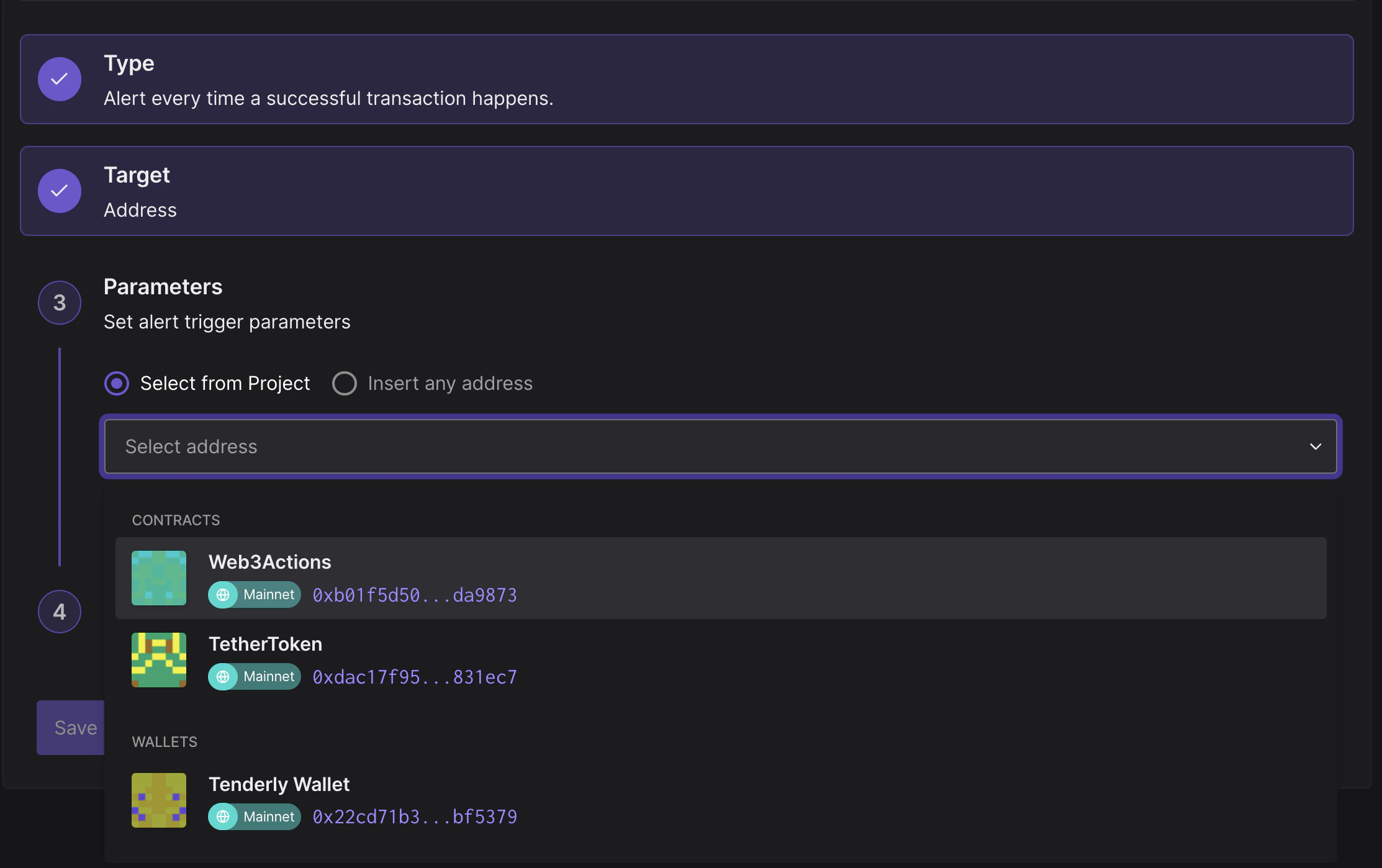
 ## 步骤 4:将钱包地址设置为 Target Parameter
在 Target 设置为 Address 后,我们需要告诉 Tenderly 要监控哪个钱包地址。Tenderly 会拉取与您项目关联的所有智能合约和钱包,并在下拉列表中显示。
如果您尚未向 Tenderly 项目添加任何智能合约或钱包,请按照这些快捷
指南添加 [钱包](/developer-explorer/wallets) 或 [智能
合约](/developer-explorer/contracts)。
我们将从下拉列表中选择 Tenderly Wallet 的地址。
## 步骤 4:将钱包地址设置为 Target Parameter
在 Target 设置为 Address 后,我们需要告诉 Tenderly 要监控哪个钱包地址。Tenderly 会拉取与您项目关联的所有智能合约和钱包,并在下拉列表中显示。
如果您尚未向 Tenderly 项目添加任何智能合约或钱包,请按照这些快捷
指南添加 [钱包](/developer-explorer/wallets) 或 [智能
合约](/developer-explorer/contracts)。
我们将从下拉列表中选择 Tenderly Wallet 的地址。
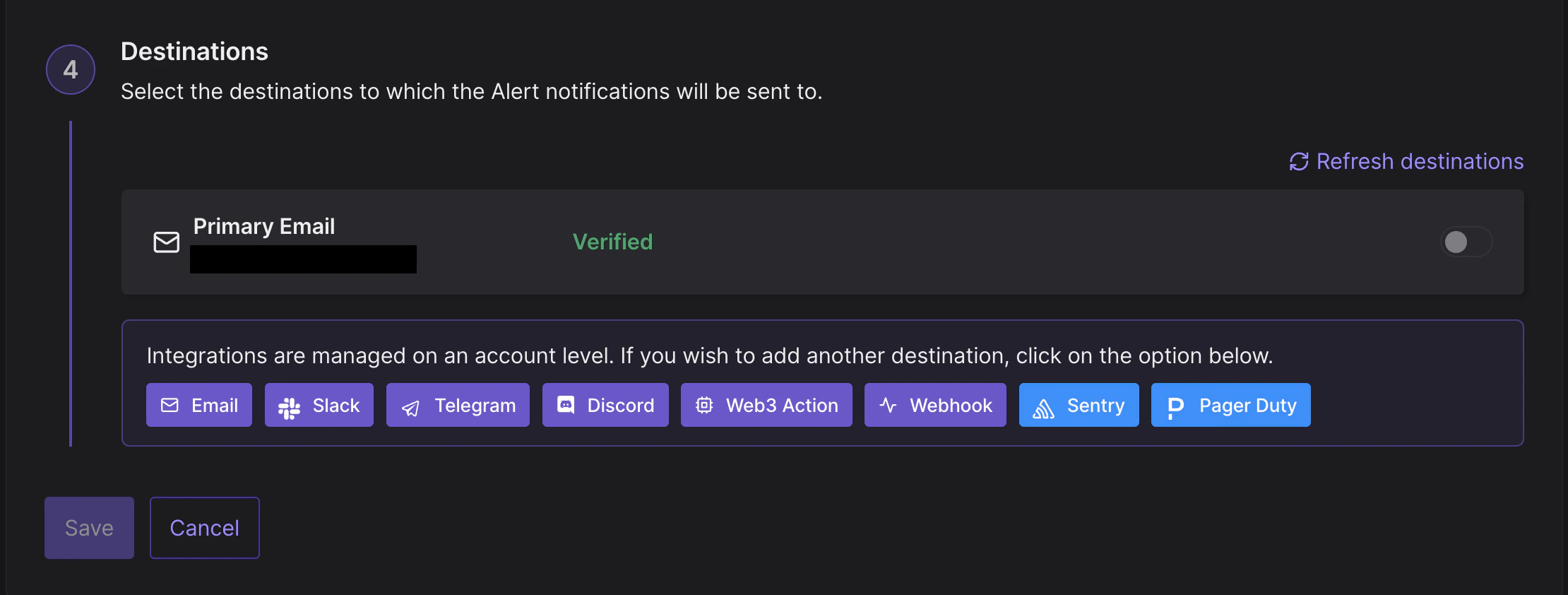
 ## 步骤 5:选择 Email 作为 Alert Destination
为了保持简单,我们希望接收一封邮件通知,告知有关进出 Tenderly Wallet 的成功事务。
**选择 Email 作为 Alert Destination**,并填写必要的详细信息,包括邮箱地址。如果您添加的是新邮箱地址,则需要确认您是该邮箱的所有者才能在此接收通知。
## 步骤 5:选择 Email 作为 Alert Destination
为了保持简单,我们希望接收一封邮件通知,告知有关进出 Tenderly Wallet 的成功事务。
**选择 Email 作为 Alert Destination**,并填写必要的详细信息,包括邮箱地址。如果您添加的是新邮箱地址,则需要确认您是该邮箱的所有者才能在此接收通知。
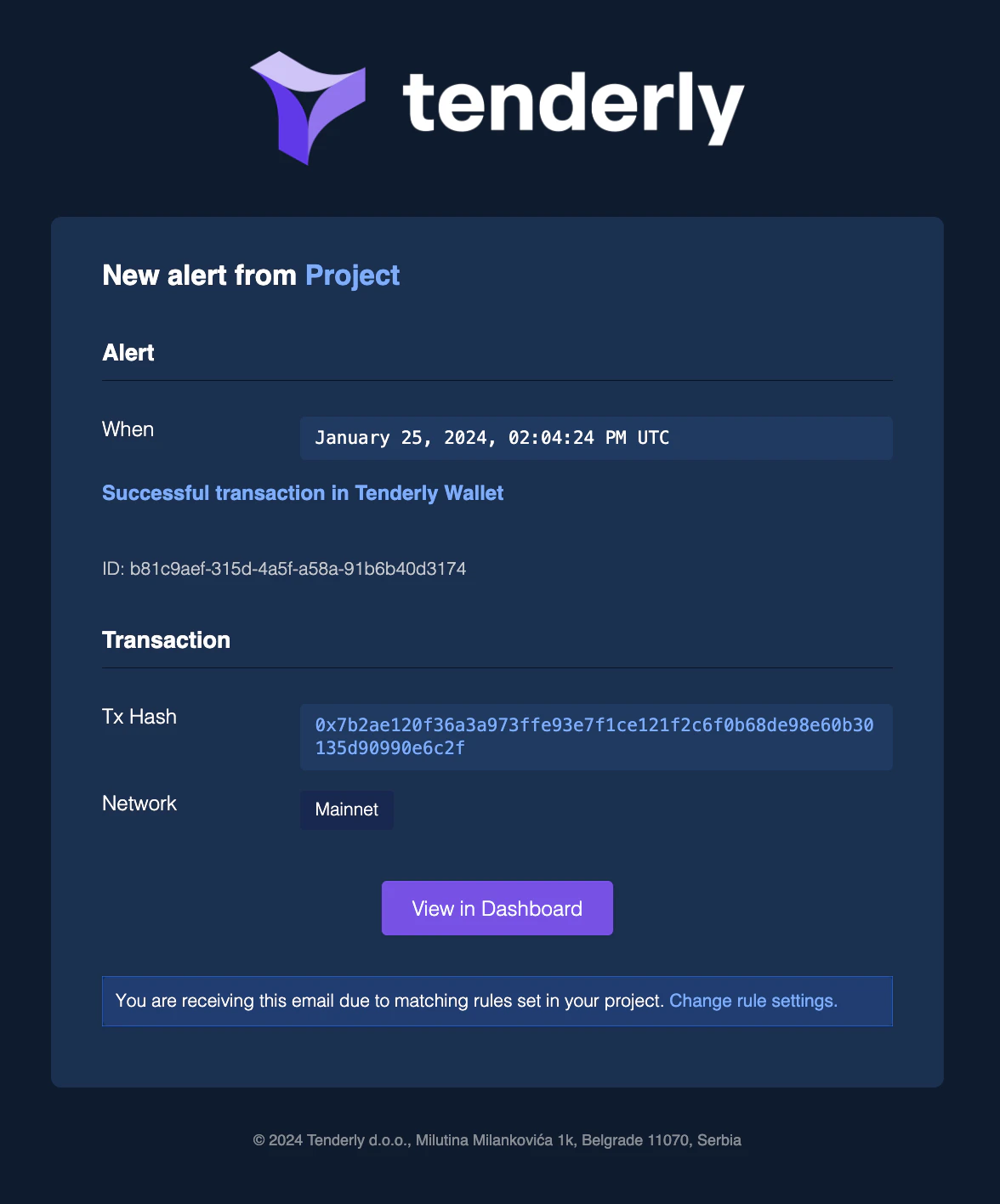
 当我们的钱包上发生 Successful Transaction 事件时,Tenderly 将向我们发送邮件通知,其中包含关于该事件的重要信息以及指向 Tenderly Dashboard 的链接以进一步查看。
 除了 [Email](/monitoring/alerts/destinations/account-scoped#email-destination) 之外,您还可以在喜欢的即时通信应用中接收通知:
\**点击每个目标的链接了解如何设置。*
* [**Slack**](/monitoring/alerts/destinations/account-scoped#slack-destination)
* [**Telegram**](/monitoring/alerts/destinations/account-scoped#telegram-destination)
* [**Discord**](/monitoring/alerts/destinations/account-scoped#discord-destination)
或将告警数据发送到其他 Tenderly 系统:
* [**Web3 Actions**](/monitoring/alerts/destinations/project-scoped#web3-actions)
* [**Webhooks**](/monitoring/alerts/destinations/project-scoped#webhooks)
或第三方事件和错误监控平台,例如:
* [**Sentry**](/monitoring/alerts/destinations/account-scoped#sentry-destination)
* [**PagerDuty**](/monitoring/alerts/destinations/account-scoped#pagerduty-destination)
配置好 Alert Destination 后, **点击 Save** 以创建并启用该 Alert。
同一个 Alert 的通知可以发送到多个 Destination。同样,您也可以让
多个 Alert 将通知发送到同一个 Destination。首次
添加 Destination 后,您以后创建的 Alert 也可以使用它。
## 步骤 6:管理 Alerts 和 Destinations
所有已部署的 Alerts 都可以从 **Rules** 视图中进行管理。在您要管理的 Alert 旁,点击三个点以显示更多选项: **Enable/Disable**、 **Duplicate**、 **Edit** 或 **Remove**。
除了 [Email](/monitoring/alerts/destinations/account-scoped#email-destination) 之外,您还可以在喜欢的即时通信应用中接收通知:
\**点击每个目标的链接了解如何设置。*
* [**Slack**](/monitoring/alerts/destinations/account-scoped#slack-destination)
* [**Telegram**](/monitoring/alerts/destinations/account-scoped#telegram-destination)
* [**Discord**](/monitoring/alerts/destinations/account-scoped#discord-destination)
或将告警数据发送到其他 Tenderly 系统:
* [**Web3 Actions**](/monitoring/alerts/destinations/project-scoped#web3-actions)
* [**Webhooks**](/monitoring/alerts/destinations/project-scoped#webhooks)
或第三方事件和错误监控平台,例如:
* [**Sentry**](/monitoring/alerts/destinations/account-scoped#sentry-destination)
* [**PagerDuty**](/monitoring/alerts/destinations/account-scoped#pagerduty-destination)
配置好 Alert Destination 后, **点击 Save** 以创建并启用该 Alert。
同一个 Alert 的通知可以发送到多个 Destination。同样,您也可以让
多个 Alert 将通知发送到同一个 Destination。首次
添加 Destination 后,您以后创建的 Alert 也可以使用它。
## 步骤 6:管理 Alerts 和 Destinations
所有已部署的 Alerts 都可以从 **Rules** 视图中进行管理。在您要管理的 Alert 旁,点击三个点以显示更多选项: **Enable/Disable**、 **Duplicate**、 **Edit** 或 **Remove**。
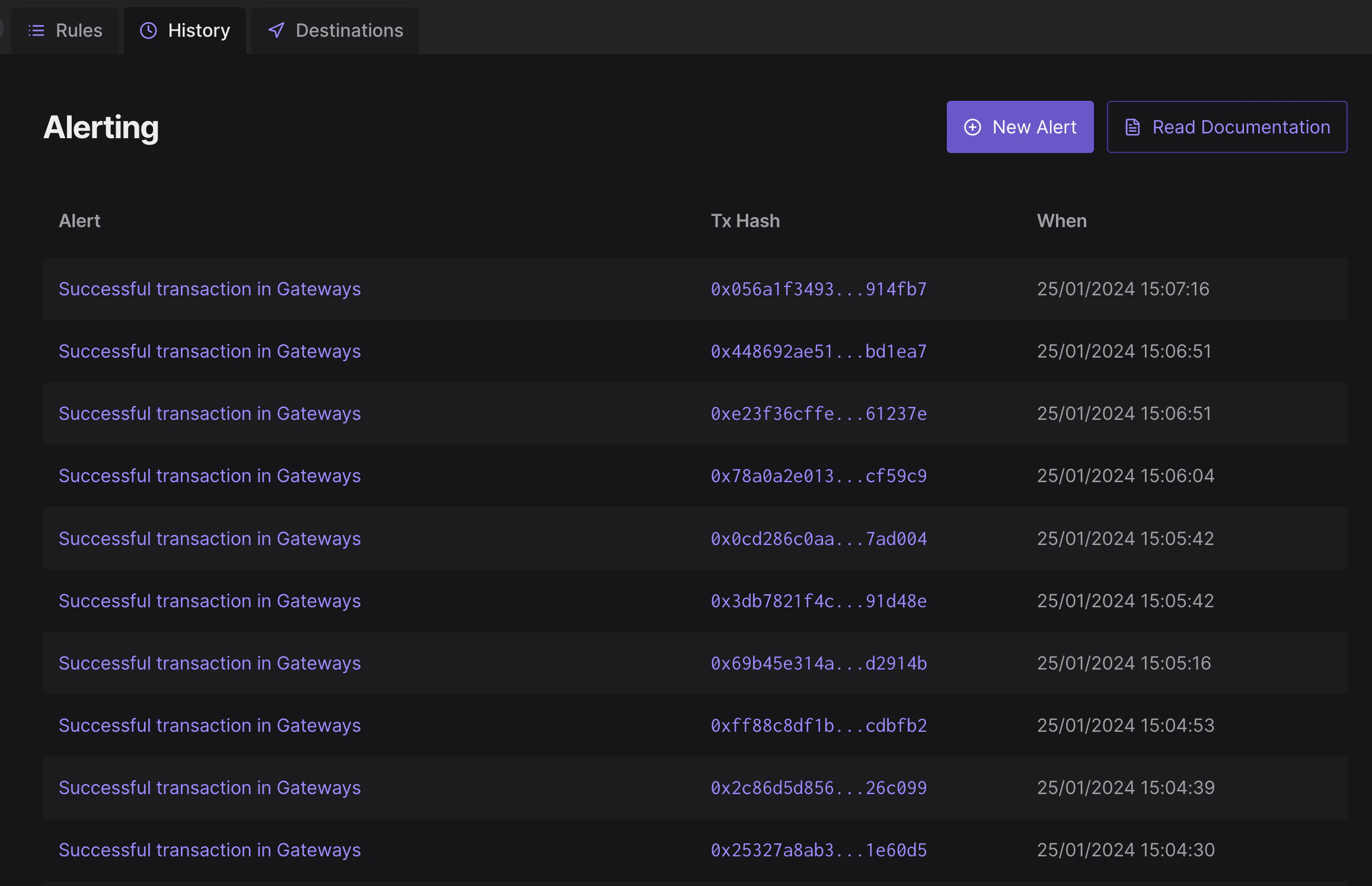
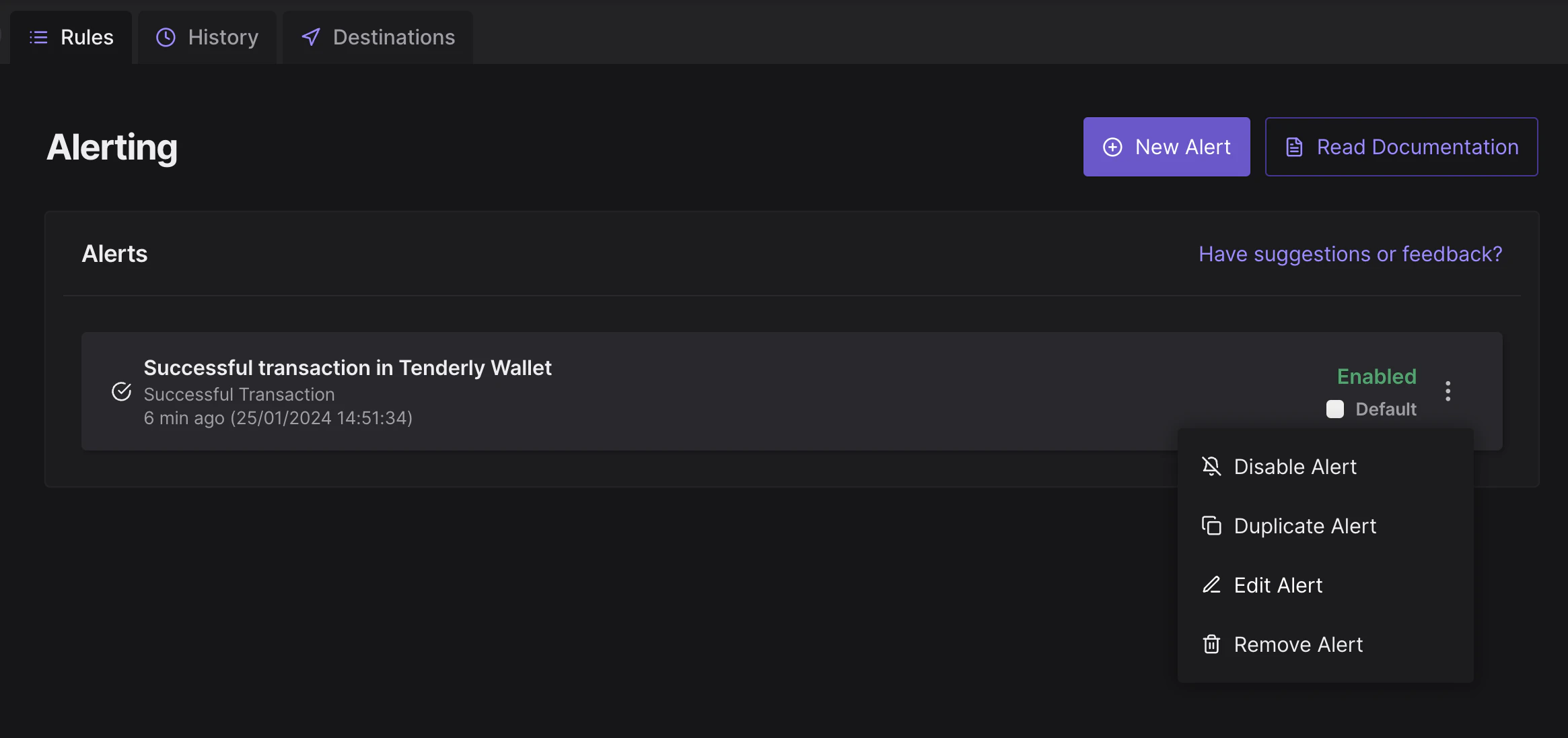 如果您在顶部菜单中 **点击 History**,可以查看您的 Alerts 何时以及被执行了多少次。
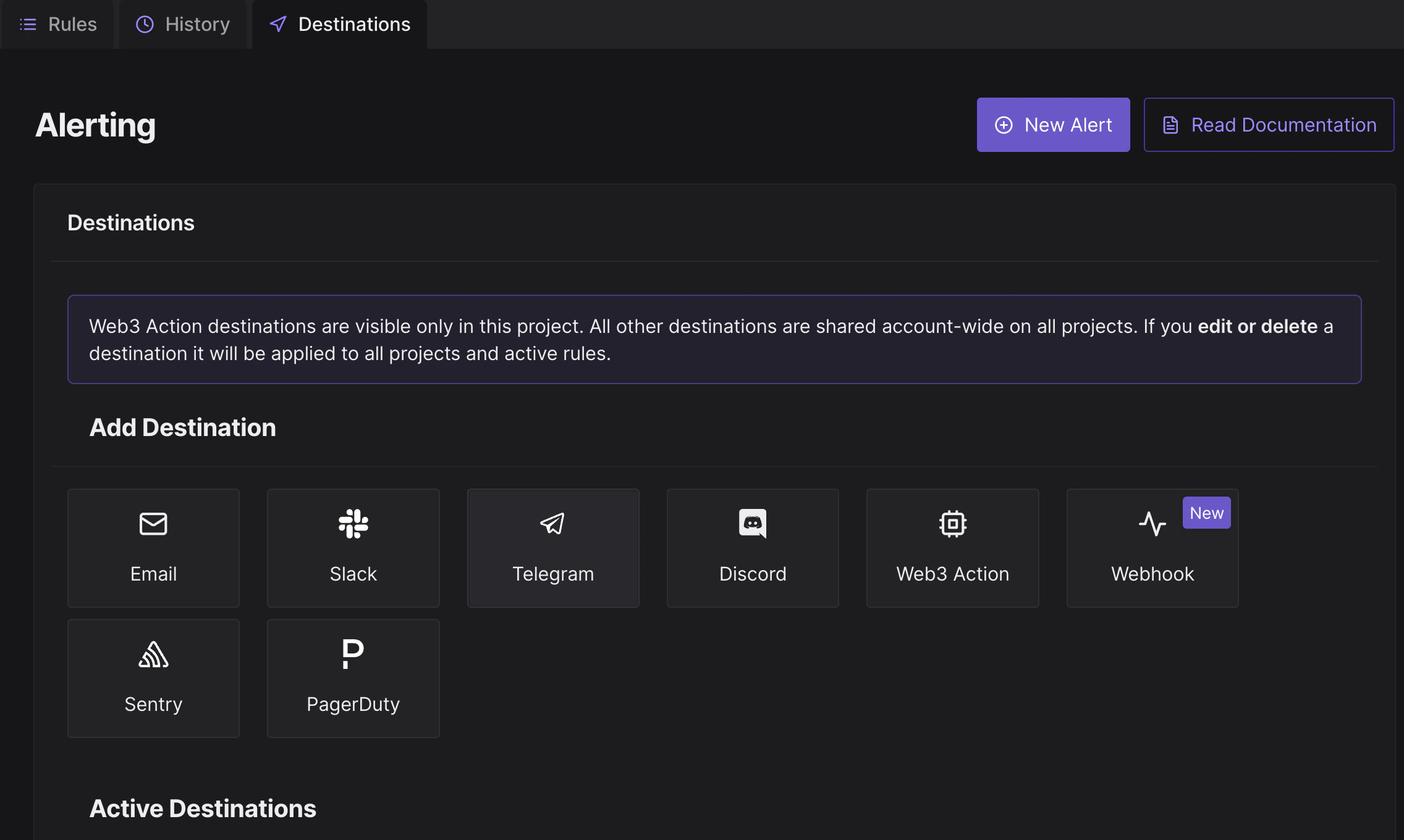
 如果您导航到 **Destinations 选项卡**,可以管理所有之前创建的 Destination 或创建新的 Destination。
创建 Destination 后,可以从您的所有项目中访问,因此您无需在其他项目中创建相同的 Destination。
例外情况是作为 Alert Destination 的 Web3 Actions。此 Destination 仅在其创建时所在的项目下可见。
如果您 **编辑或删除** 一个 Destination,更改将应用于您所有的项目和活动规则。
如果您导航到 **Destinations 选项卡**,可以管理所有之前创建的 Destination 或创建新的 Destination。
创建 Destination 后,可以从您的所有项目中访问,因此您无需在其他项目中创建相同的 Destination。
例外情况是作为 Alert Destination 的 Web3 Actions。此 Destination 仅在其创建时所在的项目下可见。
如果您 **编辑或删除** 一个 Destination,更改将应用于您所有的项目和活动规则。
 ## 总结
在本指南中,您学习了如何设置并配置一个 Successful Transaction 告警,该告警会为进出钱包的所有成功事务发送邮件通知。
## 总结
在本指南中,您学习了如何设置并配置一个 Successful Transaction 告警,该告警会为进出钱包的所有成功事务发送邮件通知。