मुख्य सामग्री पर जाएं
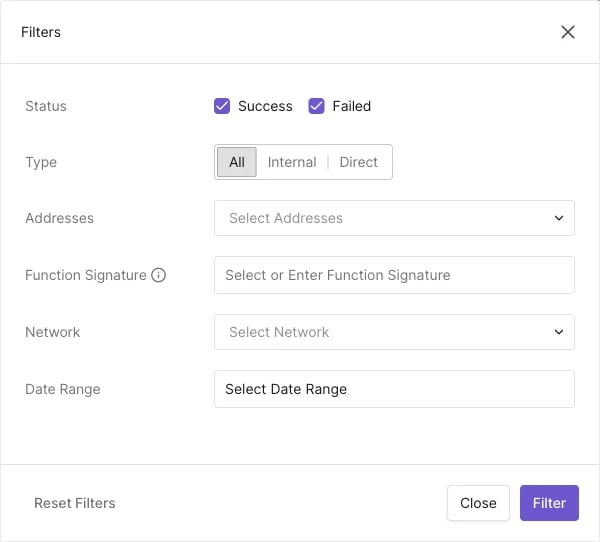
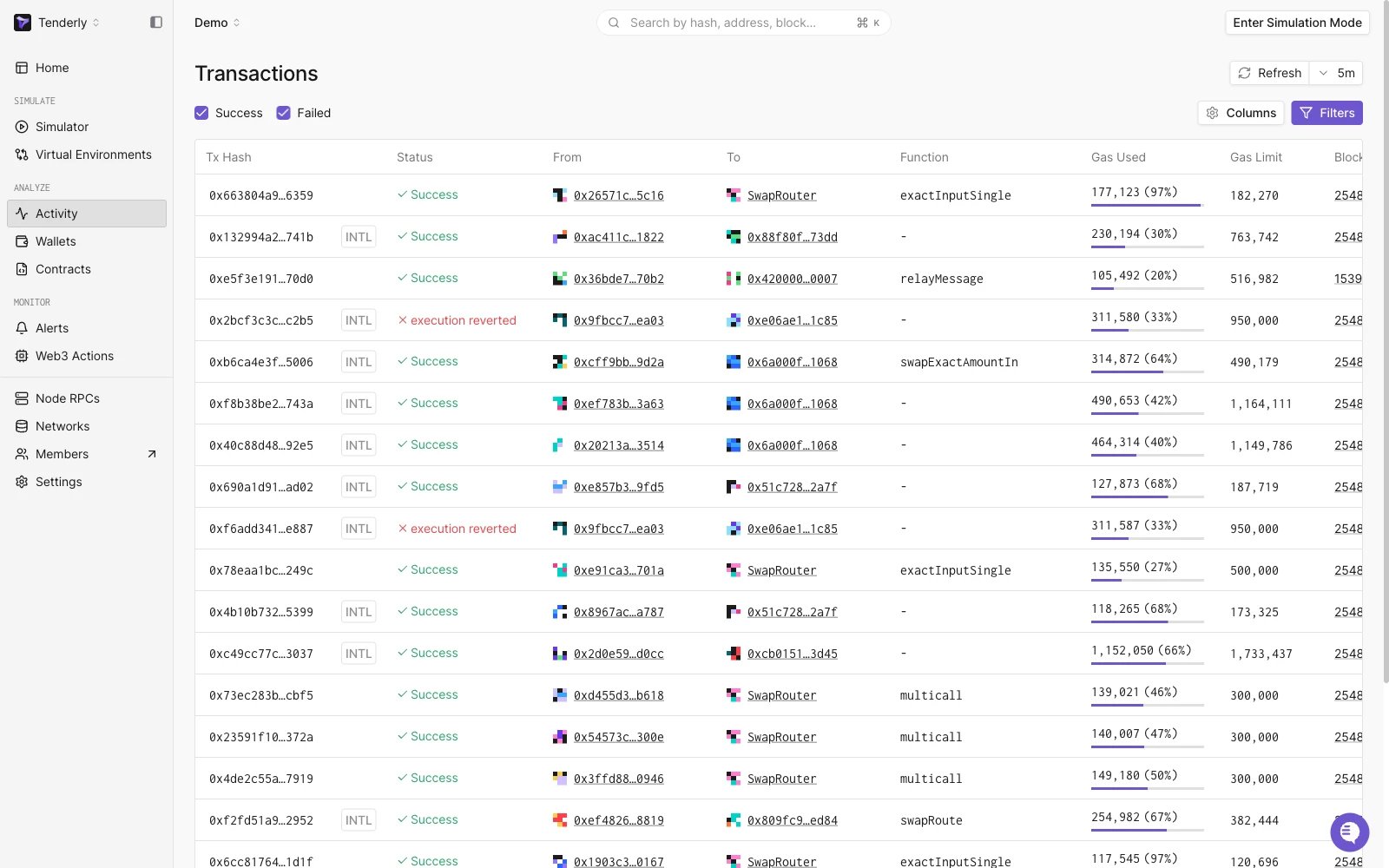
एक बार जब आप किसी भी supported network से एक contract या wallet जोड़ लेते हैं, तो उन assets से आने वाले सभी transactions Dashboard में प्रदर्शित होंगे। इससे हर चीज़ पर एक ही जगह नज़र रखना आसान हो जाता है। आप उन transactions को क्रमबद्ध करने और खोजने के लिए फ़िल्टर का भी उपयोग कर सकते हैं जो आपके लिए सबसे महत्वपूर्ण हैं, जो विकास और निगरानी दोनों के दौरान सहायक हो सकता है। अपने project के सभी transactions देखने के लिए, sidebar में Activity खोलें। Transactions list project के हर contract और wallet के transactions दिखाती है। Outcome के आधार पर transactions दिखाने या छिपाने के लिए list के ऊपर Success और Failed checkboxes का उपयोग करें, और list को और सीमित करने के लिए Filters का उपयोग करें। फ़िल्टरिंग और क्रमबद्ध करने के विकल्पों तक पहुँचने के लिए Filters बटन पर क्लिक करें। Transaction Filtering Overview Transactions को इनके आधार पर फ़िल्टर किया जा सकता है:
  • Status (success, pending, failed)
  • Type (internal और direct)
  • शामिल Contract addresses
  • कॉल किया गया Function
  • Network (88 networks supported)
  • Date या date range
Detailed Transaction Filtering

List को refresh करें

List को reload करने के लिए Refresh पर क्लिक करें। इसके बगल वाला dropdown सेट करता है कि list कितनी बार अपने आप reload हो: Off, 5m, 15m, 30m, 1h, 2h, या 1d।

Columns चुनें

Configure Columns खोलने के लिए Columns पर क्लिक करें और toggle करें कि list कौन-से columns दिखाए: Network, Transaction Hash, Status, From, To, Function, ETH Value, Gas Used, Gas Limit, Block No., Transaction Index, When, और Timestamp (UTC)। Network और ETH Value default रूप से बंद होते हैं।
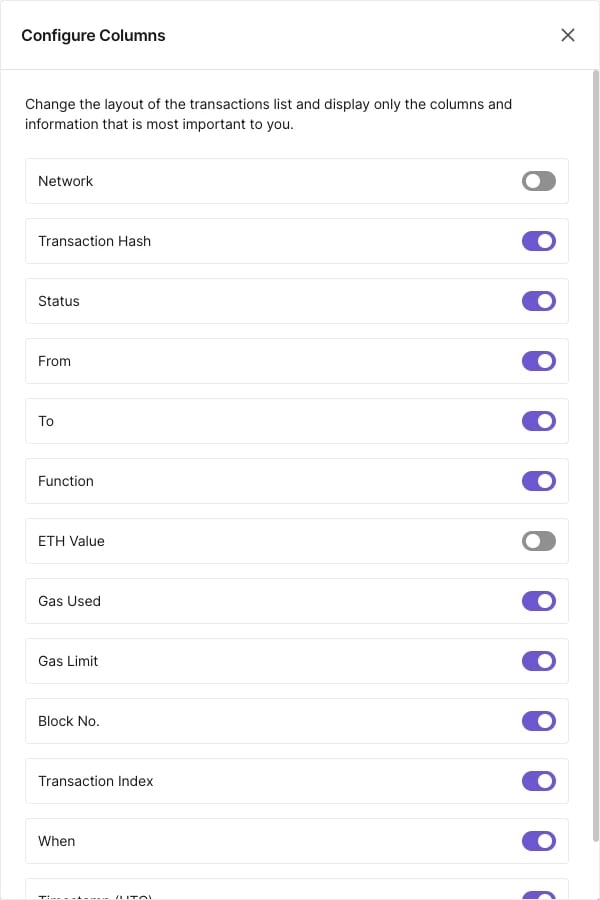
Configure Columns dialog जिसमें transactions list के हर column के लिए एक toggle है: Network और ETH Value बंद हैं, और Transaction Hash, Status, From, To, Function, Gas Used, Gas Limit, Block No., Transaction Index, और When चालू हैं

Configure Columns dialog।