किसी project में contract कैसे जोड़ें
- साइड मेनू में Contracts पर जाएँ।
- Add Contract पर क्लिक करें।
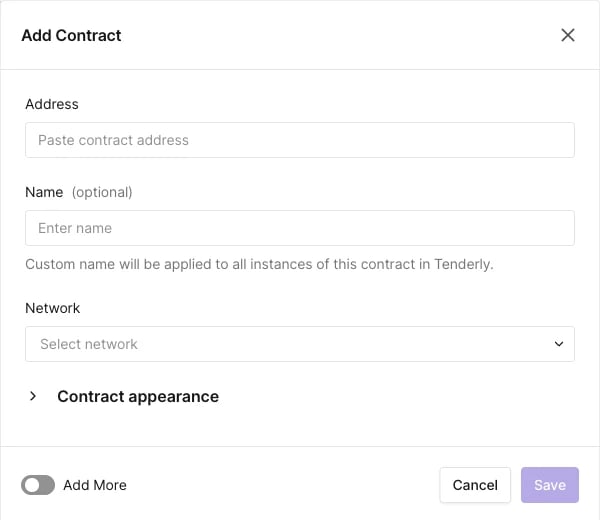
- contract address दर्ज करें, इसका deployment network चुनें, एक नाम असाइन करें, और Add Contract पर क्लिक करें।
- Uniswap Router:
0x1cf9cbe70a84137c696f98587a9b06f7fa2b71b4 - veCurveVault proxy:
0xc5bddf9843308380375a611c18b50fb9341f502a
किसी भी network से verified contracts जोड़ना
Dashboard की search कार्यक्षमता आपको 98 supported networks में से किसी पर deploy किए गए किसी भी verified contract का पता लगाने की अनुमति देती है।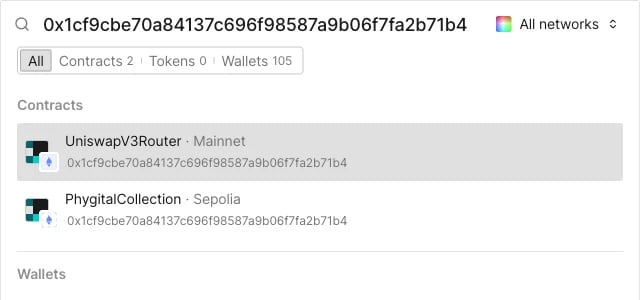
- contract का address या नाम शीर्ष मेनू search bar में पेस्ट करें।
- search परिणामों से contract का चयन करें।
contract विवरण का निरीक्षण
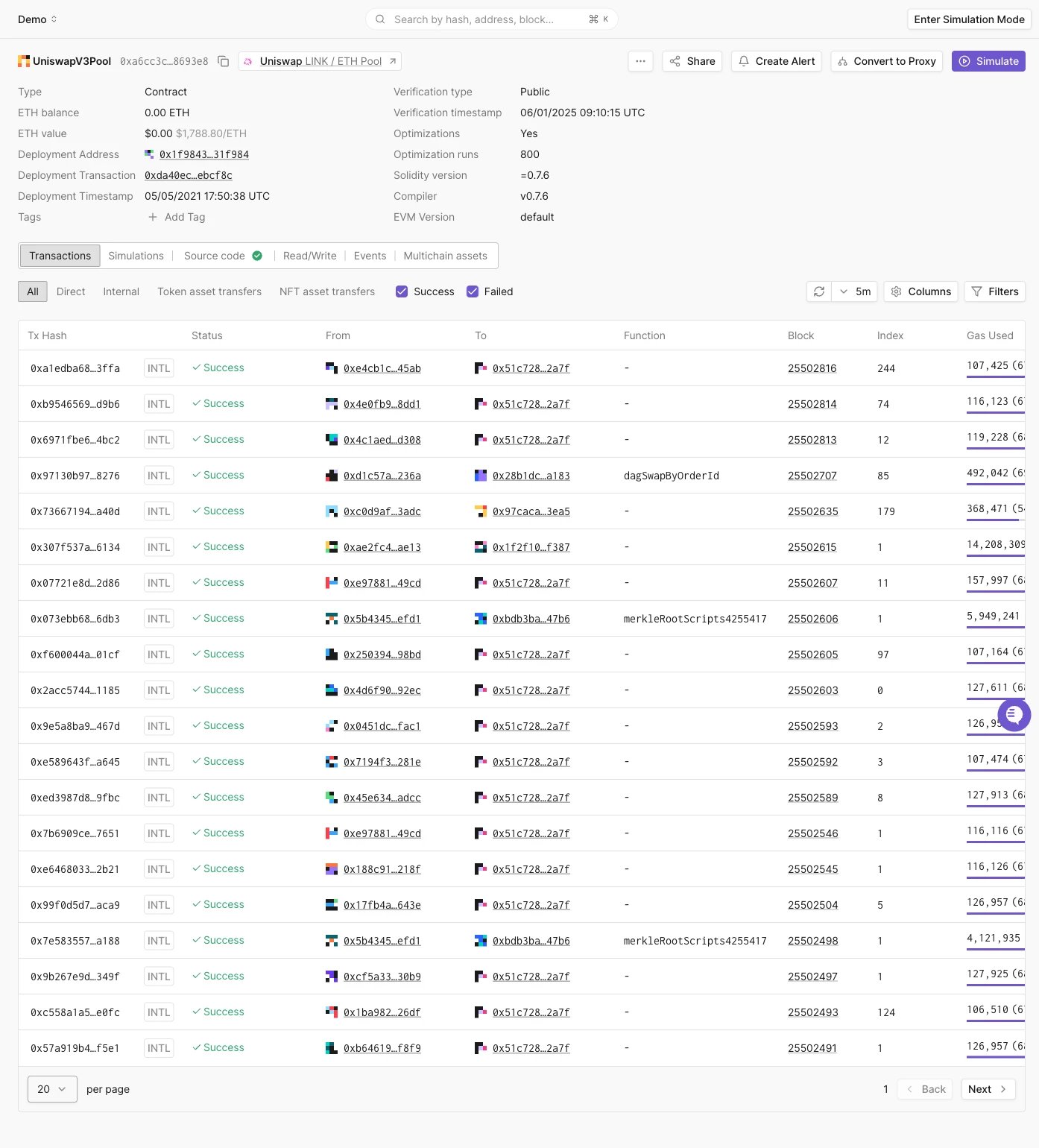
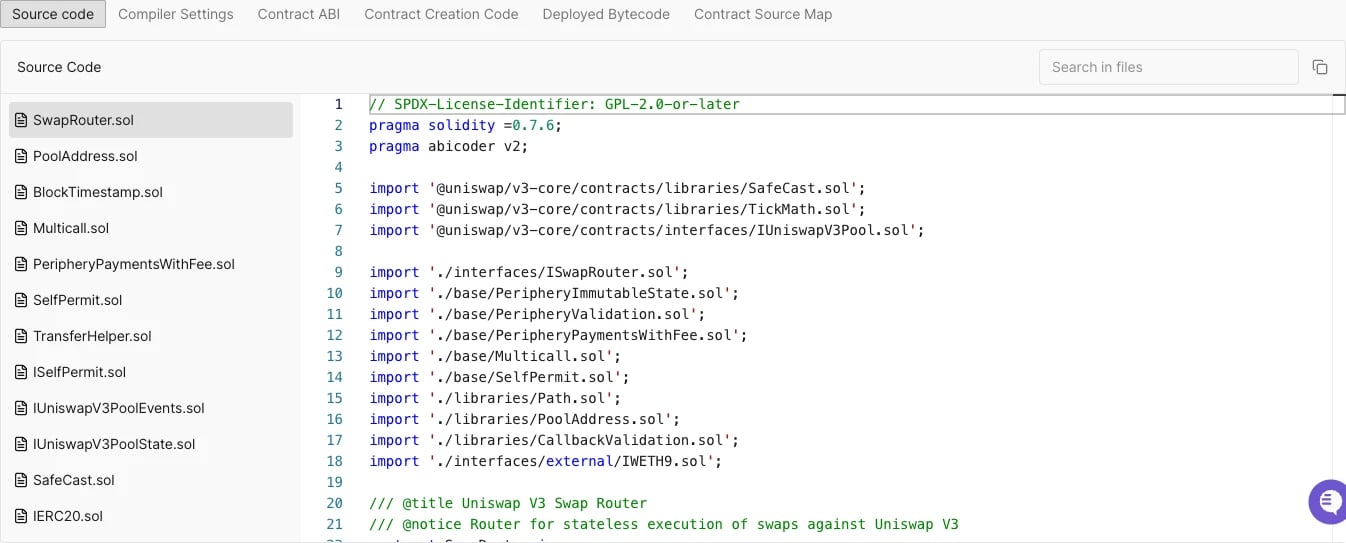
Contracts पेज से, किसी contract पर क्लिक करके इसका विवरण देखें, जैसे:- Source code, ABI, bytecode, creation code, और source map
- Transaction इतिहास और फ़िल्टरिंग विकल्प
- Simulated transaction इतिहास
How to Simulate Transactions from the Dashboard
contracts में tags जोड़ना
कई contracts के साथ काम करते समय, आपको उन्हें व्यवस्थित रखने के लिए एक तरीका चाहिए। यहाँ tags काम आते हैं। आप Add Tag लिंक पर क्लिक करके contract में tag जोड़ सकते हैं। Tags आपको Alerts का उपयोग करके एक ही tag के तहत समूहीकृत कई contracts या wallets की निगरानी करने में भी सक्षम बनाते हैं।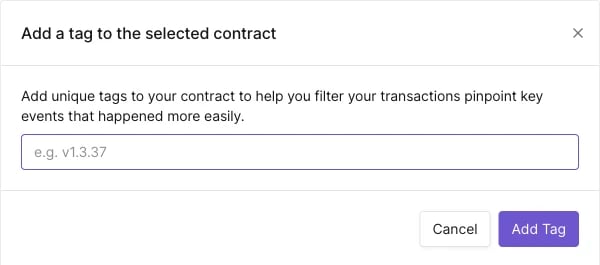
Alerts के साथ contracts की निगरानी
आप अपने contracts पर वास्तविक समय में गतिविधि की निगरानी करने के लिए Alerts सेट अप कर सकते हैं। Alert बनाने के लिए, contract overview पेज से Create Alert बटन पर क्लिक करें।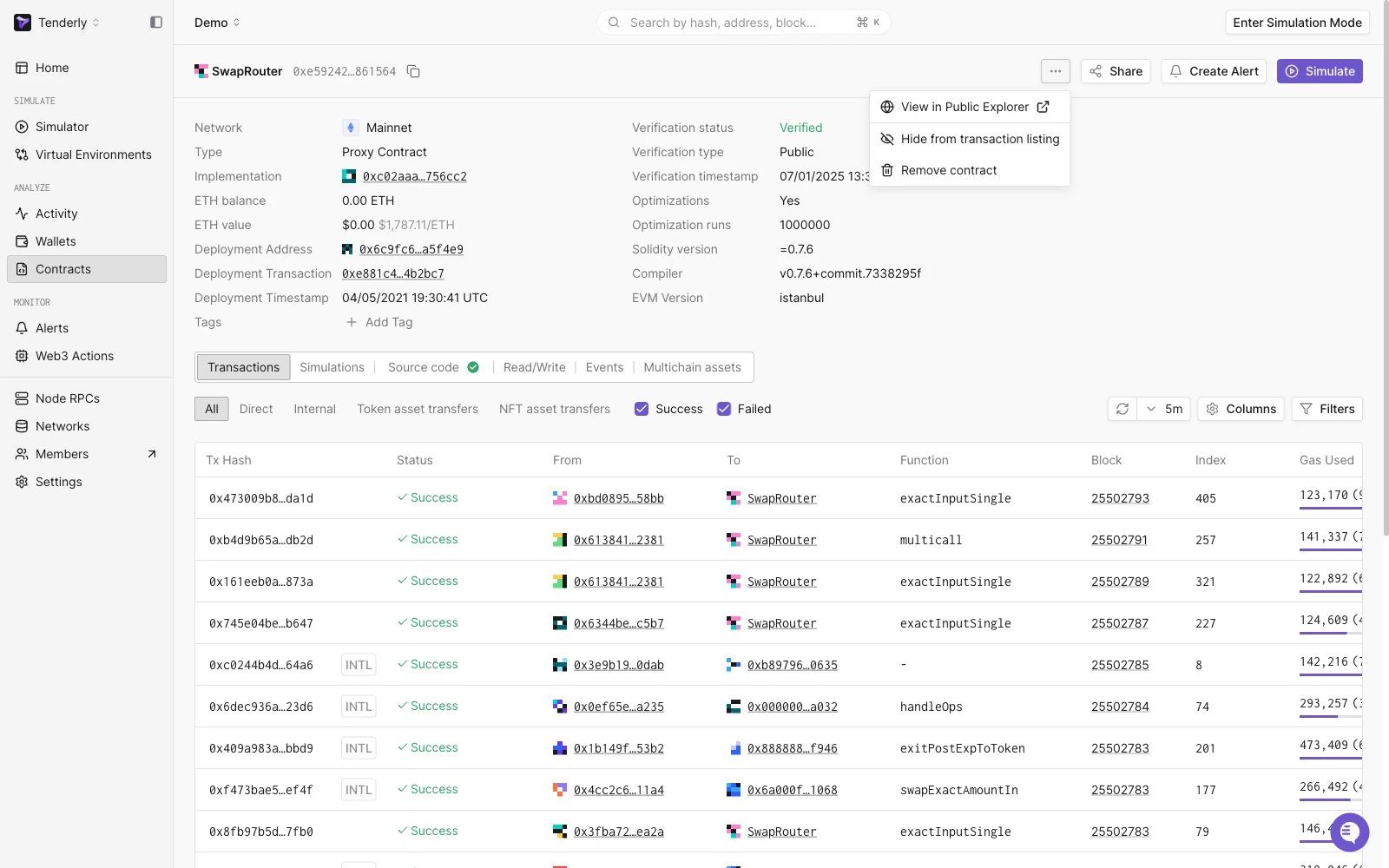
How to Create and Manage Smart Contract Alerts
transaction listing से contract छिपाना
project में जोड़े गए हर contract की transactions project-स्तरीय Transactions view में शामिल होती हैं। केवल Alert target के रूप में जोड़े गए high-traffic contracts के लिए, जैसे कोई ERC-20 token contract जिसके transfers की आप निगरानी करते हैं, इससे Transactions view में बहुत शोर हो सकता है। किसी contract की transactions को project-स्तरीय view से बाहर रखने के लिए, contract खोलें, ऊपर दाएँ कोने में... मेनू पर क्लिक करें, और Hide from transaction listing चुनें। फिर से शामिल करने के लिए, उसी मेनू से Show in transaction listing चुनें। आप project के Contracts पेज पर कई contracts चुनकर toolbar के Disable transaction listing और Enable transaction listing actions से एक साथ भी छिपा या दिखा सकते हैं।
contract छिपाने से केवल project-स्तरीय Transactions view प्रभावित होता है:
- contract का अपना Transactions टैब अब भी उसकी सभी transactions दिखाता है।
- contract को target करने वाले Alerts और Web3 Actions काम करते रहते हैं; छिपाने का monitoring पर कोई प्रभाव नहीं पड़ता।
... मेनू में Hide Wallet के रूप में (देखें Wallets)।
Proxy contracts
Tenderly EIP-1967 और EIP-1167 proxies को स्वचालित रूप से पहचानता है। जब contract का implementation बदलता है, तो Tenderly इसे स्वचालित रूप से उठा लेता है और Dashboard में version इतिहास प्रदर्शित करता है। implementation इतिहास तक पहुँचने के लिए, clock icon पर क्लिक करें।
Non-standard proxy implementations
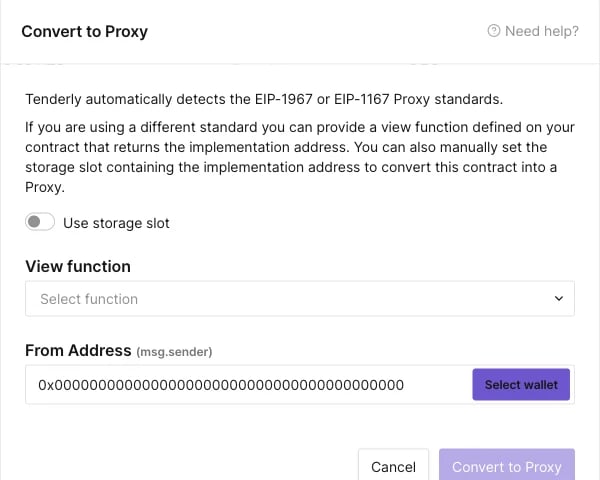
non-standard समाधानों के लिए, आपको contract को मैन्युअल रूप से proxy में बदलना होगा। पहले, contract के पेज के ऊपरी दाईं ओर three-dot icon पर क्लिक करें और Convert to Proxy चुनें