跳转到主要内容
适用于: 公共网络(主网和测试网)。若要在 Virtual Environment 上验证合约,请参阅部署并验证合约
在 Tenderly Dashboard 中直接从浏览器验证智能合约。如果您不使用 Hardhat 或 Foundry,这是最快的方式;如果您使用它们,HardhatFoundry 工作流会自动完成此过程。

前提条件

要验证合约,您需要提供:
  • 源代码
  • 用于编译已部署版本的准确编译器设置
您可以通过 Dashboard 以多种方式上传源代码:
  • 上传由编译器生成的、包含合约元数据的 JSON 文件
  • 直接粘贴源代码
  • 从您的文件系统上传源文件
  • 上传包含所有智能合约的整个目录。这使得验证含有从其他文件导入的合约变得容易。

公开和私密验证

在验证智能合约时,您需要在两种模式之间选择:私密公开
  • 公开(在 Tenderly 内):已验证的合约及其源代码对所有 Tenderly 用户可见。您愿意与项目外的用户共享您的合约。您希望合约的调用者能够使用监控工具。
  • 私密(在 Tenderly 内):已验证的合约仅对团队/协作者可见。适合合约开发期间使用。

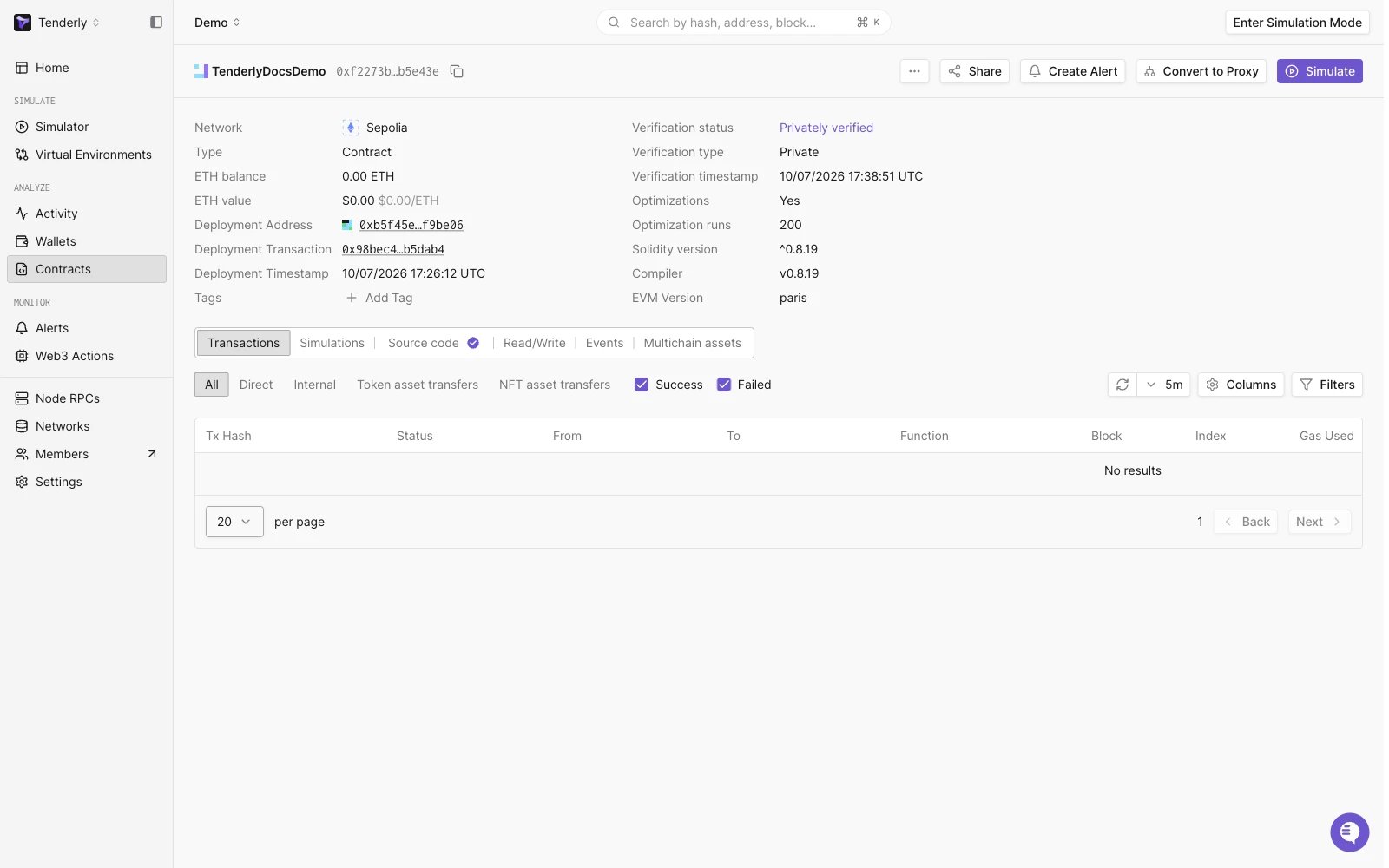
Contracts 选项卡中的 Verification 列显示您的合约是否已验证,以及是私密的还是公开的。
Verification Status of added contracts

Dashboard 合约验证指南

在您将未验证的合约添加到 Tenderly 项目后,以下是使用 Dashboard 验证它的步骤。
1
找到未验证的合约
2
在 Dashboard 中,在 Contracts 列表中找到您未验证的合约,然后点击验证状态旁边的 Verify 按钮。
3
4
选择上传方式
5
选择以下一种方式:
6
  • JSON Upload:粘贴 Solidity 编译器生成的 JSON 元数据。
  • ABI Upload:粘贴合约 ABI。
  • Contract Source Upload:直接粘贴源代码、上传单个源文件或上传整个项目目录。对于导入项目中其他合约的合约,目录方式效果最佳。 File Upload Options
  • 7
    选择合约和可见性
    8
    如果上传包含多个合约,请选择与上一步显示的地址相匹配的合约。切换 Make Private 以进行私密验证
    9
    10
    如果缺少任何导入项,Dashboard 会提示您在继续之前添加它们。
    11
    设置编译器设置
    12
    填写编译器版本、优化器设置(启用/运行次数)、EVM 版本,以及如果您的合约使用链接库,则填写库地址对。与已部署字节码的任何不匹配都将导致验证失败。
    13
    14
    完成
    15
    点击 Finish 提交。合约的验证状态会在 Contracts 列表中更新。

    如何批量验证智能合约

    如果您向项目中添加了多个未验证的合约,可以批量验证它们。请按以下步骤操作:
    1
    找到所有未验证的合约
    2
    在 Contract 部分点击 Verify All Contracts。 这将打开一个模态框,列出项目中所有未验证的合约。
    3
    4
    为每个合约添加源代码
    5
    在每个合约旁点击 Add Source,并按照上文单合约流程提供上传内容、编译器设置和可见性开关。
    6
    7
    完成
    8
    点击 Finish 提交。所有合约验证完成后,选择是否在项目的交易列表中显示它们。