Перейти к основному содержанию
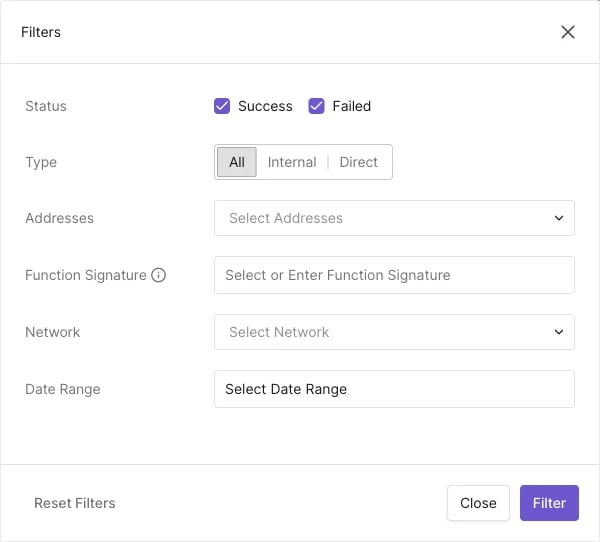
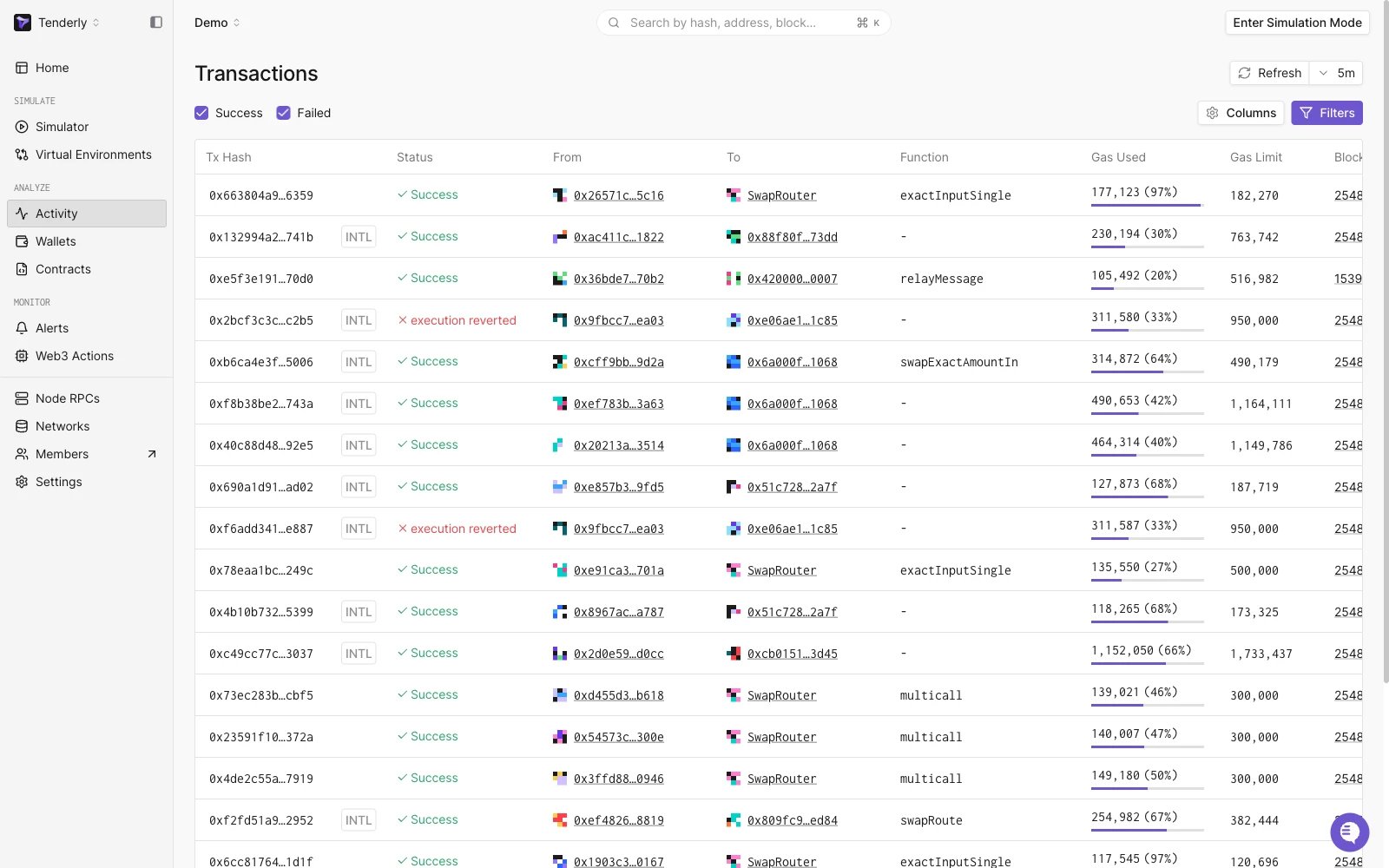
После того как вы добавите контракт или кошелёк из любой поддерживаемой сети, все транзакции с этих активов будут отображаться в Dashboard. Это позволяет удобно отслеживать всё в одном месте. Вы также можете использовать фильтры для сортировки и поиска наиболее важных для вас транзакций, что может быть полезно как во время разработки, так и при мониторинге. Чтобы увидеть все транзакции вашего проекта, откройте Activity в боковой панели. Список Transactions показывает транзакции всех контрактов и кошельков проекта. Используйте флажки Success и Failed над списком, чтобы показать или скрыть транзакции по результату, и Filters, чтобы сузить список дальше. Нажмите кнопку Filters, чтобы открыть параметры фильтрации и сортировки. Transaction Filtering Overview Транзакции можно фильтровать по:
  • Статусу (success, pending, failed)
  • Типу (внутренние и прямые)
  • Адресам контрактов, задействованным в транзакции
  • Вызванной функции
  • Сети (поддерживается 88 сетей)
  • Дате или диапазону дат
Detailed Transaction Filtering

Обновление списка

Нажмите Refresh, чтобы перезагрузить список. Выпадающий список рядом с кнопкой задаёт, как часто список перезагружается автоматически: Off, 5m, 15m, 30m, 1h, 2h или 1d.

Выбор столбцов

Нажмите Columns, чтобы открыть Configure Columns и включить или отключить столбцы списка: Network, Transaction Hash, Status, From, To, Function, ETH Value, Gas Used, Gas Limit, Block No., Transaction Index, When и Timestamp (UTC). Network и ETH Value по умолчанию отключены.
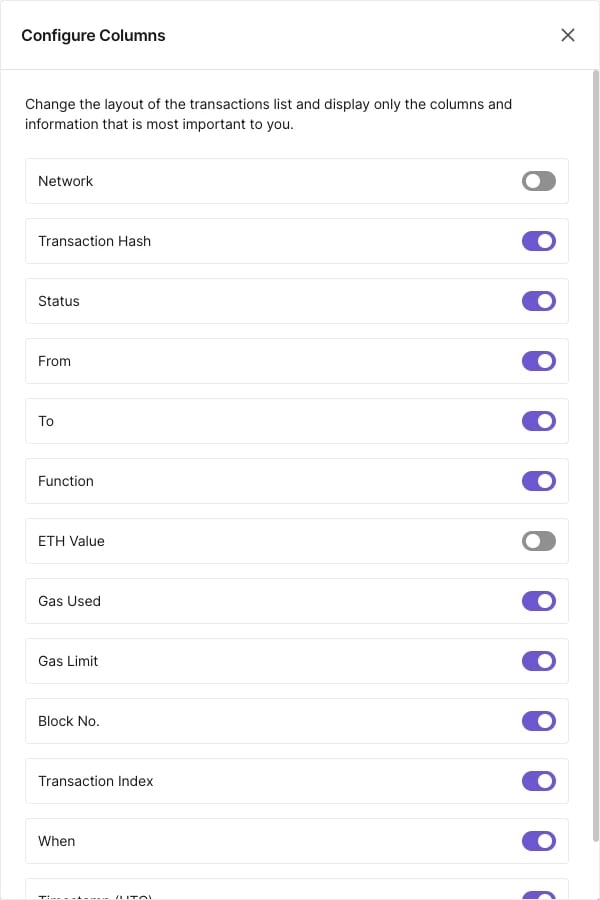
Диалог Configure Columns с переключателем для каждого столбца списка транзакций: Network и ETH Value отключены, а Transaction Hash, Status, From, To, Function, Gas Used, Gas Limit, Block No., Transaction Index и When включены

Диалог Configure Columns.