Как добавить контракт в проект
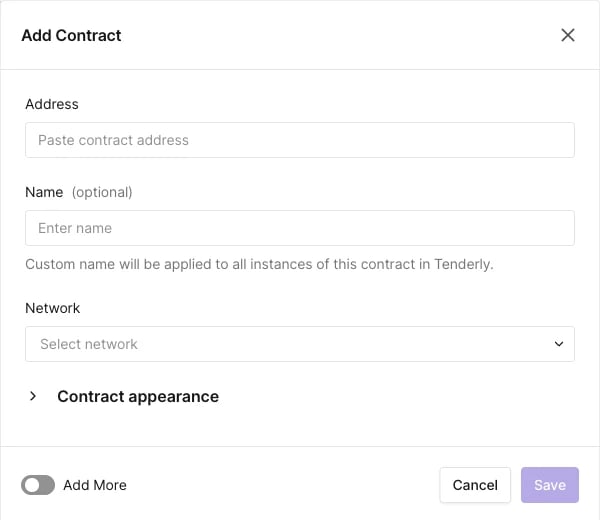
- Перейдите в Contracts в боковом меню.
- Нажмите Add Contract.
- Введите адрес контракта, выберите сеть развёртывания, задайте имя и нажмите Add Contract.
- Uniswap Router:
0x1cf9cbe70a84137c696f98587a9b06f7fa2b71b4 - veCurveVault proxy:
0xc5bddf9843308380375a611c18b50fb9341f502a
Добавление верифицированных контрактов из любой сети
Функция поиска Dashboard позволяет найти любой верифицированный контракт, развёрнутый в любой из 98 поддерживаемых сетей.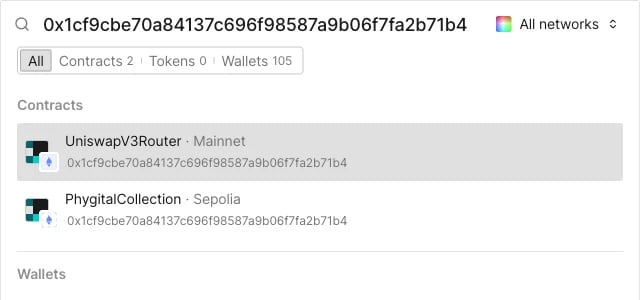
- Вставьте адрес или имя контракта в строку поиска в верхнем меню.
- Выберите контракт из результатов поиска.
Просмотр деталей контракта
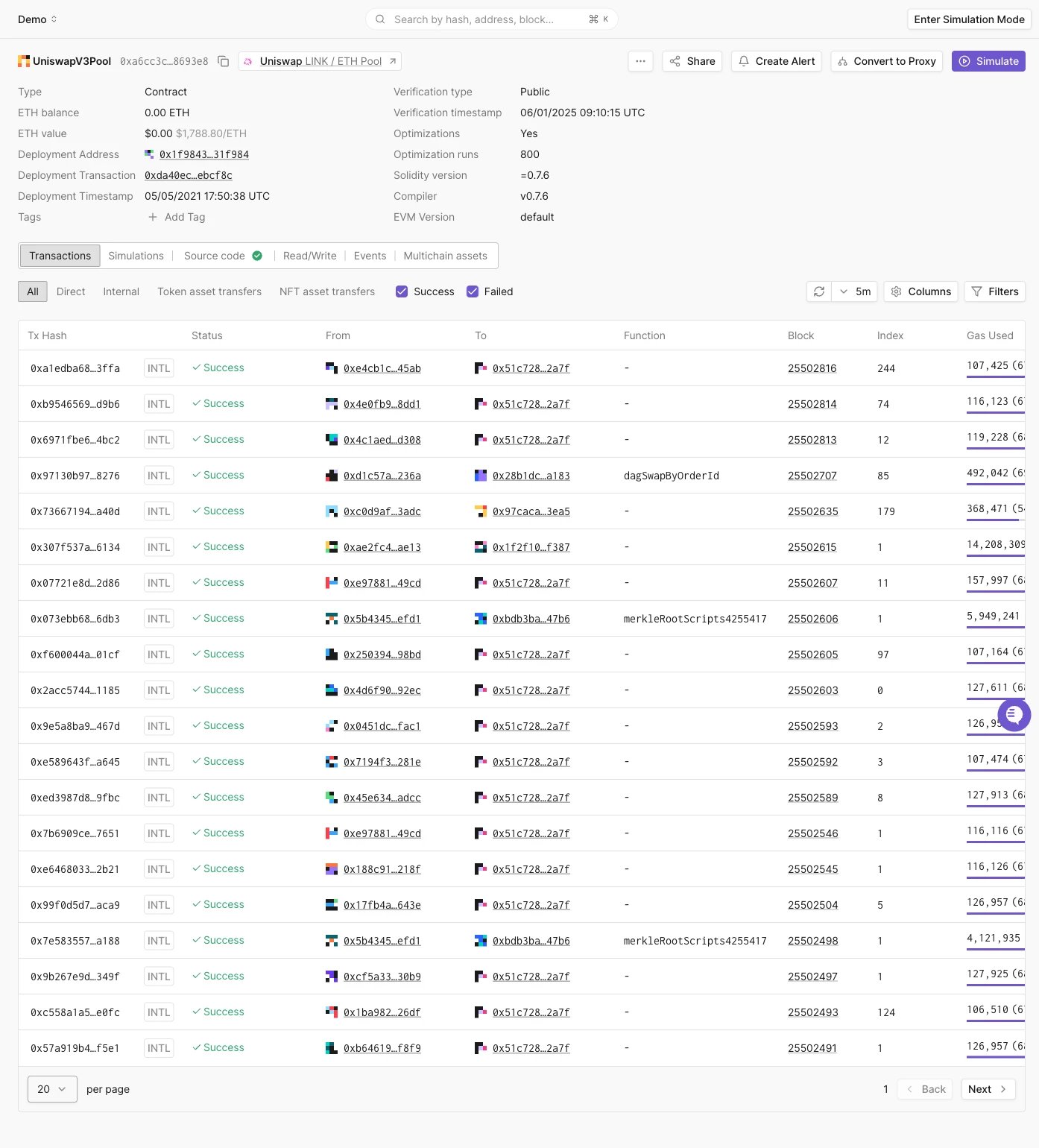
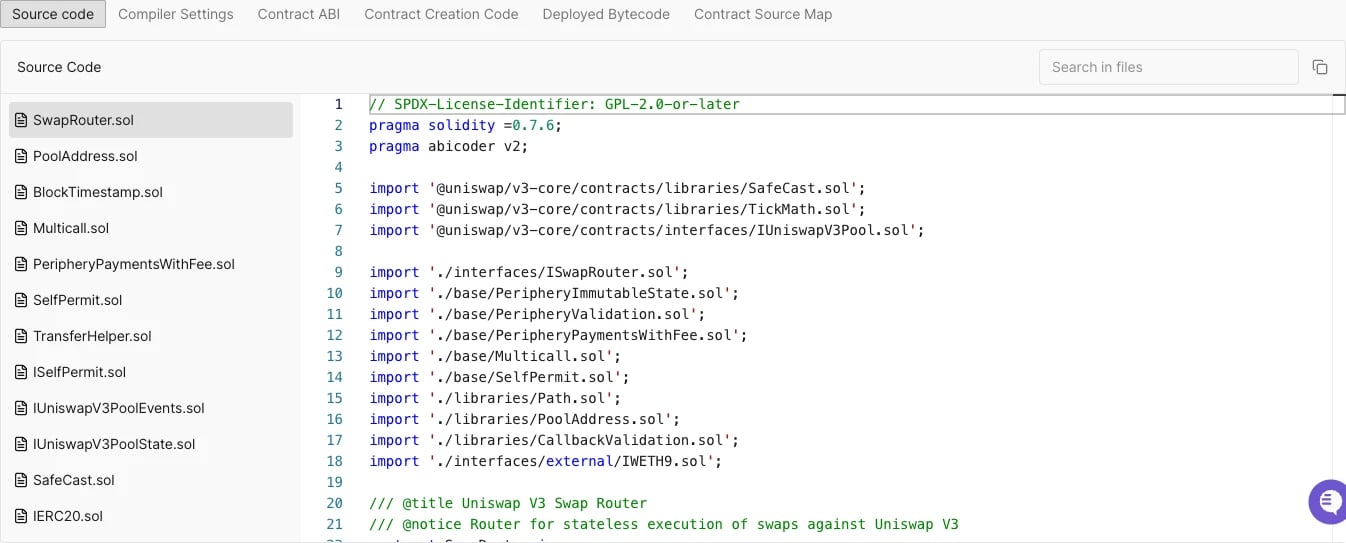
На странице Contracts нажмите на контракт, чтобы просмотреть его детали, такие как:- Исходный код, ABI, байт-код, код создания и source map
- История транзакций и параметры фильтрации
- История симулированных транзакций
Как симулировать транзакции из Dashboard
Добавление тегов к контрактам
При работе с несколькими контрактами нужен способ поддерживать порядок. Здесь пригодятся теги. Вы можете добавить тег к контракту, нажав на ссылку Add Tag. Теги также позволяют отслеживать несколько контрактов или кошельков, объединённых под одним тегом, с помощью Alerts.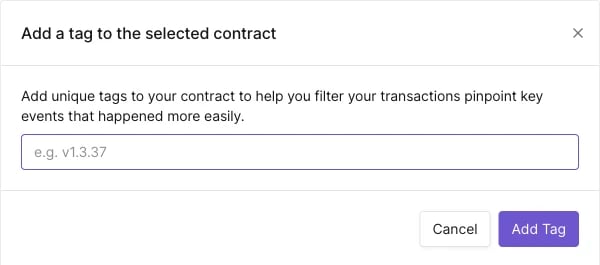
Мониторинг контрактов с помощью Alerts
Вы можете настроить Alerts для отслеживания активности ваших контрактов в реальном времени. Чтобы создать оповещение, нажмите кнопку Create Alert на странице обзора контракта.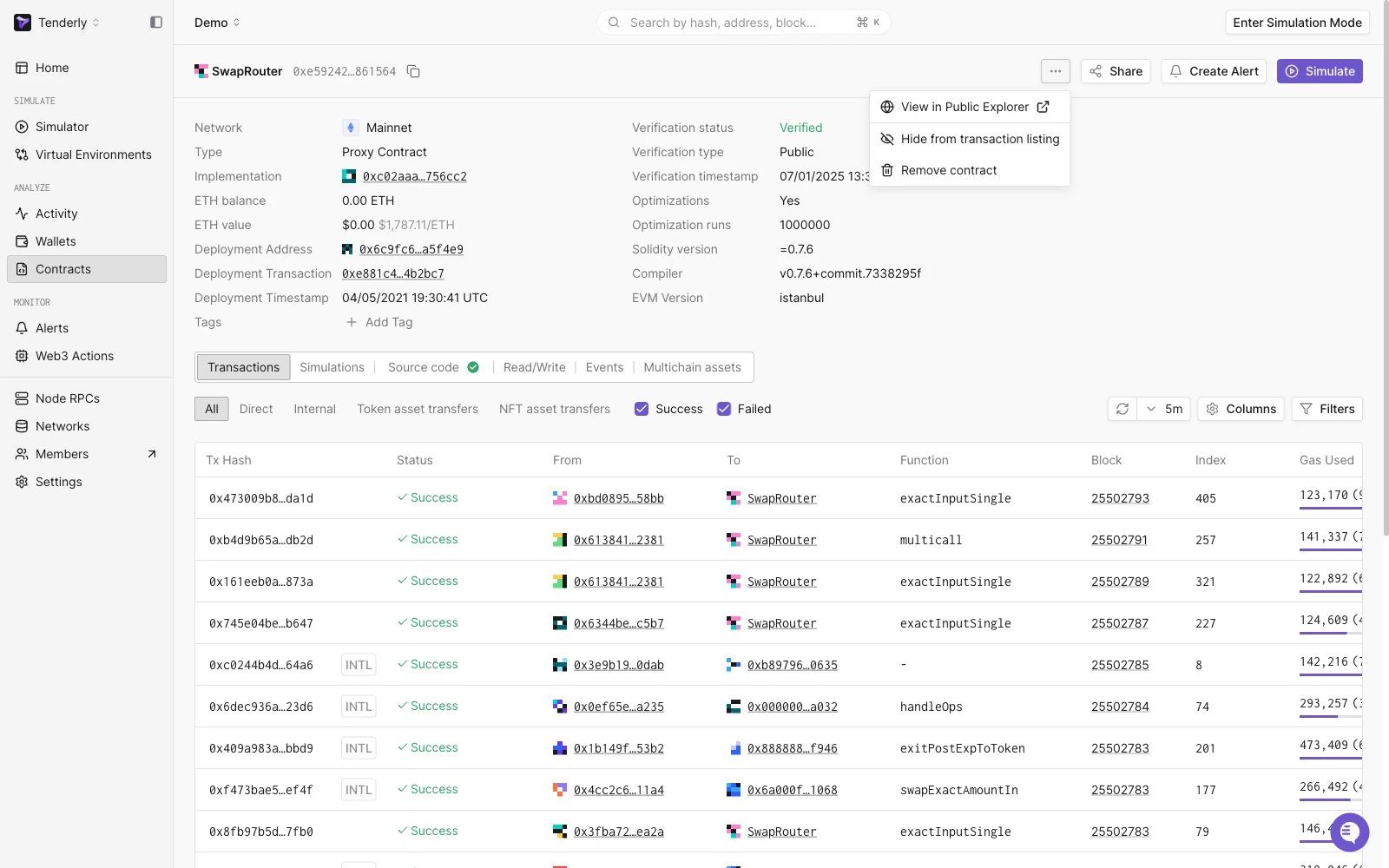
Как создавать и управлять оповещениями по смарт-контрактам
Скрытие контракта из списка транзакций
Транзакции каждого контракта, добавленного в проект, попадают в общий список на странице Transactions проекта. Для контрактов с высокой активностью, добавленных только как цель оповещения, например контракта токена ERC-20, за переводами которого вы следите, это может сделать список транзакций проекта шумным. Чтобы исключить транзакции контракта из общего списка проекта, откройте контракт, нажмите меню... в правом верхнем углу и выберите Hide from transaction listing. Чтобы снова включить их, выберите Show in transaction listing в том же меню. Также можно скрыть или показать несколько контрактов сразу: выберите их на странице Contracts проекта и используйте действия Disable transaction listing и Enable transaction listing на панели инструментов.
Скрытие контракта влияет только на общий список транзакций проекта:
- Вкладка Transactions самого контракта по-прежнему показывает все его транзакции.
- Alerts и Web3 Actions, нацеленные на контракт, продолжают работать; скрытие не влияет на мониторинг.
... кошелька (см. Wallets).
Прокси-контракты
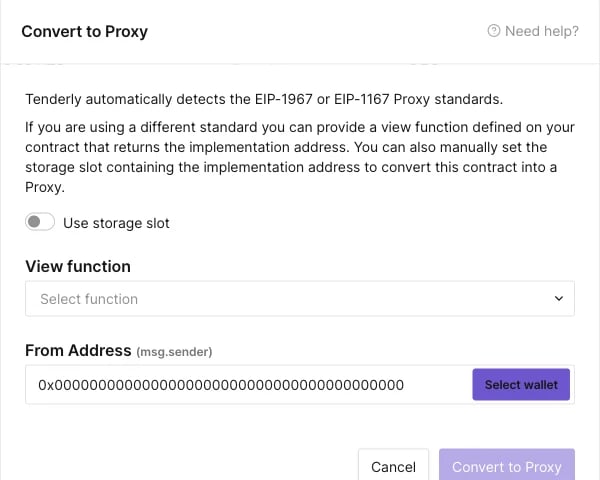
Tenderly автоматически определяет прокси стандартов EIP-1967 и EIP-1167. Когда реализация контракта меняется, Tenderly автоматически это отслеживает и отображает историю версий в Dashboard. Чтобы получить доступ к истории реализаций, нажмите на иконку часов.
Нестандартные реализации прокси
Для нестандартных решений вам потребуется вручную преобразовать контракт в прокси. Сначала нажмите на иконку с тремя точками в правом верхнем углу страницы контракта и выберите Convert to Proxy.