

Добавление кошелька в проект
Перейдите в раздел Wallets в боковом меню и нажмите Add Wallet.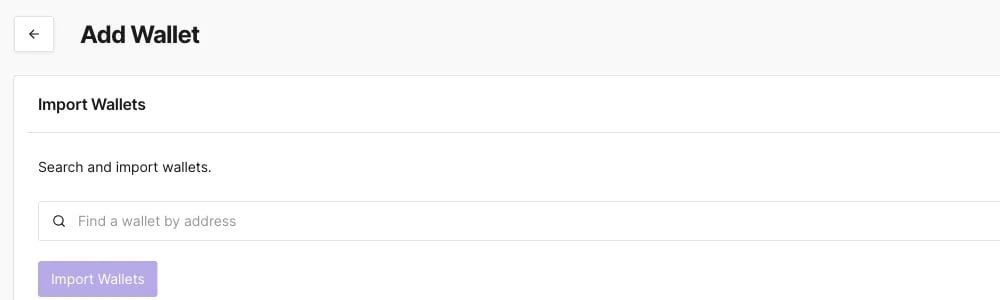
Поиск кошелька в любой сети
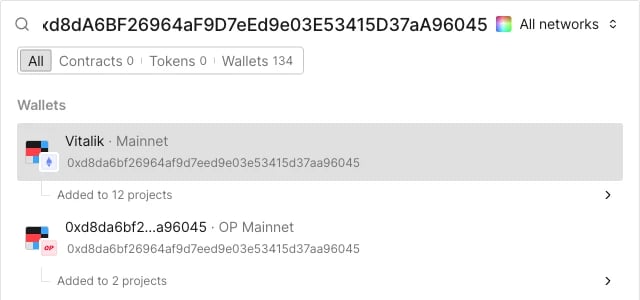
Функция поиска Dashboard позволяет найти любой кошелёк в любой из 98 поддерживаемых сетей.- Введите адрес кошелька в строку поиска в верхнем меню.
- Выберите кошелёк из результатов поиска.
Добавление тегов к кошелькам
При работе с несколькими кошельками нужен способ поддерживать порядок. Здесь пригодятся теги. Вы можете добавить тег к кошельку, нажав на ссылку Add Tag. Теги также позволяют отслеживать несколько контрактов или кошельков, объединённых под одним тегом, с помощью Alerts.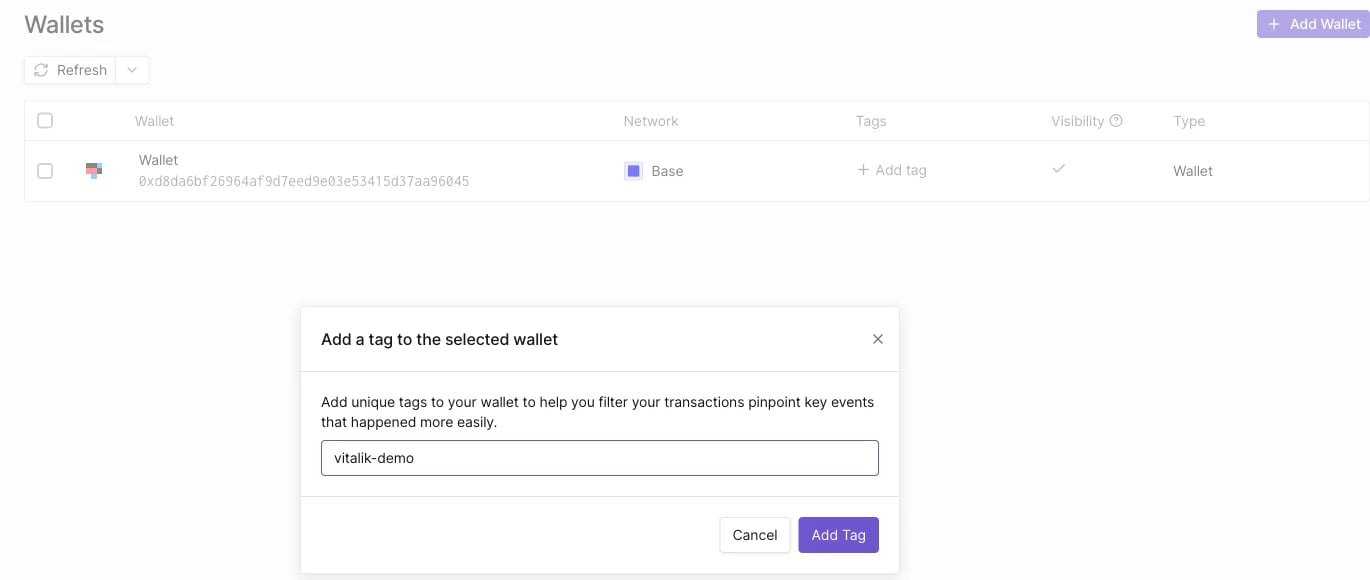
Мониторинг кошельков с помощью Alerts
Вы можете настроить Alerts для отслеживания активности ваших кошельков в реальном времени. Чтобы создать оповещение, нажмите кнопку Configure Alert на странице обзора контракта.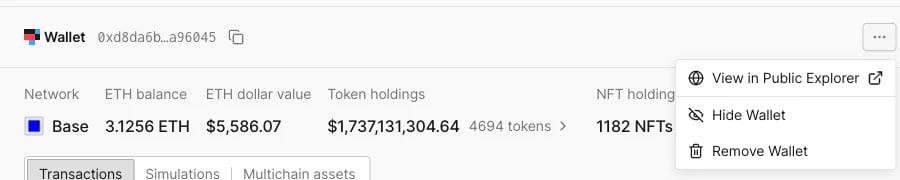
Как создавать оповещения для кошельков и управлять ими
Просмотр транзакций кошелька
Tenderly автоматически подтянет последние транзакции, исходящие от этого контракта, и отобразит их в Dashboard. Нажмите на кошелёк, а затем на View Transactions.
... кошелька исключает его транзакции из общего списка транзакций проекта, не затрагивая вкладку Transactions самого кошелька и Alerts, нацеленные на него; чтобы снова включить их, выберите Show Wallet в том же меню.