Decoded call trace
Панель декодированной трассировки вызовов позволяет вам изучить различные опкоды, включая входы и выходы:JUMP, CALL, DELEGATECALL, STATICCALL, CREATE2, CREATE, REVERT, JUMPDEST, SLOAD и SSTORE. Узнайте больше об опкодах EVM здесь.

Поиск по трассировке вызовов
Вы можете искать по всей трассировке вызовов, чтобы быстро найти конкретные опкоды, функции и переменные. Опция поиска также работает, если вам нужно найти адреса отправителя и получателя, файлы Solidity и контракты.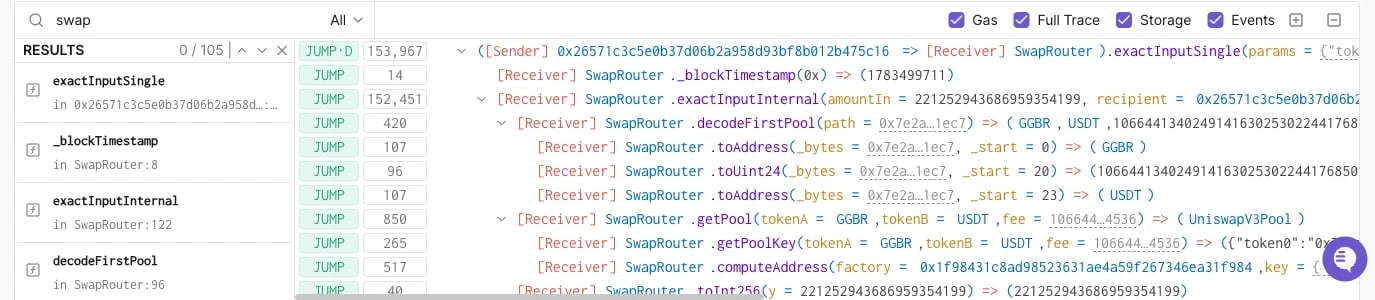
Доступ к хранилищу
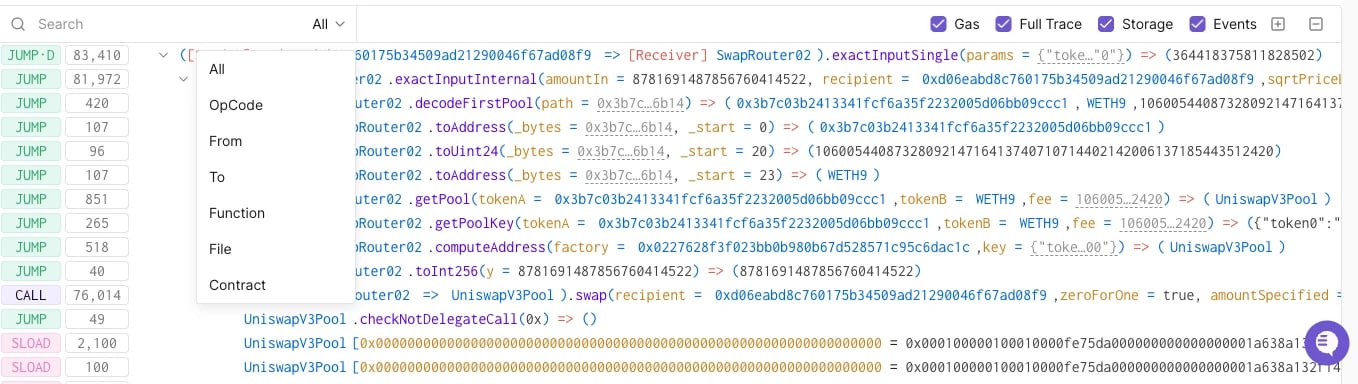
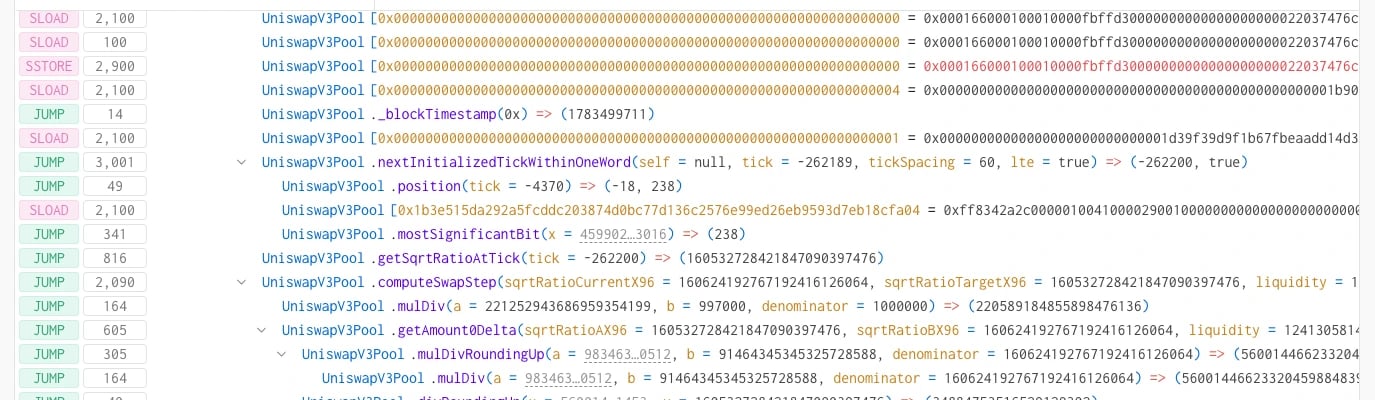
Нажмите на Storage Access, чтобы включить опкодыSSLOAD и SSTORE, использованный слот хранилища и любые изменения значений в трассировке вызовов. Опкоды хранилища не отображаются по умолчанию; вам нужно их включить.
Журналы событий
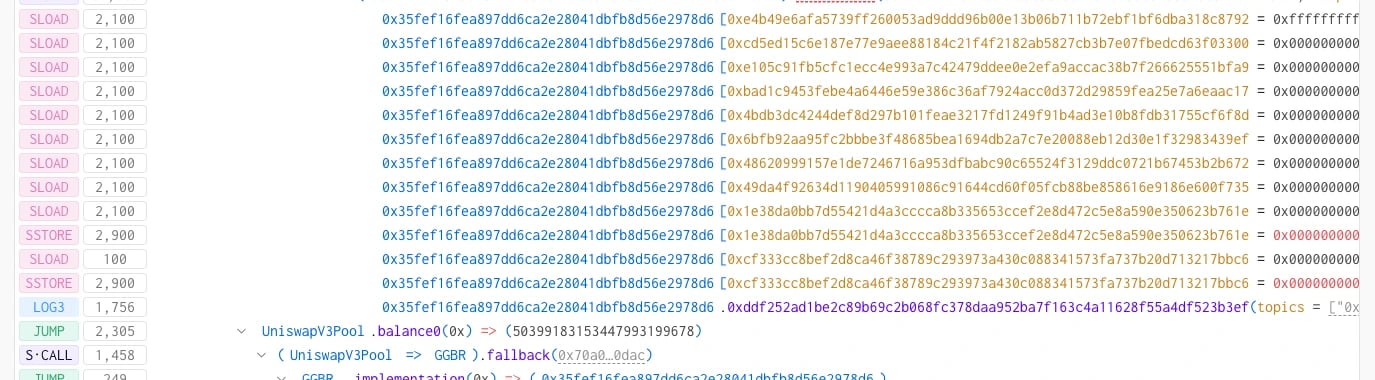
Переключите опцию Events Log, чтобы включить log-опкодыlog0 – log4 в трассировку вызовов. Включение этой опции отобразит события, произошедшие в транзакции.
Комментарии и приоритизация
Вы можете оставлять комментарии к любой части трассировки вызовов. Наведите курсор на любой элемент трассировки вызовов и нажмите на иконку речевого пузыря, чтобы оставить комментарий. Комментарии полезны, если вы работаете в команде и хотите оставить заметки на конкретных частях трассировки вызовов, чтобы другие участники их видели. Комментарии видны всем участникам проекта.
Tokens transferred
Панель Tokens Transfers отображает все переводы активов, произошедшие в транзакции, включая изменения баланса и активов, конвертированные в доллары с помощью данных CoinGecko.
Fund Flow
Вкладка Fund Flow визуализирует все переводы токенов в виде интерактивного направленного графа. Каждый адрес — узел, каждый перевод — ребро, а расположение показывает полный путь, который прошли активы во время выполнения. Используйте её для отслеживания многошаговых свопов, флеш-займов или любой транзакции, где плоский список переводов трудно проследить.Fund Flow
Задействованные контракты
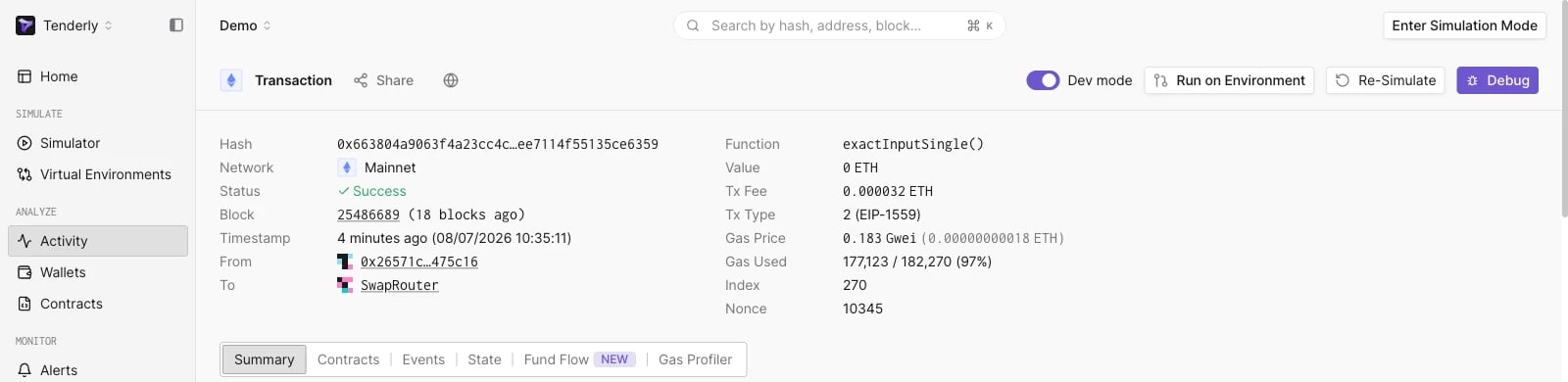
Вкладка Contracts содержит список всех контрактов, которые участвовали в выполнении транзакции. Нажмите на конкретный контракт, чтобы изучить его исходный код.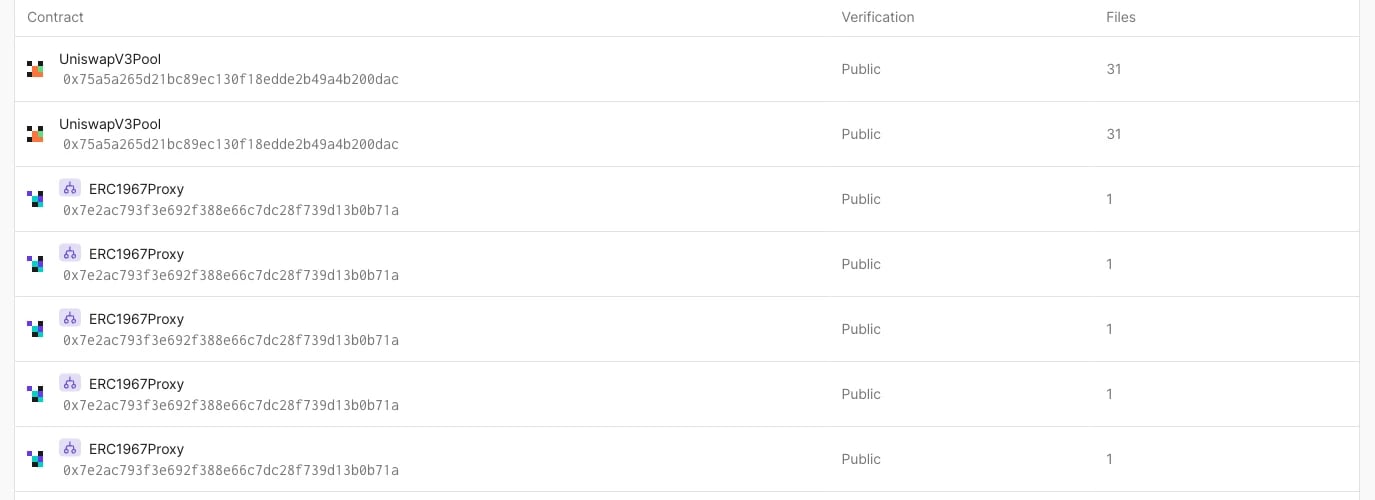
Испущенные события
Вкладка Events отображает все события, произошедшие в результате транзакции. Это те же данные, что и при включённом переключателе Events Logs в трассировке вызовов. Формат отображаемых данных отличается. Если контракт верифицирован, вы увидите декодированные данные, но также доступны и сырые данные.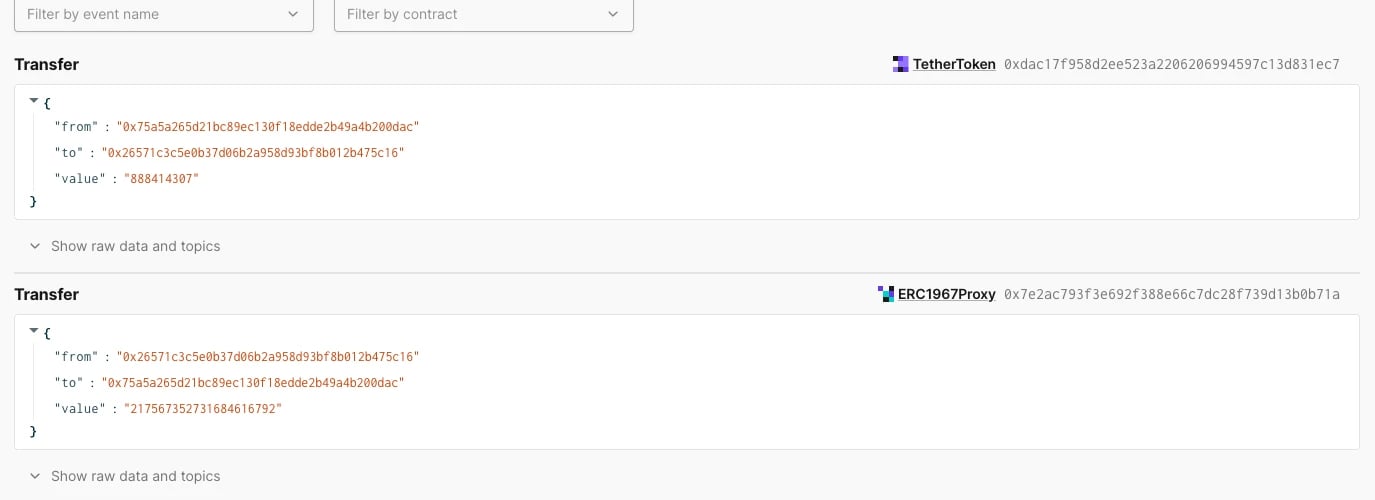
Изменения состояния
Вкладка State отображает все события или переменные, которые каким-либо образом изменили состояние блокчейна. Это включает старые и новые значения. Все данные декодированы, но вы также можете просмотреть сырые изменения состояния.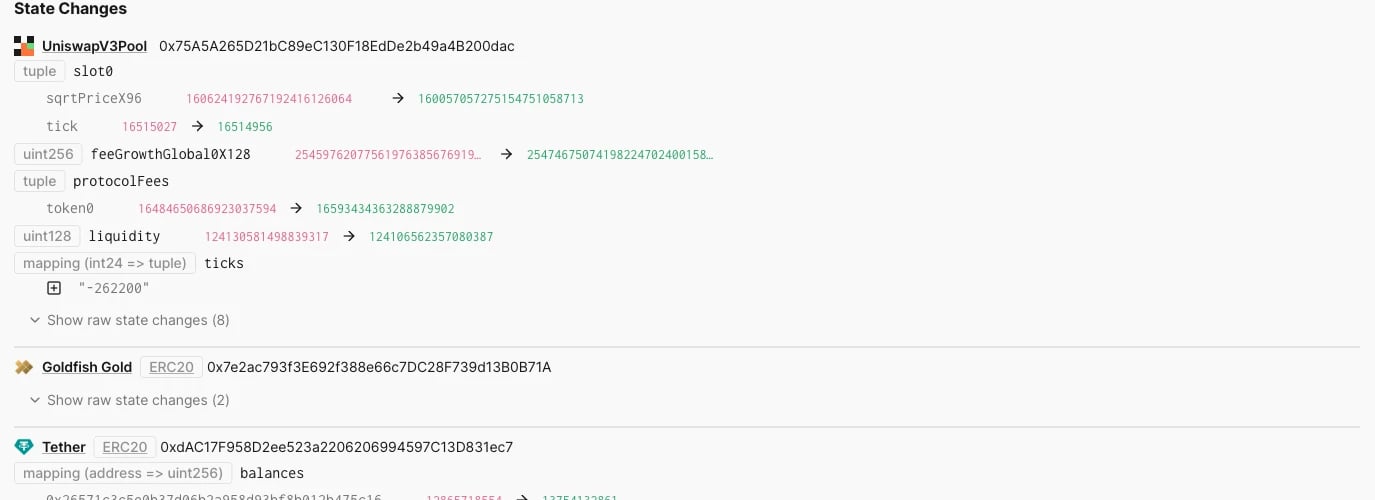
Вы можете получить данные об изменениях состояния через RPC. Узнайте больше о методах RPC
tenderly_trace,
tenderly_simulate и
tenderly_simulateBundle.Gas Profiler
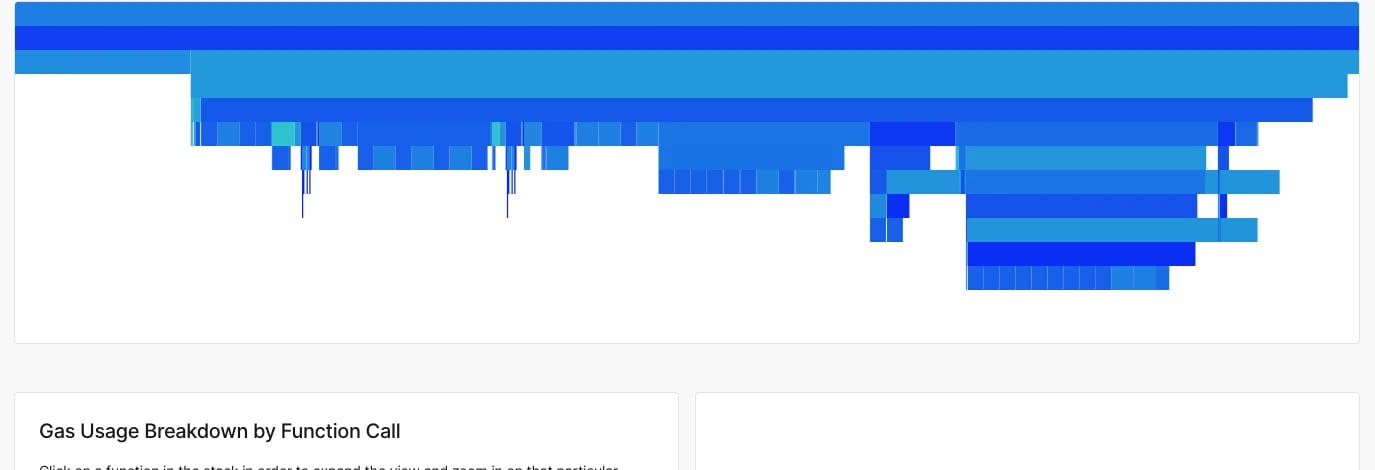
Вкладка Gas Profiler предоставляет визуальный способ увидеть, как, где и сколько газа было использовано для выполнения транзакции. Эти данные отображаются в виде flame chart с детализацией использования газа по функциям и опкодам.