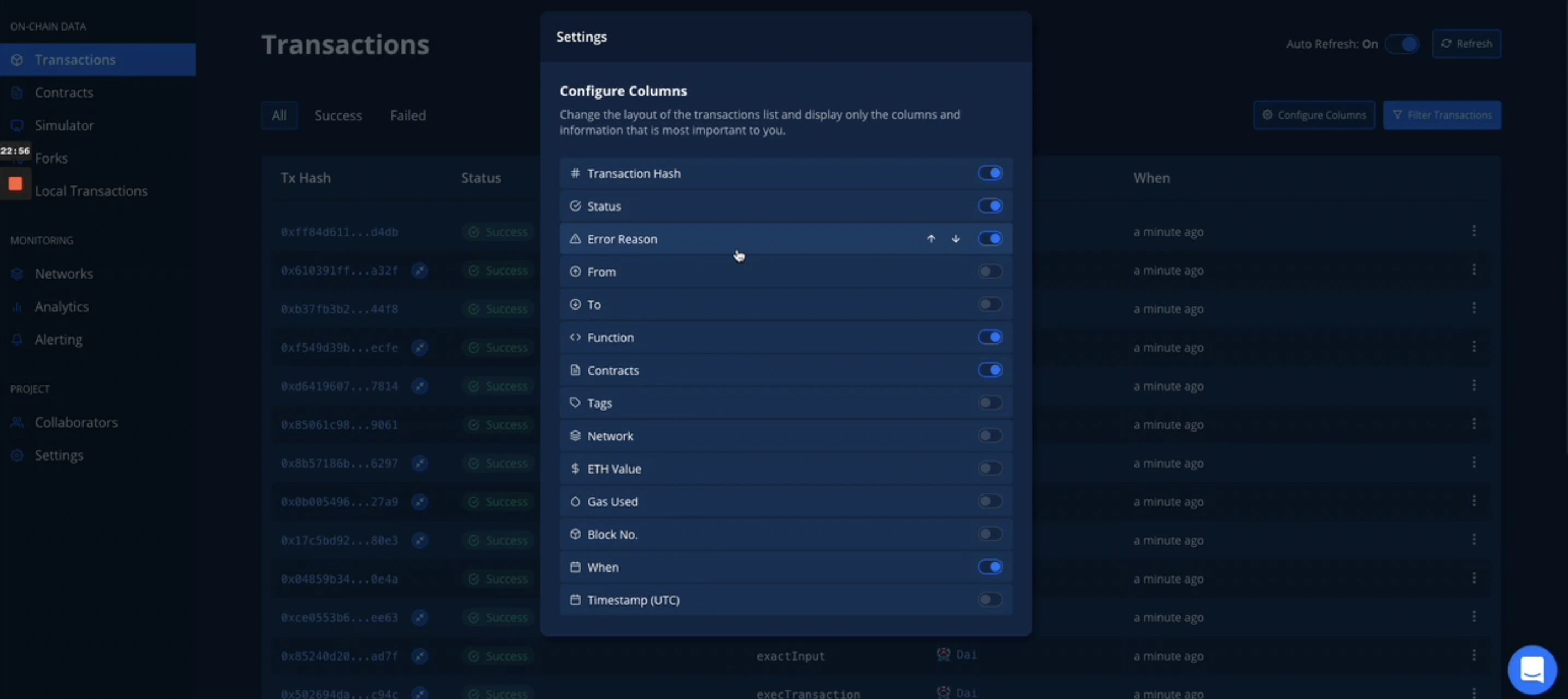
Transaction Filtering
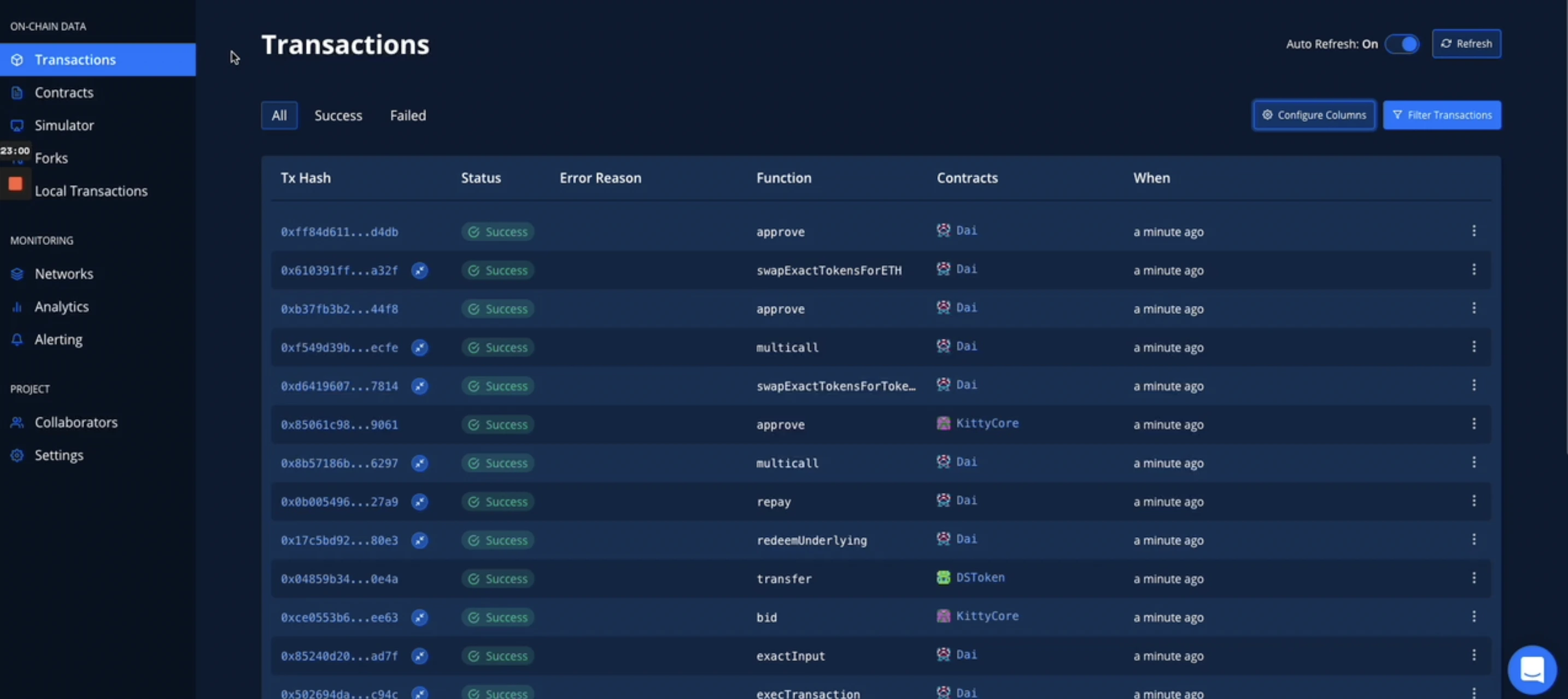
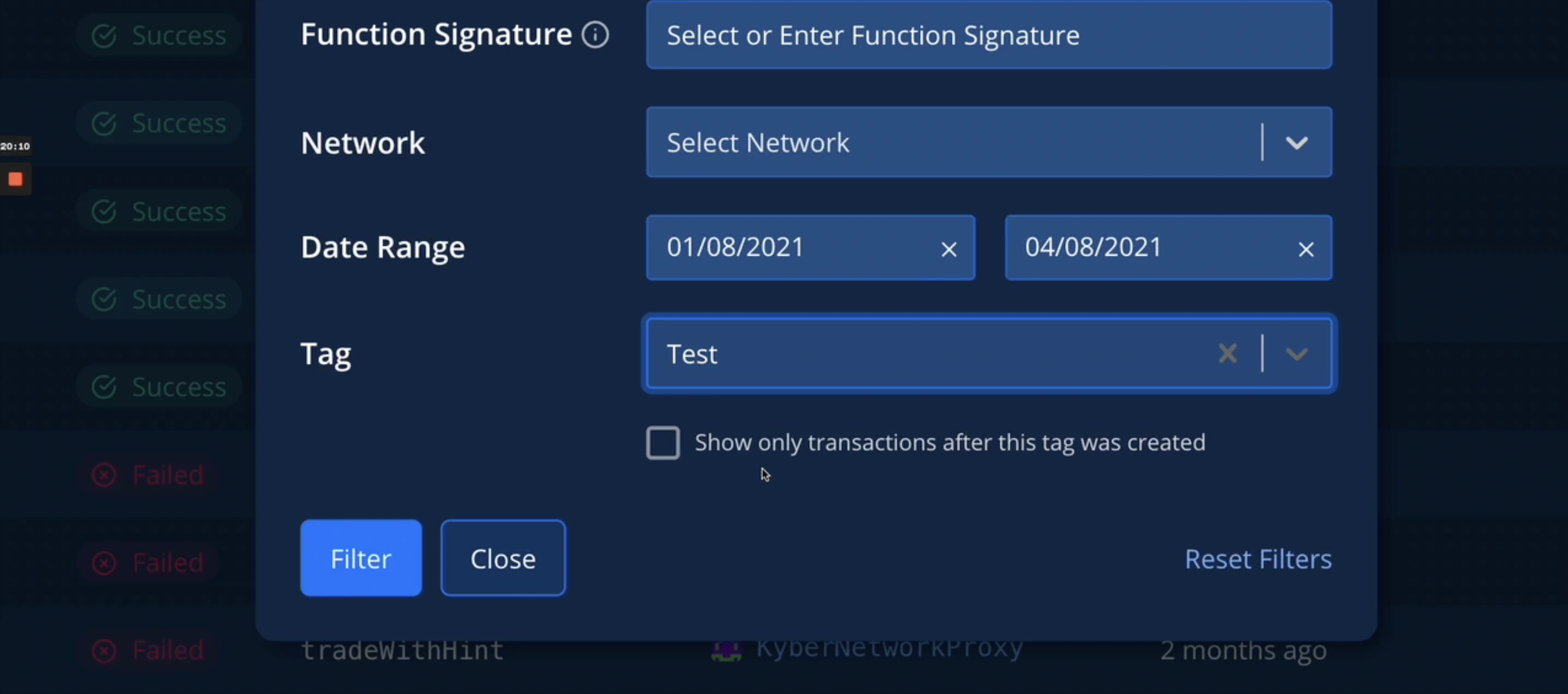
एक ही स्थान पर सभी transactions होने से बेहतर क्या है? प्रकाश की गति से उनके माध्यम से फ़िल्टर करना! ठीक है, शायद प्रकाश की गति नहीं, लेकिन निश्चित रूप से किसी भी और चीज़ से तेज़। बाईं navigation में Transactions tab में हमारे पास कई parameters के अनुसार transactions को फ़िल्टर करने का विकल्प है: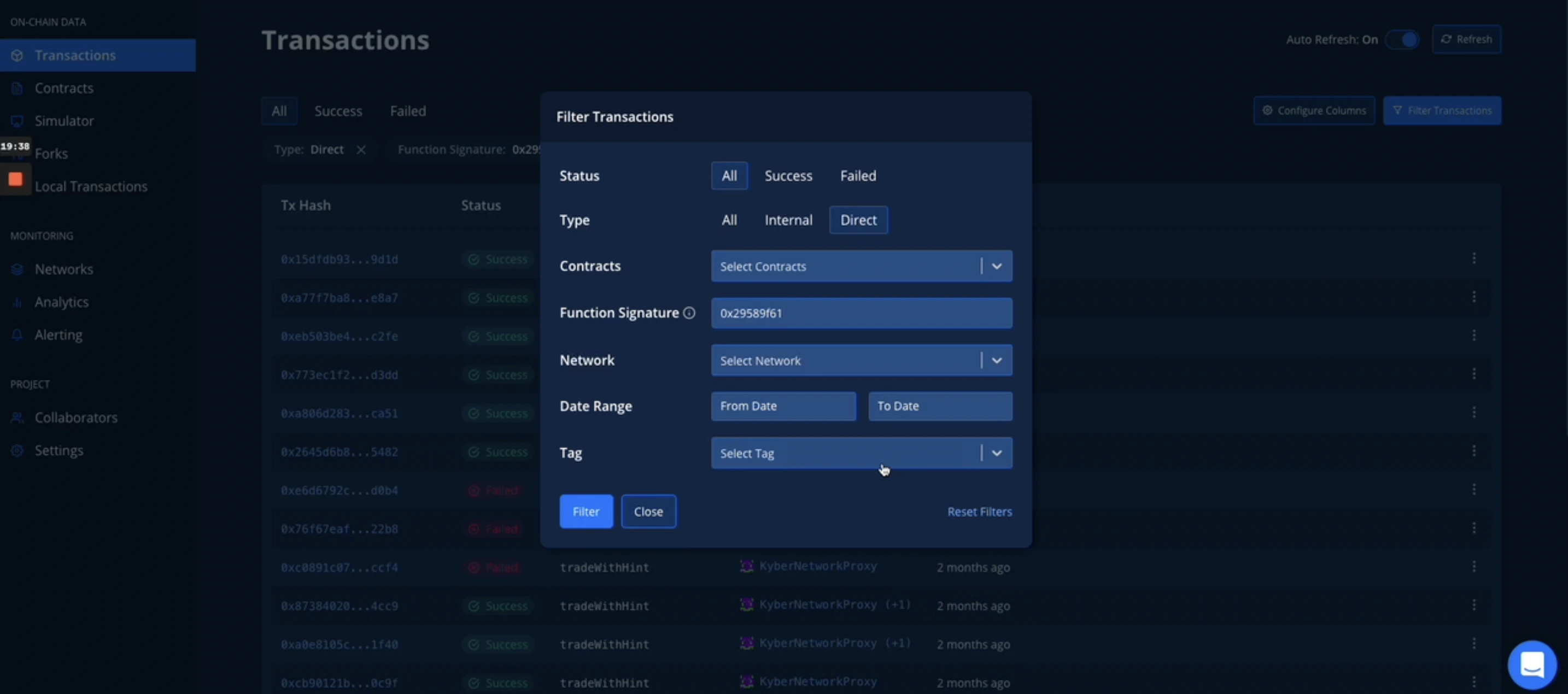
- Status - All/Success/Failed
- Type - All/Internal/Direct
- Contracts (अब Addresses) - चुनें कि transaction में कौन सा address (contract या wallet के लिए) मौजूद होना चाहिए
- Function Signature
- Network - यदि आपके पास कई networks पर deploy किए गए contracts हैं तो network निर्दिष्ट करें
- Date Range
- Tag
%20(1)%20(1).webp?fit=max&auto=format&n=XsEZlaGXYskrtN68&q=85&s=b9d132b9bc3fe576544eeadbe3480f60)
Tenderly अब स्वचालित रूप से pending transactions के (अपेक्षित) परिणाम का simulation करता है जब आप tx hash को search bar में पेस्ट करते हैं, आपके Dashboard और हमारे Public Explorer दोनों में।यह सुविधा सभी उपयोगकर्ताओं के लिए उपलब्ध है, भले ही वे logged in न हों। इसका मतलब है कि आप अब live pending transactions का simulation इस तरह से हमारे Explorer पेज से बिना खाता होने के भी कर सकते हैं - लेकिन आपको वास्तव में एक बनाना चाहिए (यह मुफ़्त है) ताकि आप हमारे Simulations और Virtual Environment 🚀 की पूरी शक्ति का उपयोग कर सकेंइसके बारे में यहाँ अधिक पढ़ें।
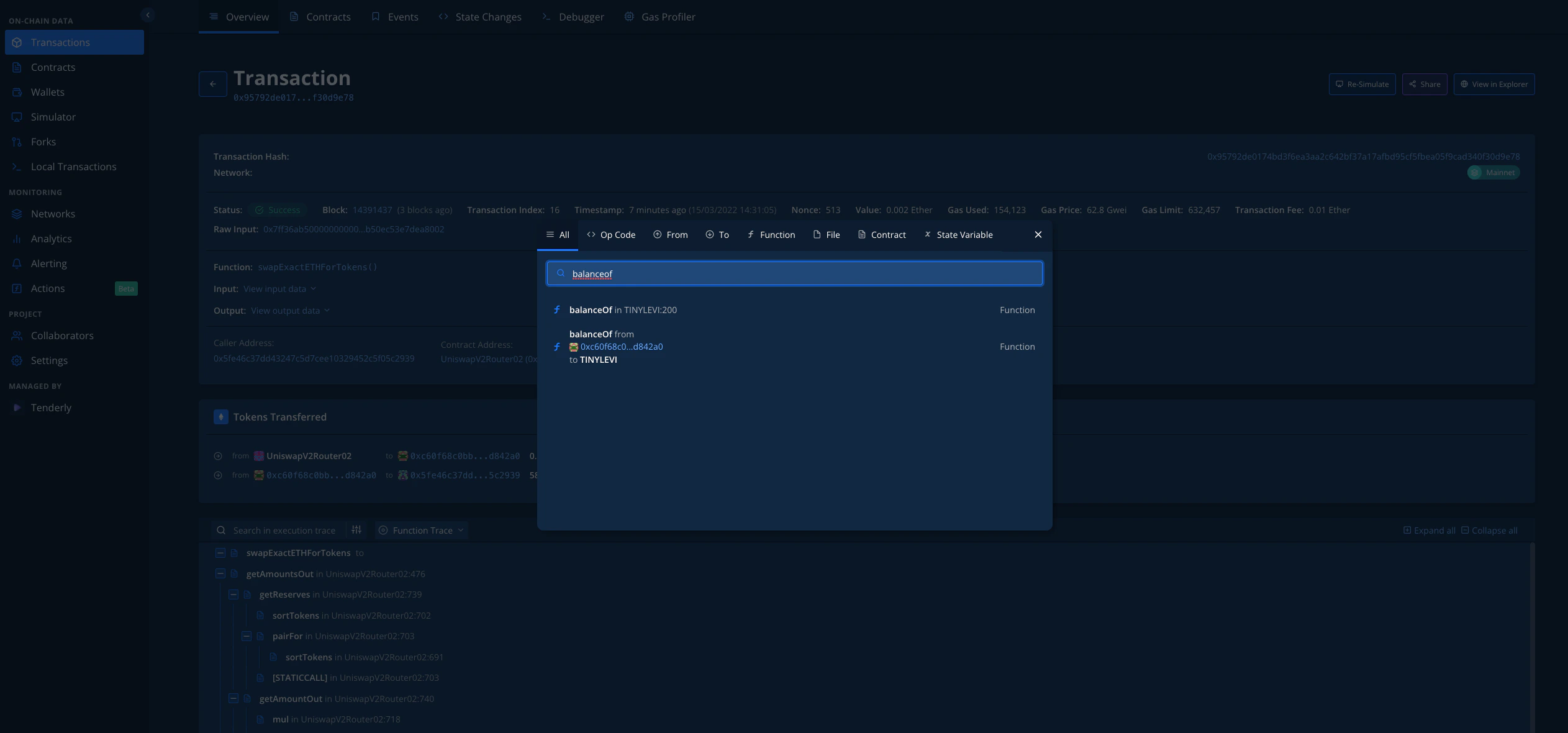
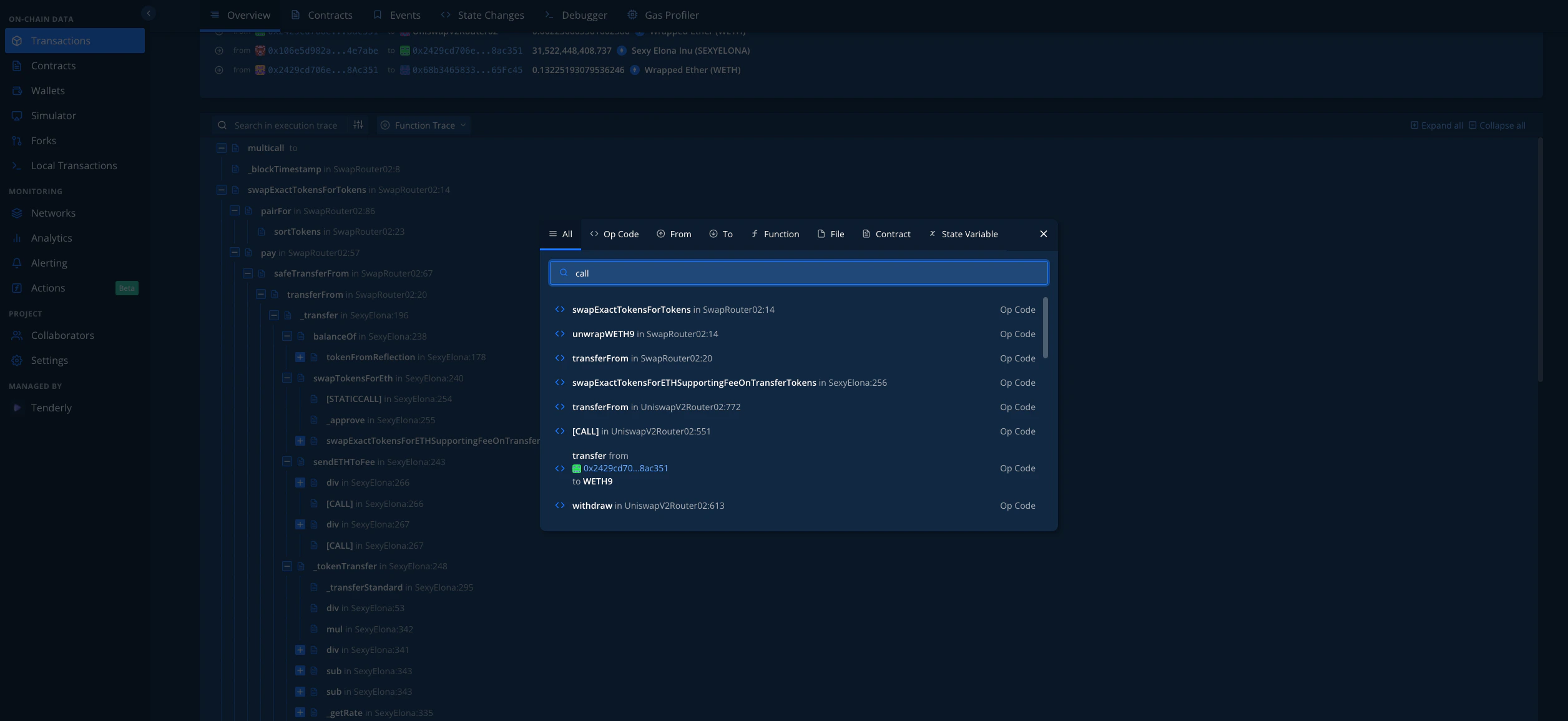
Advanced Trace Search
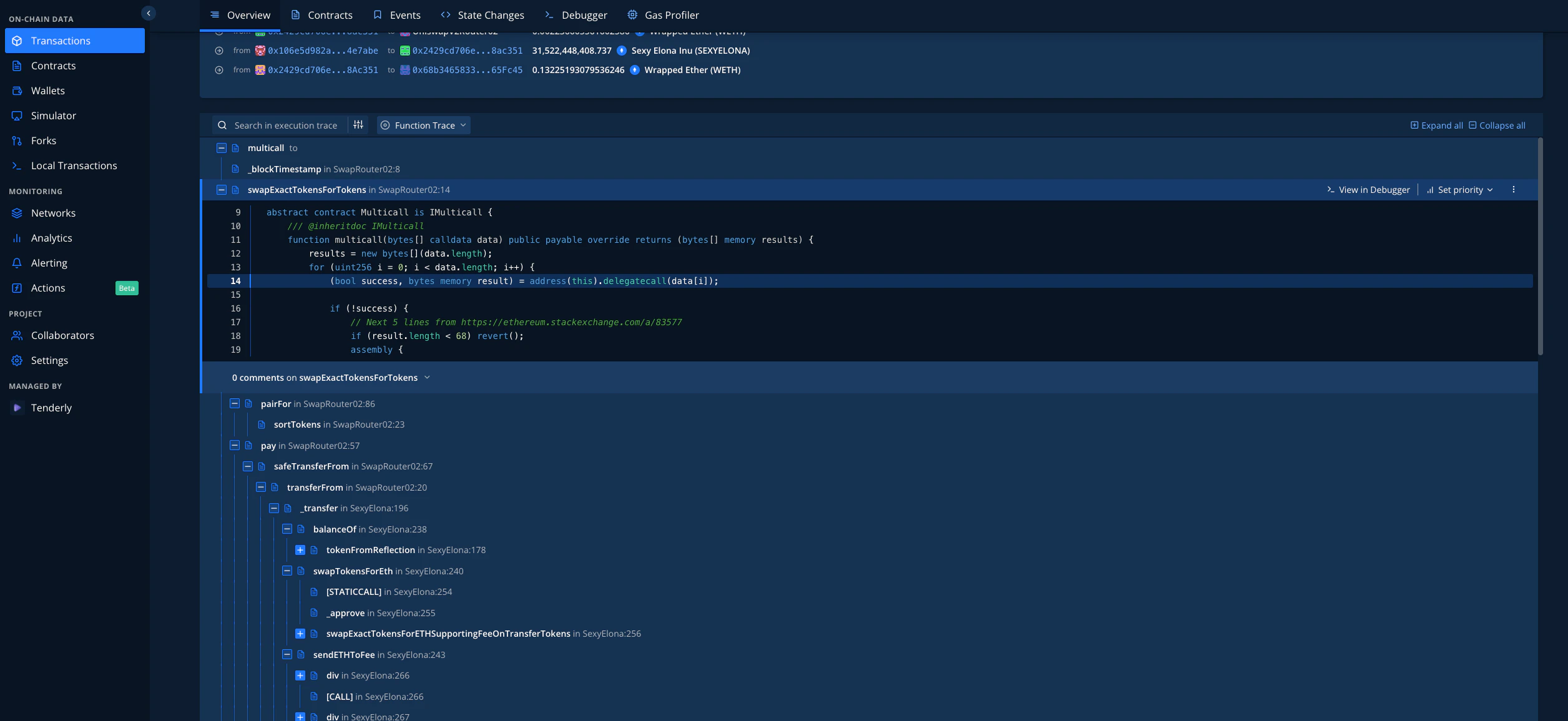
जब आप किसी भी transaction के लिए Transaction Overview के Execution Trace segment को देखते हैं, तो आप Execution Search के बगल में इस बटन को देखेंगे जो Advanced Trace Search खोलता है:.webp?fit=max&auto=format&n=XsEZlaGXYskrtN68&q=85&s=d20471c4a74cf070cafbe94c53a89a11)
- All (सभी सूचीबद्ध श्रेणियों को खोजा जाएगा)
- OpCode
- From
- To
- Function
- File
- Contract
- State Variable