

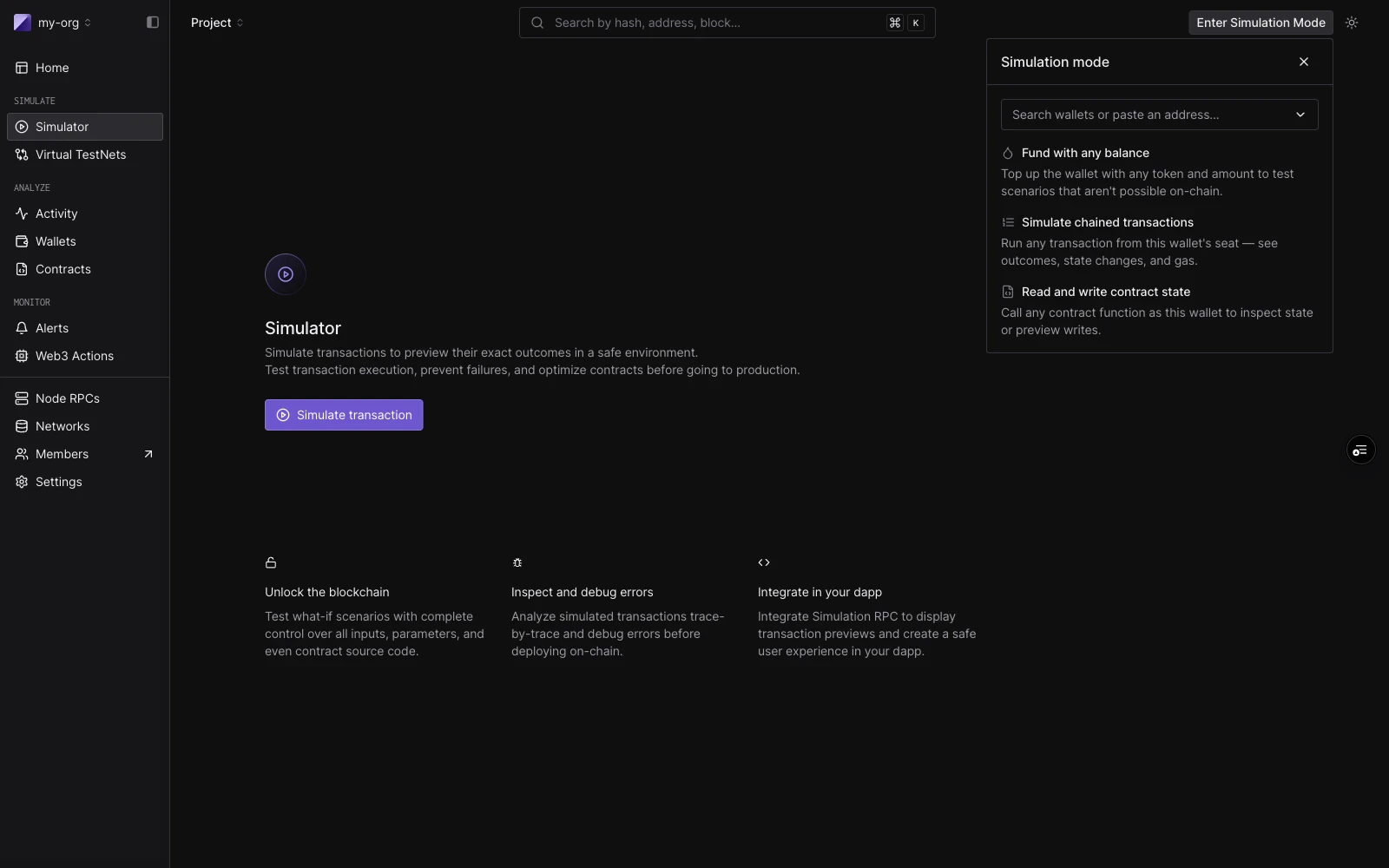
Simulation Mode panel: wallet search, और तीन क्षमताएँ, Fund with any balance, Simulate chained transactions, Read and write contract state।
इसका उपयोग कब करें
- अपनी keys को धारण किए बिना एक wallet के onchain व्यवहार से गुज़रें। समर्थन, जोखिम समीक्षा, या post-incident विश्लेषण के लिए उपयोगी।
- एक विशिष्ट wallet के रूप में actions के क्रम को stage करें (उदा., supply, borrow, repay) और cumulative state प्रभावों का निरीक्षण करें।
- contract Read/Write पेजों, Simulator, और re-simulation flows पर wallet के दृष्टिकोण से परीक्षण करें, हर बार address को फिर से दर्ज किए बिना।
- यह देखने के लिए कि किसी asset के अधिक (या कम) के साथ एक action कैसा दिखेगा, चलते-फिरते token balances को override करें।
एक सत्र कैसे बनाया जाता है
Simulation Mode में प्रवेश करना
top bar में Enter Simulation Mode पर क्लिक करें, या उस wallet के साथ Sim Mode को पूर्व-भरने के लिए किसी भी wallet detail पेज पर Impersonate action का उपयोग करें। एक बार सक्रिय होने पर, top-bar बटन को एकSIMULATING pill से बदल दिया जाता है जो impersonated wallet की identity icon, संक्षिप्त address, और कुल USD balance दिखाता है।
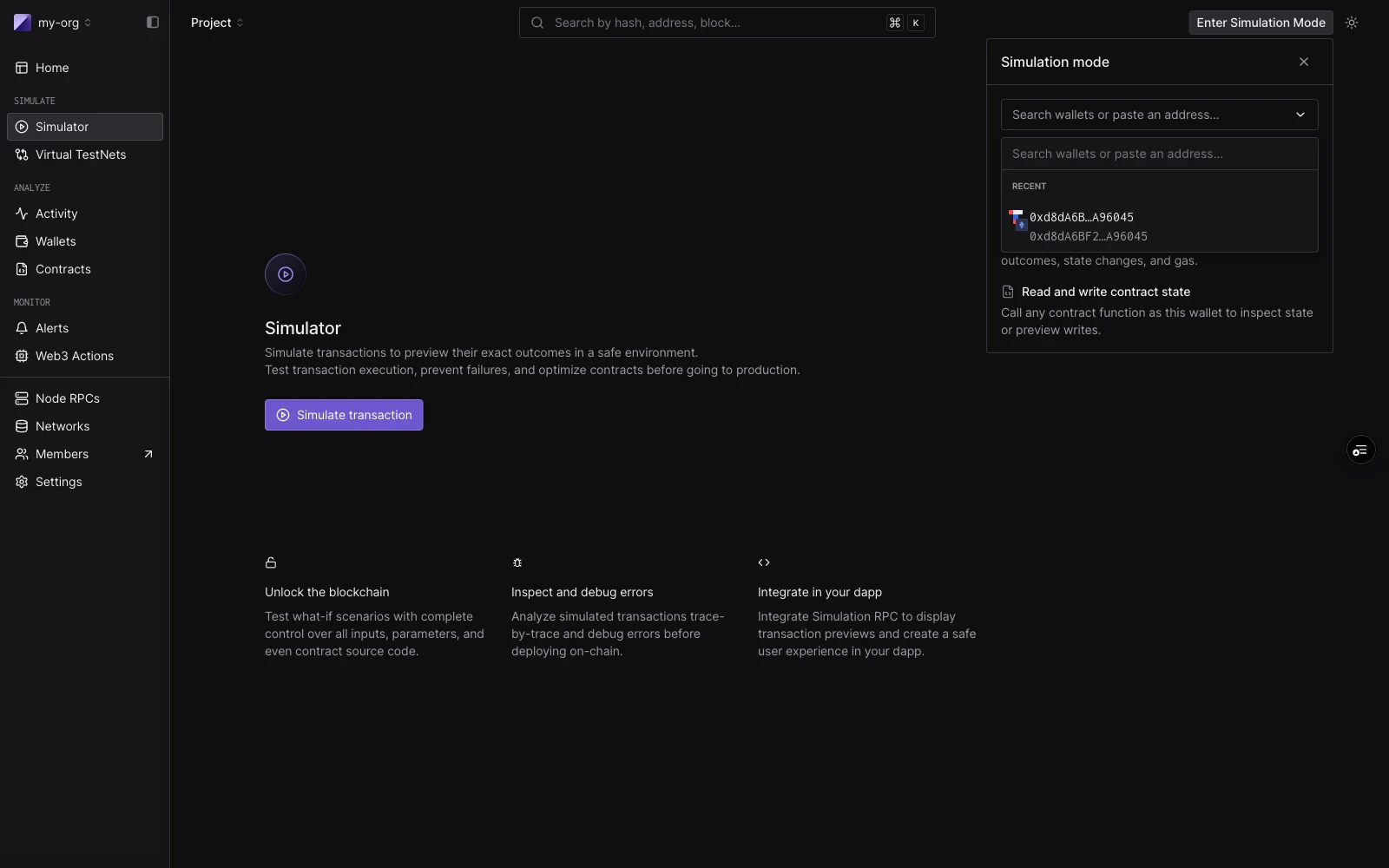
top bar में Enter Simulation Mode बटन (निष्क्रिय state) और wallet search खुला हुआ एक wallet address या नाम स्वीकार करने के लिए तैयार।
Sim Mode panel
सक्रिय Sim Mode panel dashboard के ऊपरी-दाईं ओर anchor होता है। इसके चार भाग हैं:- Network row: switch करने के लिए dropdown के साथ current network।
- State row: block number, block position, और timestamp settings (default: latest block, end of block, auto timestamp)।
- Wallet card: identity icon, संक्षिप्त address, USD balance, और refresh।
- Tabs: Tokens और Simulated transactions।
Tokens tab
सक्रिय network पर impersonated wallet द्वारा रखे गए tokens को सूचीबद्ध करता है।- live balance के साथ पूर्व-भरा एक inline editor खोलने के लिए किसी भी row पर + पर क्लिक करें।
- एक overridden row simulated amount, एक हरा diff badge (उदा.,
+123.3K), एक undo control, और एक edit control दिखाता है। - सूची के शीर्ष पर simulated balances की गिनती और एक Reset to live action दिखाता है।
- नीचे: + Add tokens उन tokens के लिए funding flow खोलता है जो wallet वर्तमान में नहीं रखता है।
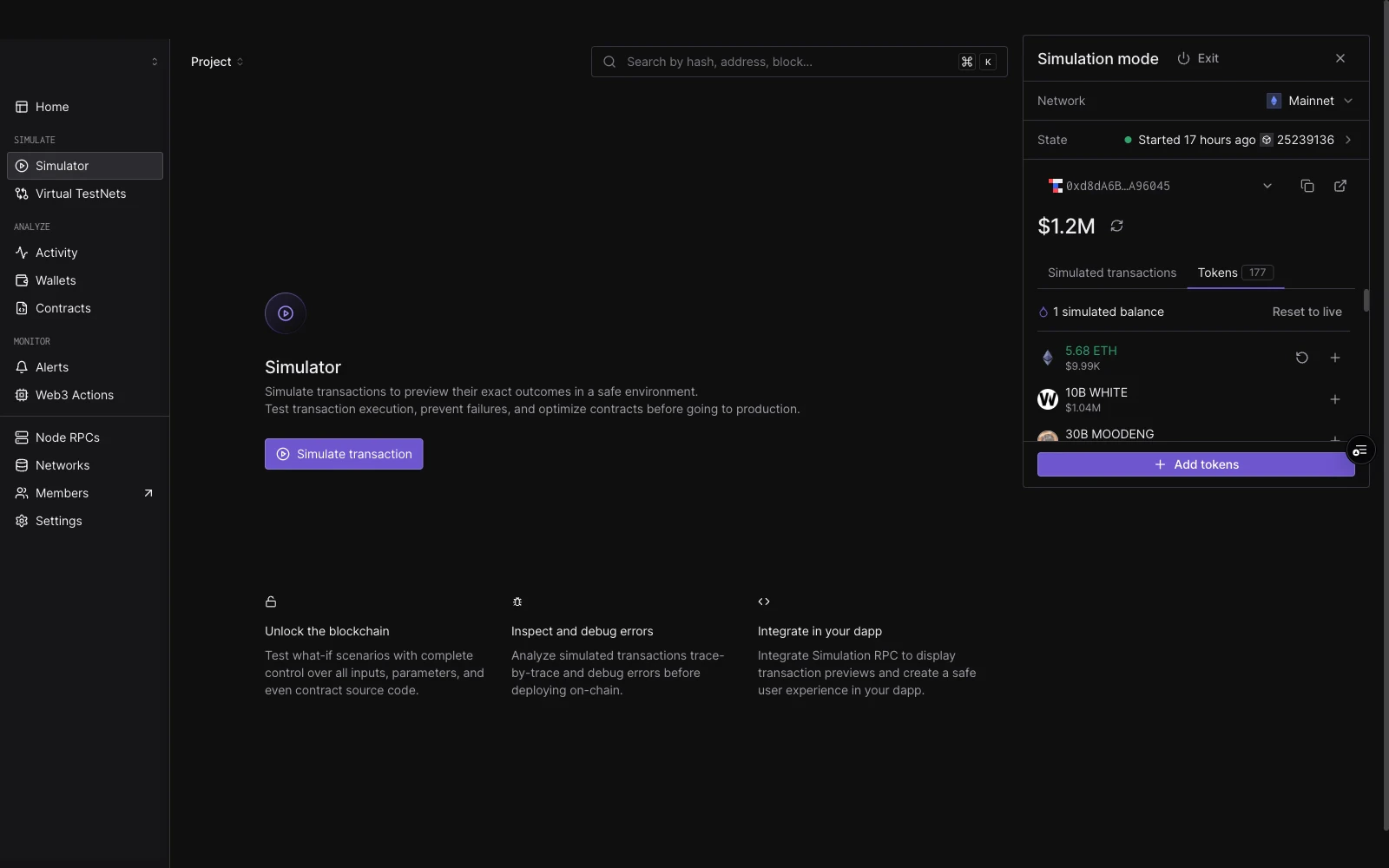
Tokens tab: शीर्ष पर '1 simulated balance' counter और Reset to live action, ETH row पर खुले inline amount editor के साथ।
Simulated transactions tab
इस सत्र में सफल simulations का एक session log।- प्रत्येक row: status dot, function नाम, relative time।
- Bottom action bar: ▷ Simulate (primary), ↺ Reset session, ⚡ Convert to Virtual Environment, ◆ Send onchain।
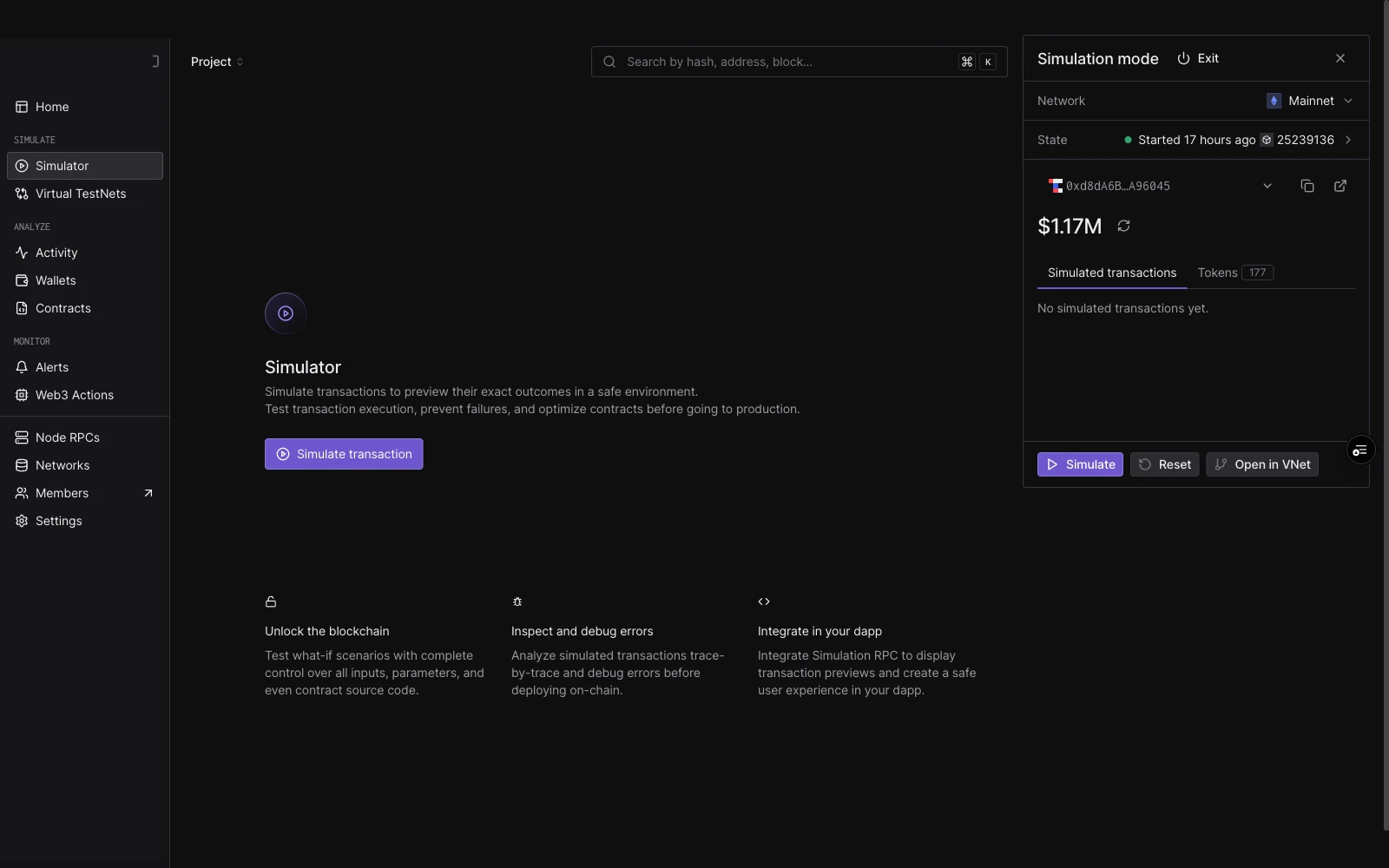
Simulated transactions tab नीचे Simulate, Reset, और Open in Virtual Environment action bar के साथ।
State settings
अंतर्निहित simulation parameters को उजागर करने के लिए State row पर क्लिक करें:Network switch करना
network picker impersonated wallet के कुल value द्वारा descending क्रम में क्रमबद्ध है, प्रति-network balance पूर्वावलोकन के साथ। Network switch करना सक्रिय सत्र को reset करता है। नया network बिना balance overrides और खाली simulation log के साथ नए सिरे से शुरू होता है।Wired surfaces
जब Simulation Mode सक्रिय होता है, तो ये surfaces सत्र संदर्भ को स्वचालित रूप से उठा लेते हैं:Cross-network mismatch
यदि आप अपने सक्रिय Sim Mode सत्र से भिन्न network पर एक पेज खोलते हैं, तो एक banner एक-क्लिक Switch Sim Mode to [network] प्रदान करता है। Read और Write actions आपके switch करने तक अक्षम हैं।सक्रिय सत्र को बदलना
यदि आप सक्रिय के बजाय एक अलग(wallet, network) जोड़ी पर Simulation Mode flow शुरू करते हैं, तो एक modal switch की पुष्टि करता है। Switch करने से सक्रिय सत्र समाप्त हो जाता है।
सीमाएँ
Simulation Mode उपयोग आपके account के simulation कोटा के विरुद्ध गिना जाता है। कोई अलग per-session सीमा नहीं है। आप कितने सत्र चला सकते हैं यह इस पर निर्भर करता है कि आपका plan कितने simulations की अनुमति देता है।यह भी देखें
- Simulator UI: single simulations और multi-step bundles।
- Virtual Environments: जब आपको एक पूर्ण RPC environment की आवश्यकता हो।