मुख्य सामग्री पर जाएं
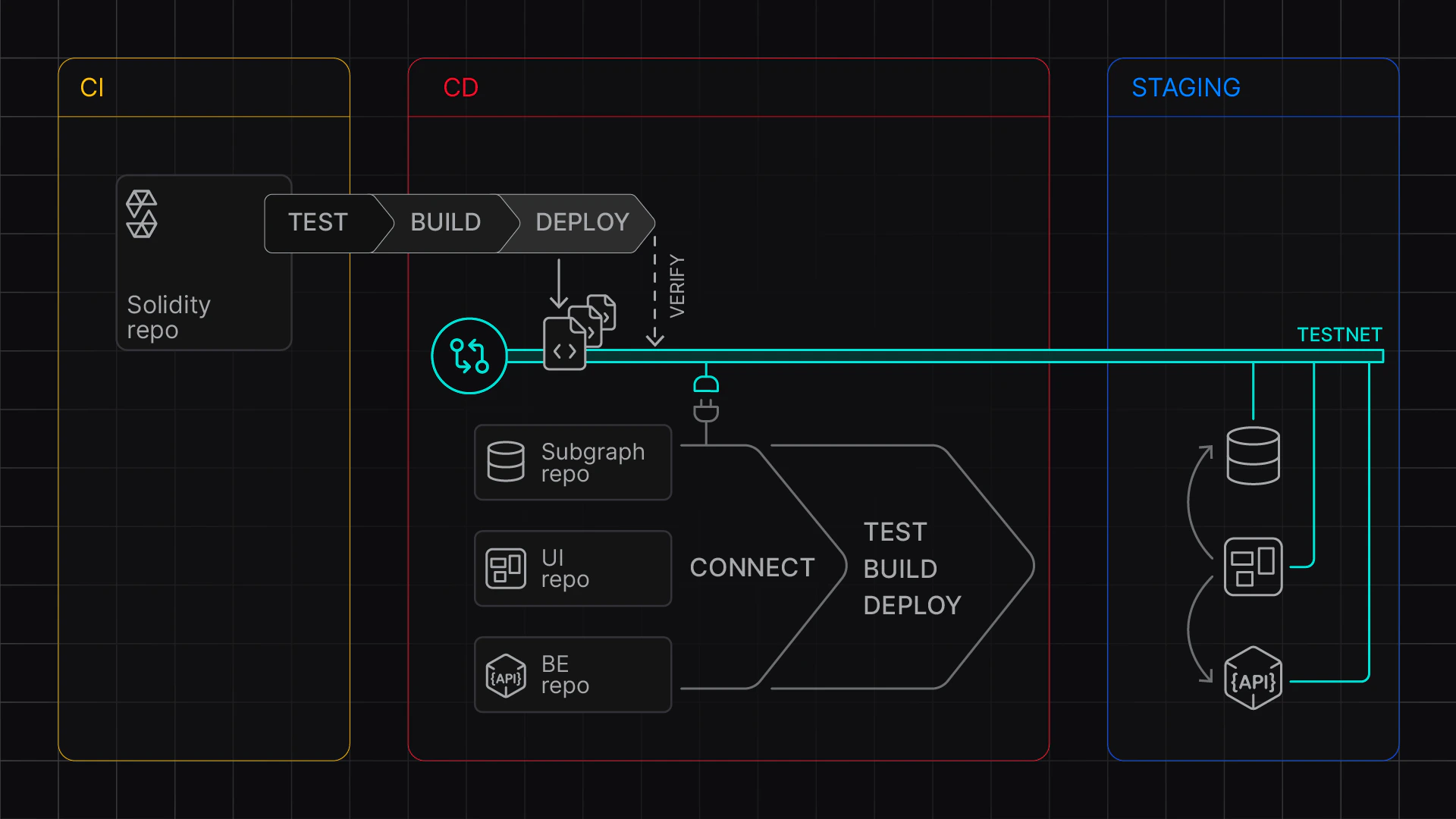
Tenderly Virtual Environments पर Hardhat के साथ Continuous Integration और Continuous Deployment pipeline (CI/CD) सेट करने के लिए GitHub Action को कॉन्फ़िगर करना सीखें। कई networks में अपने contracts को test और deploy करने वाले स्वचालित builds को सक्षम करने के लिए Tenderly Virtual Environment Setup का उपयोग करें। सफल testing के बाद, आप उन्हें प्रोविज़न किए गए Virtual Environments पर deploy करके अपनी बाकी team के लिए stage कर सकते हैं। इस गाइड में, आपको दो चरण पूरे करने होंगे:
  1. Local setup: Hardhat सेट करें और workflow file बनाएं और उसका परीक्षण करें।
  2. Github setup: GitHub Action सेट करें, GitHub secrets और variables कॉन्फ़िगर करें, और build को टेस्ट करें।
संदर्भ के लिए, इस उदाहरण प्रोजेक्ट का उपयोग करें:

CI/CD setup with hardhat-ignition

यह गाइड Hardhat-ignition पर निर्भर एक CI setup प्रदर्शित करती है। hardhat-verify setup के लिए, प्रक्रिया और configuration समान हैं।
Continuous integration (CI) and continous deployment (CD) with Virtual Environments

Stage 1: Local setup

पहले, हम आवश्यक dependencies स्थापित करेंगे और एक workflow file बनाएंगे।
1
Dependencies स्थापित करें
2
सुनिश्चित करें कि आपके पास निम्न packages स्थापित हैं:
3
npm install --save-dev @tenderly/hardhat-tenderly @nomicfoundation/hardhat-ignition
4
Workflow file बनाएं
5
GitHub Action सेट करने के लिए, एक नया workflow बनाएं:
6
mkdir -p .github/workflows
touch ci-cd.yaml
7
इसके बाद, निम्नलिखित yaml file पेस्ट करें जो दो jobs कॉन्फ़िगर करती है:
8
  • testing के लिए एकल network का उपयोग करके hardhat tests चलाने के लिए test job
  • सफल testing के बाद कई networks (Mainnet और Base) पर contracts deploy करने के लिए deploy job
  • 9
    mode argument CI और CD मान लेता है।
    • CD mode Virtual Environment को सक्रिय रखता है और आप deployed contracts के साथ काम कर सकते हैं।
    • CI mode step पूरा होने के बाद Virtual Environment को रोक देता है। आप transactions का निरीक्षण कर सकेंगे लेकिन आगे RPC requests नहीं भेज पाएंगे।
    10
    name: Hardhat CI/CD Multichain
    
    on: [push, pull_request]
    env:
      ## Needed available as env variables for hardhat.config.js
      TENDERLY_PROJECT_NAME: ${{ vars.TENDERLY_PROJECT_NAME }}
      TENDERLY_ACCOUNT_NAME: ${{ vars.TENDERLY_ACCOUNT_NAME }}
    jobs:
      test:
        runs-on: ubuntu-latest
        steps:
          - uses: actions/checkout@v4
    
          - name: Setup Node.js
            uses: actions/setup-node@v4
            with:
              node-version: '20'
              cache: 'npm'
    
          - name: Setup Virtual Environment
            uses: tenderly/vnet-github-action@v1.0.14
            with:
              mode: CI    # pauses the Virtual Environment after deployment
              access_key: ${{ secrets.TENDERLY_ACCESS_KEY }}
              project_name: ${{ vars.TENDERLY_PROJECT_NAME }}
              account_name: ${{ vars.TENDERLY_ACCOUNT_NAME }}
              testnet_name: "Testing"
              network_id: 1
              chain_id_prefix: 7357
              public_explorer: true
              verification_visibility: 'src'
              push_on_complete: true
    
          - name: Install dependencies
            run: npm install
            working-directory: examples/hardhat-ignition
    
          - name: Run Tests
            run: npm run test:1
            working-directory: examples/hardhat-ignition
    
      deploy:
        needs: test
        runs-on: ubuntu-latest
        permissions:
          contents: write
        steps:
          - uses: actions/checkout@v4
    
          - name: Setup Node.js
            uses: actions/setup-node@v4
            with:
              node-version: '20'
              cache: 'npm'
    
          - name: Setup Virtual Environment
            uses: tenderly/vnet-github-action@v1.0.14
            with:
              mode: CD
              access_key: ${{ secrets.TENDERLY_ACCESS_KEY }}
              project_name: ${{ vars.TENDERLY_PROJECT_NAME }}
              account_name: ${{ vars.TENDERLY_ACCOUNT_NAME }}
              testnet_name: "Staging"
              network_id: |
                1
                8453
              chain_id_prefix: ""
              public_explorer: true
              verification_visibility: 'src'
              push_on_complete: true
    
          - name: Install dependencies
            run: npm install
            working-directory: examples/hardhat-ignition
    
          - name: Deploy Contracts Mainnet
            run: npm run deploy:1 -- --deployment-id deploy-1-${BUILD_SLUG}
            working-directory: examples/hardhat-ignition
    
          - name: Deploy Contracts Base
            run: npm run deploy:8453 -- --deployment-id deploy-8453-${BUILD_SLUG}
            working-directory: examples/hardhat-ignition
    
    11
    Environment variables तैयार करें
    12
    Local testing के लिए, इस template का उपयोग करके एक .env file सेट करें:
    13
    ## Access parameters
    TENDERLY_ACCESS_KEY=...
    TENDERLY_PROJECT_NAME=...
    TENDERLY_ACCOUNT_NAME=...
    
    ## Network-specific parameters (populated by the action in CI/CD)
    TENDERLY_ADMIN_RPC_URL_1=...    # Mainnet RPC
    TENDERLY_ADMIN_RPC_URL_8453=... # Base RPC
    TENDERLY_CHAIN_ID_1=...         # Mainnet chain ID
    TENDERLY_CHAIN_ID_8453=...      # Base chain ID
    
    14
    आवश्यक variables:
    15
  • TENDERLY_ACCESS_KEY: जानें कि अपनी access key कैसे प्राप्त करें
  • TENDERLY_ACCOUNT_NAME और TENDERLY_PROJECT_NAME: अपने account और project नाम प्राप्त करने के चरणों का पालन करें
  • 16
    Hardhat कॉन्फ़िगर करें
    17
    hardhat.config.ts में Virtual Environment configuration जोड़ें:
    18
    
    dotenv.config();
    
    const config: HardhatUserConfig = {
      solidity: "0.8.27",
      networks: {
        mainnet: {
          url: process.env.TENDERLY_ADMIN_RPC_URL_1,
          chainId: parseInt(process.env.TENDERLY_CHAIN_ID_1 || "1")
        },
        base: {
          url: process.env.TENDERLY_ADMIN_RPC_URL_8453,
          chainId: parseInt(process.env.TENDERLY_CHAIN_ID_8453 || "8453")
        }
      },
      etherscan: {
        apiKey: {
          mainnet: process.env.TENDERLY_ACCESS_KEY!,
          base: process.env.TENDERLY_ACCESS_KEY!
        },
        customChains: [
          {
            network: "mainnet",
            chainId: parseInt(process.env.TENDERLY_CHAIN_ID_1!),
            urls: {
              apiURL: `${process.env.TENDERLY_ADMIN_RPC_URL_1}/verify`,
              browserURL: process.env.TENDERLY_ADMIN_RPC_URL_1!
            }
          },
          {
            network: "base",
            chainId: parseInt(process.env.TENDERLY_CHAIN_ID_8453!),
            urls: {
              apiURL: `${process.env.TENDERLY_ADMIN_RPC_URL_8453}/verify`,
              browserURL: process.env.TENDERLY_ADMIN_RPC_URL_8453!
            }
          }
        ]
      },
      tenderly: {
        project: process.env.TENDERLY_PROJECT_NAME!,
        username: process.env.TENDERLY_ACCOUNT_NAME!,
        accessKey: process.env.TENDERLY_ACCESS_KEY!
      },
      sourcify: {
        enabled: false
      }
    };
    
    export default config;
    
    19
    test और deploy scripts जोड़ें
    20
    multi-network testing और deployment के लिए अपनी package.json में निम्न scripts जोड़ें:
    21
    {
      "scripts": {
        "deploy:1": "npx hardhat ignition deploy ./ignition/modules/Counter.js --network mainnet",
        "deploy:8453": "npx hardhat ignition deploy ./ignition/modules/Counter.js --network base",
        "test:1": "npx hardhat test --network mainnet"
      }
    }
    
    22
    deploy commands अद्वितीय deployment identifiers बनाने के लिए BUILD_SLUG environment variable (action द्वारा प्रदान) का उपयोग करते हैं।
    23
    Build को locally टेस्ट करें
    24
    Build को locally test करने के लिए, निम्न commands चलाएं:
    25
    # Test on mainnet fork
    npx hardhat test:1
    
    # Deploy to mainnet fork
    npx hardhat deploy:1
    
    # Deploy to Base fork
    npx hardhat deploy:8453
    
    26
    Github Action को locally टेस्ट करें
    27
    अपने action को locally टेस्ट करने के लिए, आप Act का उपयोग कर सकते हैं:
    28
    act --secret-file .env --var-file .env
    

    Stage 2: Github Setup

    सफल local setup के बाद, environment variables और आवश्यक secrets के साथ Github कॉन्फ़िगर करके आगे बढ़ें।
    1
    GitHub में secrets और environment variables कॉन्फ़िगर करें
    2
    आपको निम्न Github variables और secret कॉन्फ़िगर करने होंगे:
    3
    Variables:
    4
  • TENDERLY_PROJECT_NAME
  • TENDERLY_ACCOUNT_NAME
  • 5
    Secrets:
    6
  • TENDERLY_ACCESS_KEY
  • 7
    आप इन्हें GitHub UI के माध्यम से या gh command line का उपयोग करके कॉन्फ़िगर कर सकते हैं:
    8
    source .env
    
    gh variable set TENDERLY_PROJECT_NAME --body ${TENDERLY_PROJECT_NAME}
    gh variable set TENDERLY_ACCOUNT_NAME --body ${TENDERLY_ACCOUNT_NAME}
    gh secret set TENDERLY_ACCESS_KEY --body ${TENDERLY_ACCESS_KEY}
    
    9
    अपडेट पुश करें
    10
    GitHub Action को ट्रिगर करने के लिए, अपने बदलावों को पुश करें:
    11
    git add .
    git commit -m "Add CI/CD workflow for multichain deployment"
    git push
    
    12
    अपना action जाँचें
    13
    अपनी Github repository पर जाएं और Actions tab जाँचें। आपको देखना चाहिए:
    14
  • Test job mainnet fork के विरुद्ध चल रहा है
  • Deploy job दो Virtual Environments (mainnet और Base) बना रहा है
  • Deployment artifacts repository में पुश किए जा रहे हैं
  • 15
    RPC लिंक प्राप्त करें
    16
    अपने deployed contracts के लिए RPC लिंक प्राप्त करने के लिए:
    17
  • Tenderly dashboard > Virtual Environments पर जाएं
  • अपने CD Virtual Environments खोजें (एक mainnet fork के लिए, एक Base fork के लिए)
  • उनके संबंधित RPC URLs प्राप्त करने के लिए प्रत्येक पर क्लिक करें
  • Environment Variables Reference

    GitHub Action निम्न network-specific variables को उजागर करती है:
    Variableविवरण
    TENDERLY_TESTNET_ID_{network_id}Virtual Environment UUID
    TENDERLY_ADMIN_RPC_URL_{network_id}चीटकोड मेथड्स के साथ Admin RPC endpoint
    TENDERLY_PUBLIC_RPC_URL_{network_id}Public RPC endpoint
    TENDERLY_CHAIN_ID_{network_id}Chain ID
    TENDERLY_TESTNET_SLUG_{network_id}अद्वितीय Virtual Environment slug
    BUILD_SLUGवर्तमान build के लिए अद्वितीय identifier

    अगले कदम

    अन्य उदाहरण explore करें: