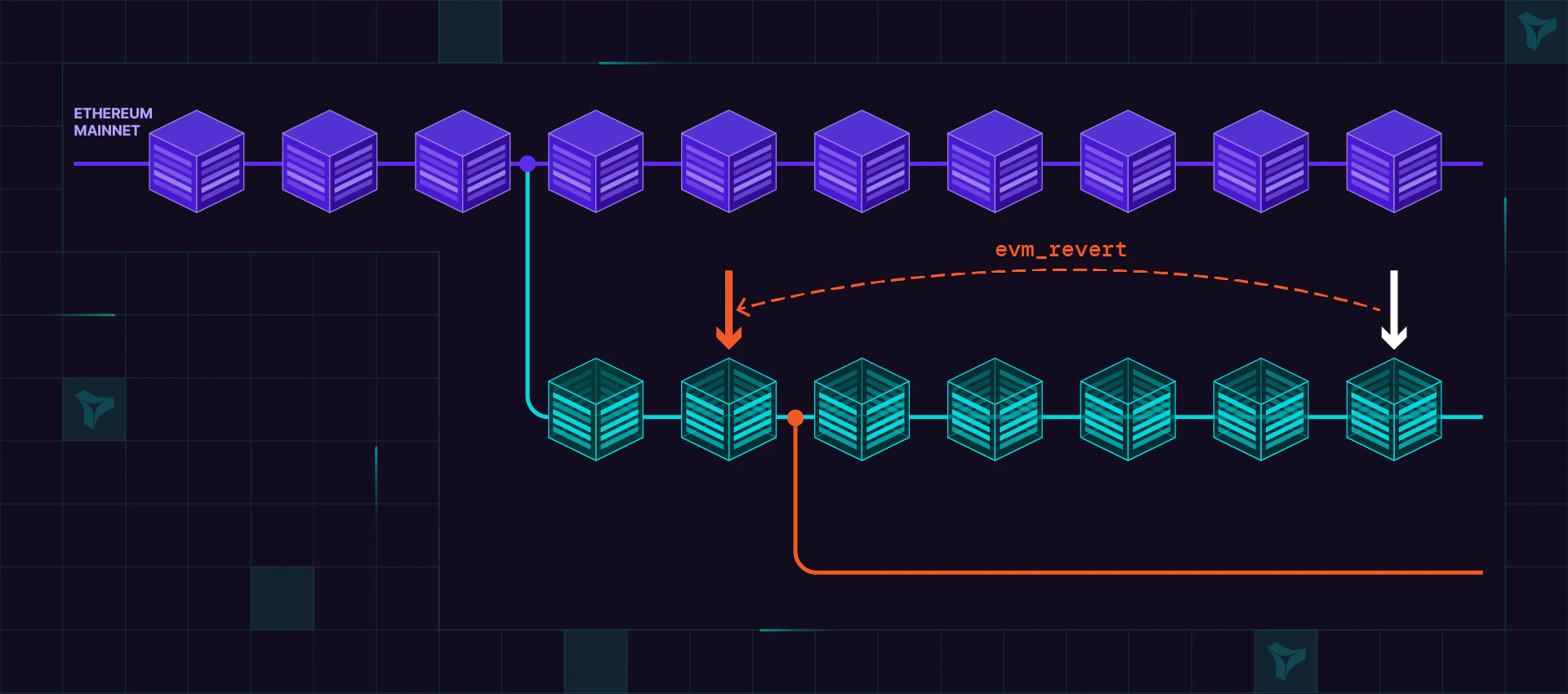
Dashboard से Tenderly Virtual Environment का latest block undo करें, या Admin RPC पर evm_snapshot और evm_revert से किसी snapshot पर roll back करें।
State को revert करने से Virtual Environment पर transactions और उनके state changes त्याग दिए जाते हैं। Dashboard latest block को revert करता है, एक बार में एक block। Admin RPC पर, evm_snapshot और evm_revert आपके द्वारा पहले बनाए गए checkpoint पर roll back करते हैं।
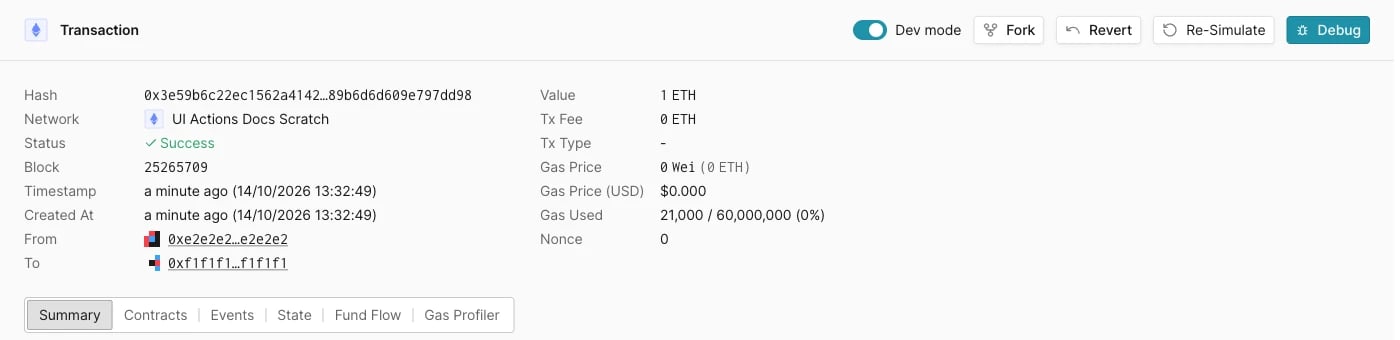
अपने Virtual Environment में, Activity खोलें और सबसे ऊँचे block number वाले transaction पर क्लिक करें।
2
Revert पर क्लिक करें
Transaction पेज के header में Fork, Revert, Re-Simulate, और Debug होते हैं। Revert केवल latest block वाले transaction पर दिखाई देता है।
Transaction पेज header। Revert केवल latest block वाले transaction पर दिखाई देता है।
3
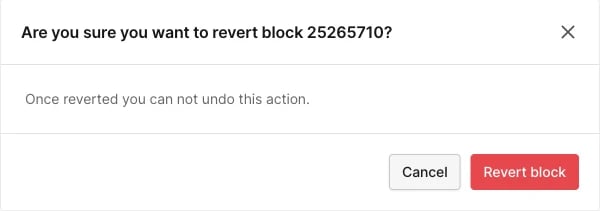
Revert की पुष्टि करें
Dialog आपसे उस block number को revert करने की पुष्टि माँगता है। Revert block पर क्लिक करें। Revert किया गया block restore नहीं किया जा सकता।
Latest block को revert करने के लिए confirmation dialog।
Revert के बाद, Virtual Environment का latest block revert किए गए block से पहले वाला block होता है। Revert किए गए block के transactions के अब receipts नहीं होते, और उनके state changes (balances, storage, nonces) त्याग दिए जाते हैं। जो transaction अब latest block में है उस पर Revert दिखता है, इसलिए एक बार में एक block पीछे जाने के लिए steps दोहराएँ।
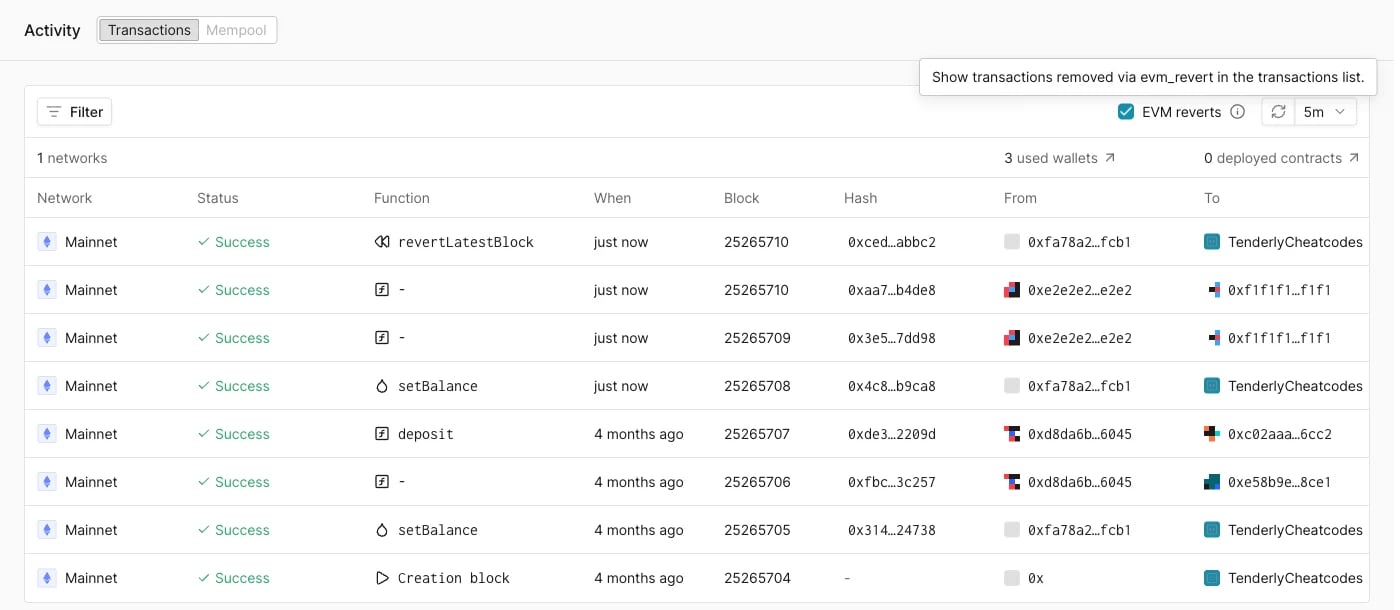
Activity में revert किए गए transactions
Revert के बाद, dashboard EVM reverts option checked के साथ Activity खोलता है। EVM reverts checked होने पर, list revert द्वारा हटाए गए transactions भी दिखाती है, और dashboard से किए गए हर revert के लिए TenderlyCheatcodes को भेजी गई एक revertLatestBlock entry भी। केवल current chain के transactions सूचीबद्ध करने के लिए EVM reverts को uncheck करें।
EVM reverts checked के साथ Activity: block 25265710 पर revert किया गया transaction अभी भी सूचीबद्ध है, revertLatestBlock entry के बगल में।
RPC पर snapshot पर revert करें
1
Snapshot बनाएं
वर्तमान block पर एक snapshot बनाने के लिए evm_snapshot का उपयोग करें।
मेथड snapshot ID लौटाता है जिसका उपयोग आप revert करने के लिए कर सकते हैं।
एकल evm_revert अधिकतम 2000 blocks तक रोल बैक कर सकता है। यदि snapshot वर्तमान block से 2000 से अधिक blocks पीछे है, तो call इसके साथ विफल हो जाती है:
revert operation is limited to maximum 2000 blocks
यह उन Virtual Environments को प्रभावित करता है जो continuously blocks उत्पादित करते हैं (उदाहरण के लिए, blocks minting करने वाला एक scheduled job), जहां target snapshot जल्दी से 2000-block window के बाहर जा सकता है। और पीछे के बिंदु पर वापस जाने के लिए, revert करने के बजाय target ऐतिहासिक block पर Virtual Environment को fork करें।
ऐतिहासिक block पर fork करें
ऐसा Virtual Environment पाने के लिए जिसका state किसी विशिष्ट पिछले transaction से match करता हो, उसे उस transaction से fork करें। Fork एक नया, स्वतंत्र Virtual Environment है, और source अछूता रहता है। कोई distance सीमा नहीं है, इसलिए 2000 से अधिक blocks पीछे के block तक पहुँचने का यही तरीका है।
1
Transaction खोलें
Activity में, उस transaction पर क्लिक करें जिस पर आप नए Virtual Environment को समाप्त करना चाहते हैं।
2
Fork पर क्लिक करें
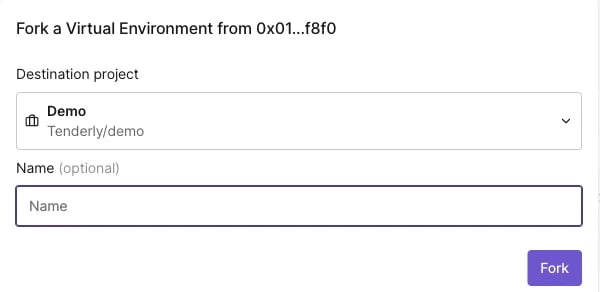
Transaction पेज header में Fork पर क्लिक करें। Fork a Virtual Environment from dialog खुलता है, जिसके title में छोटा किया गया transaction hash होता है।
3
Project और नाम चुनें
Destination project चुनें, वैकल्पिक रूप से एक Name दर्ज करें, और Fork पर क्लिक करें।
Transaction पेज से खोला गया Fork dialog।
नए Virtual Environment में source के transactions चुने गए transaction तक (उसे शामिल करते हुए) होते हैं। उसके बाद के transactions कॉपी नहीं किए जाते।Transaction से fork करना “किसी विशिष्ट block number पर fork” करने का भी तरीका है। Virtual Environment header का Fork button हमेशा वर्तमान state कॉपी करता है।
{"docsConfig":{"theme":"mint","$schema":"https://mintlify.com/docs.json","name":"Tenderly","description":"Tenderly developer documentation — Virtual Environments, Node RPC, Simulation API, Debugger, Monitor, Alerts, Web3 Actions, and more.","colors":{"primary":"#7857FF","light":"#9B83FF","dark":"#7857FF"},"logo":{"light":"https://mintcdn.com/tenderly/OpA99rKrR1G10AGk/logo/tenderly-logo-light-background.svg?fit=max\u0026auto=format\u0026n=OpA99rKrR1G10AGk\u0026q=85\u0026s=8655a53ac5f0fdc1af7c82f4e2e270ef","dark":"https://mintcdn.com/tenderly/OpA99rKrR1G10AGk/logo/tenderly-logo-dark-background.svg?fit=max\u0026auto=format\u0026n=OpA99rKrR1G10AGk\u0026q=85\u0026s=17e892ea6a8bbd3f67e2055373d36609","href":"/introduction"},"favicon":"https://mintcdn.com/tenderly/nRyi0uSIGTr6AMxX/favicon.ico?fit=max\u0026auto=format\u0026n=nRyi0uSIGTr6AMxX\u0026q=85\u0026s=6a58780606747ae9bd8a65444d16422d","api":{"playground":{"display":"interactive","proxy":false},"examples":{"defaults":"required","languages":["curl","javascript","python","go"]}},"appearance":{"default":"dark"},"navbar":{"links":[{"href":"https://blog.tenderly.co","label":"Blog"},{"href":"mailto:support@tenderly.co","label":"Support"}],"primary":{"type":"button","label":"Dashboard","href":"https://dashboard.tenderly.co"}},"footer":{"socials":{"x":"https://x.com/TenderlyApp","github":"https://github.com/Tenderly","linkedin":"https://www.linkedin.com/company/tenderly-co"}},"search":{"prompt":"Search the Tenderly docs..."},"styling":{"codeblocks":{"theme":{"light":"catppuccin-latte","dark":"catppuccin-mocha"}},"latex":true},"contextual":{"options":["copy","view","assistant","claude","chatgpt","perplexity","cursor","vscode","mcp",{"title":"Add to Claude Code","description":"Connect the Tenderly MCP server to Claude Code","icon":"terminal","href":"https://docs.tenderly.co/ai-tools/quickstart"}],"display":"header"},"navigation":{"languages":[{"language":"en","href":"introduction"},{"language":"ru","href":"ru/introduction"},{"language":"zh","href":"zh/introduction"},{"language":"hi","href":"hi/introduction"}]}},"deployment":{"deploymentMetadataValue":{"subdomain":"tenderly","hasAudioNarration":false,"actualSubdomain":"tenderly","customDomains":["docs.tenderly.co"],"gitSource":{"type":"github","owner":"tenderly","repo":"tenderly-mintlify","deployBranch":"main","contentDirectory":"","isPrivate":true,"mountPath":"","label":""},"feedback":{"thumbs":true},"entitlements":{"AI_CHAT":{"status":"ENABLED"}},"buildId":"6afdac79be4a433e33e99d69","clientVersion":"0.0.4248","searchFilterCounts":[{"language":"en","tag":"Documentation","count":172},{"language":"hi","tag":"Documentation","count":164},{"language":"ru","tag":"Documentation","count":164},{"language":"zh","tag":"Documentation","count":164},{"language":"en","tag":"Simulator","count":74},{"language":"hi","tag":"Simulator","count":74},{"language":"ru","tag":"Simulator","count":74},{"language":"zh","tag":"Simulator","count":74},{"language":"default","tag":"API Reference","count":52},{"language":"en","tag":"Virtual Environments","count":42},{"language":"hi","tag":"Virtual Environments","count":42},{"language":"ru","tag":"Virtual Environments","count":42},{"language":"zh","tag":"Virtual Environments","count":42},{"language":"en","tag":"Monitor","count":30},{"language":"hi","tag":"Monitor","count":30},{"language":"ru","tag":"Monitor","count":30},{"language":"zh","tag":"Monitor","count":30},{"language":"en","tag":"How-to guides","count":28},{"language":"hi","tag":"How-to guides","count":28},{"language":"ru","tag":"How-to guides","count":28},{"language":"zh","tag":"How-to guides","count":28},{"language":"en","tag":"Console","count":27},{"language":"hi","tag":"Console","count":27},{"language":"ru","tag":"Console","count":27},{"language":"zh","tag":"Console","count":27},{"language":"en","tag":"Troubleshooting","count":22},{"language":"hi","tag":"Troubleshooting","count":22},{"language":"ru","tag":"Troubleshooting","count":22},{"language":"zh","tag":"Troubleshooting","count":22},{"language":"en","tag":"Web3 Actions","count":21},{"language":"en","tag":"Node RPC","count":21},{"language":"hi","tag":"Web3 Actions","count":21},{"language":"ru","tag":"Web3 Actions","count":21},{"language":"zh","tag":"Web3 Actions","count":21},{"language":"hi","tag":"Node RPC","count":20},{"language":"ru","tag":"Node RPC","count":20},{"language":"zh","tag":"Node RPC","count":20},{"language":"en","tag":"Simulation API","count":15},{"language":"hi","tag":"Simulation API","count":15},{"language":"ru","tag":"Simulation API","count":15},{"language":"zh","tag":"Simulation API","count":15},{"language":"default","tag":"Actions","count":10},{"language":"default","tag":"Simulator","count":9},{"language":"default","tag":"Virtual Environments","count":9},{"language":"default","tag":"Contracts","count":7},{"language":"default","tag":"Alerts","count":6},{"language":"default","tag":"Projects","count":5},{"language":"default","tag":"Wallets","count":3},{"language":"default","tag":"Delivery Channels","count":2},{"language":"default","tag":"Other","count":1}]},"assistantConfig":{"enableAskAiButton":false,"enableStarterQuestions":true,"enableContextualStarterQuestions":true,"enableAskAiSearchBar":true,"deflection":{"enabled":true,"email":"support@tenderly.co","showHelpButton":true}},"basePath":"","hasChatPermissions":true,"hasWebMcpPermissions":false,"toggles":[{"name":"kill-isr","enabled":true,"variant":{"name":"disabled","enabled":false,"feature_enabled":true},"impressionData":false},{"name":"custom-rbac-roles","enabled":true,"variant":{"name":"disabled","enabled":false,"feature_enabled":true},"impressionData":false},{"name":"agent-mintlify-slack","enabled":true,"variant":{"name":"disabled","enabled":false,"feature_enabled":true},"impressionData":false},{"name":"agent-integrations-settings","enabled":true,"variant":{"name":"disabled","enabled":false,"feature_enabled":true},"impressionData":false},{"name":"rbac-expansion","enabled":true,"variant":{"name":"disabled","enabled":false,"feature_enabled":true},"impressionData":false},{"name":"automations-pr-grouping","enabled":true,"variant":{"name":"disabled","enabled":false,"feature_enabled":true},"impressionData":false},{"name":"custom-prefix","enabled":true,"variant":{"name":"disabled","enabled":false,"feature_enabled":true},"impressionData":false},{"name":"analytics-v7","enabled":true,"variant":{"name":"disabled","enabled":false,"feature_enabled":true},"impressionData":false},{"name":"user-flows-analytics","enabled":true,"variant":{"name":"disabled","enabled":false,"feature_enabled":true},"impressionData":false},{"name":"no-publish-flow","enabled":true,"variant":{"name":"disabled","enabled":false,"feature_enabled":true},"impressionData":false},{"name":"workos-onboarding","enabled":true,"variant":{"name":"disabled","enabled":false,"feature_enabled":true},"impressionData":false},{"name":"snapshot-serving-live","enabled":true,"variant":{"name":"disabled","enabled":false,"feature_enabled":true},"impressionData":false},{"name":"stripTemperatureMiddleware","enabled":true,"variant":{"name":"disabled","enabled":false,"feature_enabled":true},"impressionData":false},{"name":"support-platform-pylon-zendesk","enabled":true,"variant":{"name":"disabled","enabled":false,"feature_enabled":true},"impressionData":false},{"name":"snapshot-serving","enabled":true,"variant":{"name":"disabled","enabled":false,"feature_enabled":true},"impressionData":false},{"name":"instant-rollback","enabled":true,"variant":{"name":"disabled","enabled":false,"feature_enabled":true},"impressionData":false},{"name":"granular-notifications-server","enabled":true,"variant":{"name":"disabled","enabled":false,"feature_enabled":true},"impressionData":false},{"name":"granular-notifications","enabled":true,"variant":{"name":"disabled","enabled":false,"feature_enabled":true},"impressionData":false},{"name":"automations-fable","enabled":true,"variant":{"name":"disabled","enabled":false,"feature_enabled":true},"impressionData":false},{"name":"fixed-ai-action-pricing","enabled":true,"variant":{"name":"disabled","enabled":false,"feature_enabled":true},"impressionData":false},{"name":"site-roles","enabled":true,"variant":{"name":"disabled","enabled":false,"feature_enabled":true},"impressionData":false},{"name":"automation-resolve-merge-conflict","enabled":true,"variant":{"name":"disabled","enabled":false,"feature_enabled":true},"impressionData":false},{"name":"scoped-publishing","enabled":true,"variant":{"name":"disabled","enabled":false,"feature_enabled":true},"impressionData":false},{"name":"mintql","enabled":true,"variant":{"name":"disabled","enabled":false,"feature_enabled":true},"impressionData":false},{"name":"page-level-analytics","enabled":true,"variant":{"name":"disabled","enabled":false,"feature_enabled":true},"impressionData":false},{"name":"editor-version-history-v2","enabled":true,"variant":{"name":"disabled","enabled":false,"feature_enabled":true},"impressionData":false},{"name":"billing-page-v2","enabled":true,"variant":{"name":"disabled","enabled":false,"feature_enabled":true},"impressionData":false},{"name":"full-page-search","enabled":true,"variant":{"name":"disabled","enabled":false,"feature_enabled":true},"impressionData":false},{"name":"workspace-projects","enabled":true,"variant":{"name":"disabled","enabled":false,"feature_enabled":true},"impressionData":false},{"name":"assistant-v5","enabled":true,"variant":{"name":"disabled","enabled":false,"feature_enabled":true},"impressionData":false},{"name":"fork-pr-previews","enabled":true,"variant":{"name":"disabled","enabled":false,"feature_enabled":true},"impressionData":false},{"name":"revalidation-jwt","enabled":true,"variant":{"name":"disabled","enabled":false,"feature_enabled":true},"impressionData":false},{"name":"workos-sso-scim","enabled":true,"variant":{"name":"disabled","enabled":false,"feature_enabled":true},"impressionData":false},{"name":"hobby-abuse-scan","enabled":true,"variant":{"name":"disabled","enabled":false,"feature_enabled":true},"impressionData":false},{"name":"dashboard-inbox","enabled":true,"variant":{"name":"disabled","enabled":false,"feature_enabled":true},"impressionData":false},{"name":"workos-signup","enabled":true,"variant":{"name":"disabled","enabled":false,"feature_enabled":true},"impressionData":false},{"name":"turbopuffer-dual-write","enabled":true,"variant":{"name":"disabled","enabled":false,"feature_enabled":true},"impressionData":false},{"name":"workos-enabled","enabled":true,"variant":{"name":"disabled","enabled":false,"feature_enabled":true},"impressionData":false},{"name":"approve-review-flow","enabled":true,"variant":{"name":"disabled","enabled":false,"feature_enabled":true},"impressionData":false},{"name":"editor-metadata","enabled":true,"variant":{"name":"disabled","enabled":false,"feature_enabled":true},"impressionData":false},{"name":"sso-setup-deadline-banner","enabled":true,"variant":{"name":"disabled","enabled":false,"feature_enabled":true},"impressionData":false},{"name":"turbopuffer-serve","enabled":true,"variant":{"name":"disabled","enabled":false,"feature_enabled":true},"impressionData":false},{"name":"live-agents","enabled":true,"variant":{"name":"disabled","enabled":false,"feature_enabled":true},"impressionData":false},{"name":"starter-pricing","enabled":true,"variant":{"name":"treatment","enabled":true,"payload":{"type":"string","value":"treatment"},"feature_enabled":true},"impressionData":false},{"name":"llms-txt-v2","enabled":true,"variant":{"name":"disabled","enabled":false,"feature_enabled":true},"impressionData":false},{"name":"wildcard-email-auth","enabled":true,"variant":{"name":"disabled","enabled":false,"feature_enabled":true},"impressionData":false}],"privacy":{"consentBanner":{"enabled":true}},"googleFontsInlined":false},"customCss":[{"filePath":"custom.css","content":"html.dark .shiki,html.dark .shiki span{color:var(--shiki-dark)!important;background-color:var(--shiki-dark-bg)!important;font-style:var(--shiki-dark-font-style)!important;font-weight:var(--shiki-dark-font-weight)!important;text-decoration:var(--shiki-dark-text-decoration)!important}html.dark .card .primary-text{color:#9B83FF}.card .prose>div>h2,.card .prose>div>h3{color:#7857FF}html.dark .card .prose>div>h2,html.dark .card .prose>div>h3{color:#9B83FF}.card:has(.prose>div>h2) [data-component-part=\"card-content-container\"]{padding:1rem 1.25rem}html.dark .card:hover{border-color:#9B83FF!important;box-shadow:0 0 0 1px rgba(155, 131, 255, 0.25)}html:not(.dark) .card:hover{border-color:#7857FF!important;box-shadow:0 0 0 1px rgba(120, 87, 255, 0.18)}"}]}
{"page":{"pagePath":"hi/virtual-environments/develop/revert-state","slug":"/hi/virtual-environments/develop/revert-state","pageMetadata":{"title":"Virtual Environment state को revert करें","description":"Dashboard से Tenderly Virtual Environment का latest block undo करें, या Admin RPC पर evm_snapshot और evm_revert से किसी snapshot पर roll back करें।","href":"/hi/virtual-environments/develop/revert-state"},"description":{"compiledSource":"\"use strict\";\nconst {jsx: _jsx} = arguments[0];\nconst {useMDXComponents: _provideComponents} = arguments[0];\nfunction _createMdxContent(props) {\n const _components = {\n p: \"p\",\n ..._provideComponents(),\n ...props.components\n };\n return _jsx(_components.p, {\n children: \"Dashboard से Tenderly Virtual Environment का latest block undo करें, या Admin RPC पर evm_snapshot और evm_revert से किसी snapshot पर roll back करें।\"\n });\n}\nfunction MDXContent(props = {}) {\n const {wrapper: MDXLayout} = {\n ..._provideComponents(),\n ...props.components\n };\n return MDXLayout ? _jsx(MDXLayout, {\n ...props,\n children: _jsx(_createMdxContent, {\n ...props\n })\n }) : _createMdxContent(props);\n}\nreturn {\n default: MDXContent\n};\n","frontmatter":{},"scope":{}},"pageType":"default","mdx":{"mdxSource":{"compiledSource":"\"use strict\";const{Fragment:_Fragment,jsx:_jsx,jsxs:_jsxs}=arguments[0];const{useMDXComponents:_provideComponents}=arguments[0];function _createMdxContent(props){const _components={a:`a`,code:`code`,p:`p`,pre:`pre`,span:`span`,strong:`strong`,..._provideComponents(),...props.components},{CodeBlock,Frame,Heading,Note,OptimizedImage,Step,Steps}=_components;if(!CodeBlock)_missingMdxReference(`CodeBlock`,true);if(!Frame)_missingMdxReference(`Frame`,true);if(!Heading)_missingMdxReference(`Heading`,true);if(!Note)_missingMdxReference(`Note`,true);if(!OptimizedImage)_missingMdxReference(`OptimizedImage`,true);if(!Step)_missingMdxReference(`Step`,true);if(!Steps)_missingMdxReference(`Steps`,true);return _jsxs(_Fragment,{children:[_jsxs(_components.p,{children:[`State को revert करने से `,_jsx(_components.a,{href:`/virtual-environments/overview`,children:`Virtual Environment`}),` पर transactions और उनके state changes त्याग दिए जाते हैं। Dashboard latest block को revert करता है, एक बार में एक block। `,_jsx(_components.a,{href:`/virtual-environments/admin-rpc`,children:`Admin RPC`}),` पर, `,_jsx(_components.a,{href:`/virtual-environments/admin-rpc#evm_snapshot`,children:_jsx(_components.code,{children:`evm_snapshot`})}),` और `,_jsx(_components.a,{href:`/virtual-environments/admin-rpc#evm_revert`,children:_jsx(_components.code,{children:`evm_revert`})}),` आपके द्वारा पहले बनाए गए checkpoint पर roll back करते हैं।`]}),`\n`,_jsx(Note,{children:_jsxs(_components.p,{children:[`State को revert करने के बजाय, `,_jsx(_components.a,{href:`/virtual-environments/develop/fork-testnet`,children:`मौजूदा Virtual Environment को fork करने`}),` और अपनी testing एक disposable working copy पर करने पर विचार करें।`]})}),`\n`,_jsx(Heading,{level:`2`,id:`dashboard-से-latest-block-को-revert-करें`,children:`Dashboard से latest block को revert करें`}),`\n`,_jsxs(Steps,{children:[_jsx(Step,{title:`Latest block का transaction खोलें`,children:_jsxs(_components.p,{children:[`अपने Virtual Environment में, `,_jsx(_components.strong,{children:`Activity`}),` खोलें और सबसे ऊँचे block number वाले transaction पर क्लिक करें।`]})}),_jsxs(Step,{title:`Revert पर क्लिक करें`,children:[_jsxs(_components.p,{children:[`Transaction पेज के header में `,_jsx(_components.strong,{children:`Fork`}),`, `,_jsx(_components.strong,{children:`Revert`}),`, `,_jsx(_components.strong,{children:`Re-Simulate`}),`, और `,_jsx(_components.strong,{children:`Debug`}),` होते हैं। `,_jsx(_components.strong,{children:`Revert`}),` केवल latest block वाले transaction पर दिखाई देता है।`]}),_jsx(Frame,{caption:`Transaction पेज header। Revert केवल latest block वाले transaction पर दिखाई देता है।`,children:_jsx(OptimizedImage,{src:`https://mintcdn.com/tenderly/iggz4DL_YrwX_kgm/images/testnets/vnet-transaction-actions.webp?fit=max\u0026auto=format\u0026n=iggz4DL_YrwX_kgm\u0026q=85\u0026s=378bc8e18f3e680693e7450aa4a640d5`,alt:`Virtual Environment transaction पेज, जिसके header में Dev mode toggle और Fork, Revert, Re-Simulate, और Debug buttons हैं, block 25265709 के transaction details के ऊपर`,\"data-og-width\":`1400`,width:`1400`,\"data-og-height\":`340`,height:`340`,\"data-path\":`images/testnets/vnet-transaction-actions.webp`,\"data-optimize\":`true`,\"data-opv\":`3`,srcset:`https://mintcdn.com/tenderly/iggz4DL_YrwX_kgm/images/testnets/vnet-transaction-actions.webp?w=280\u0026fit=max\u0026auto=format\u0026n=iggz4DL_YrwX_kgm\u0026q=85\u0026s=2eac7eab339706e9837e830a53df7eec 280w, https://mintcdn.com/tenderly/iggz4DL_YrwX_kgm/images/testnets/vnet-transaction-actions.webp?w=560\u0026fit=max\u0026auto=format\u0026n=iggz4DL_YrwX_kgm\u0026q=85\u0026s=03baff4ab8aec919c8883dcd145793b5 560w, https://mintcdn.com/tenderly/iggz4DL_YrwX_kgm/images/testnets/vnet-transaction-actions.webp?w=840\u0026fit=max\u0026auto=format\u0026n=iggz4DL_YrwX_kgm\u0026q=85\u0026s=d831cafb9b27ff19f44a78f15188984e 840w, https://mintcdn.com/tenderly/iggz4DL_YrwX_kgm/images/testnets/vnet-transaction-actions.webp?w=1100\u0026fit=max\u0026auto=format\u0026n=iggz4DL_YrwX_kgm\u0026q=85\u0026s=74d13da0a81e58c2b893ac13a179e282 1100w, https://mintcdn.com/tenderly/iggz4DL_YrwX_kgm/images/testnets/vnet-transaction-actions.webp?w=1650\u0026fit=max\u0026auto=format\u0026n=iggz4DL_YrwX_kgm\u0026q=85\u0026s=5e28002db95236c95a4e4ca83b2af4b3 1650w, https://mintcdn.com/tenderly/iggz4DL_YrwX_kgm/images/testnets/vnet-transaction-actions.webp?w=2500\u0026fit=max\u0026auto=format\u0026n=iggz4DL_YrwX_kgm\u0026q=85\u0026s=20a11d198fa040dd405dadd71c6834bb 2500w`})})]}),_jsxs(Step,{title:`Revert की पुष्टि करें`,children:[_jsxs(_components.p,{children:[`Dialog आपसे उस block number को revert करने की पुष्टि माँगता है। `,_jsx(_components.strong,{children:`Revert block`}),` पर क्लिक करें। Revert किया गया block restore नहीं किया जा सकता।`]}),_jsx(Frame,{caption:`Latest block को revert करने के लिए confirmation dialog।`,children:_jsx(OptimizedImage,{src:`https://mintcdn.com/tenderly/iggz4DL_YrwX_kgm/images/testnets/vnet-revert-block-dialog.webp?fit=max\u0026auto=format\u0026n=iggz4DL_YrwX_kgm\u0026q=85\u0026s=e0a0a4a1e524183a1e8f73ef3ab55f58`,alt:`Are you sure you want to revert block 25265710? शीर्षक वाला dialog, जिसमें Once reverted you can not undo this action संदेश और Cancel तथा Revert block buttons हैं`,\"data-og-width\":`600`,width:`600`,\"data-og-height\":`211`,height:`211`,\"data-path\":`images/testnets/vnet-revert-block-dialog.webp`,\"data-optimize\":`true`,\"data-opv\":`3`,srcset:`https://mintcdn.com/tenderly/iggz4DL_YrwX_kgm/images/testnets/vnet-revert-block-dialog.webp?w=280\u0026fit=max\u0026auto=format\u0026n=iggz4DL_YrwX_kgm\u0026q=85\u0026s=27c2db77dc689461ad7546d9d2fe43ba 280w, https://mintcdn.com/tenderly/iggz4DL_YrwX_kgm/images/testnets/vnet-revert-block-dialog.webp?w=560\u0026fit=max\u0026auto=format\u0026n=iggz4DL_YrwX_kgm\u0026q=85\u0026s=f0e52fd5fc6405c235f16f603d72e89a 560w, https://mintcdn.com/tenderly/iggz4DL_YrwX_kgm/images/testnets/vnet-revert-block-dialog.webp?w=840\u0026fit=max\u0026auto=format\u0026n=iggz4DL_YrwX_kgm\u0026q=85\u0026s=7633d14b8449e61c1c1189f03e1d20c6 840w, https://mintcdn.com/tenderly/iggz4DL_YrwX_kgm/images/testnets/vnet-revert-block-dialog.webp?w=1100\u0026fit=max\u0026auto=format\u0026n=iggz4DL_YrwX_kgm\u0026q=85\u0026s=892a17114c920ce5f98466527caf64c2 1100w, https://mintcdn.com/tenderly/iggz4DL_YrwX_kgm/images/testnets/vnet-revert-block-dialog.webp?w=1650\u0026fit=max\u0026auto=format\u0026n=iggz4DL_YrwX_kgm\u0026q=85\u0026s=d538b43afa7d618cb4f83ed9e96d8e92 1650w, https://mintcdn.com/tenderly/iggz4DL_YrwX_kgm/images/testnets/vnet-revert-block-dialog.webp?w=2500\u0026fit=max\u0026auto=format\u0026n=iggz4DL_YrwX_kgm\u0026q=85\u0026s=05567aea603dfadbf862babc9f2276c4 2500w`})})]})]}),`\n`,_jsxs(_components.p,{children:[`Revert के बाद, Virtual Environment का latest block revert किए गए block से पहले वाला block होता है। Revert किए गए block के transactions के अब receipts नहीं होते, और उनके state changes (balances, storage, nonces) त्याग दिए जाते हैं। जो transaction अब latest block में है उस पर `,_jsx(_components.strong,{children:`Revert`}),` दिखता है, इसलिए एक बार में एक block पीछे जाने के लिए steps दोहराएँ।`]}),`\n`,_jsx(Heading,{level:`3`,id:`activity-में-revert-किए-गए-transactions`,children:`Activity में revert किए गए transactions`}),`\n`,_jsxs(_components.p,{children:[`Revert के बाद, dashboard `,_jsx(_components.strong,{children:`EVM reverts`}),` option checked के साथ `,_jsx(_components.strong,{children:`Activity`}),` खोलता है। `,_jsx(_components.strong,{children:`EVM reverts`}),` checked होने पर, list revert द्वारा हटाए गए transactions भी दिखाती है, और dashboard से किए गए हर revert के लिए `,_jsx(_components.code,{children:`TenderlyCheatcodes`}),` को भेजी गई एक `,_jsx(_components.code,{children:`revertLatestBlock`}),` entry भी। केवल current chain के transactions सूचीबद्ध करने के लिए `,_jsx(_components.strong,{children:`EVM reverts`}),` को uncheck करें।`]}),`\n`,_jsx(Frame,{caption:`EVM reverts checked के साथ Activity: block 25265710 पर revert किया गया transaction अभी भी सूचीबद्ध है, revertLatestBlock entry के बगल में।`,children:_jsx(OptimizedImage,{src:`https://mintcdn.com/tenderly/iggz4DL_YrwX_kgm/images/testnets/vnet-activity-evm-reverts.webp?fit=max\u0026auto=format\u0026n=iggz4DL_YrwX_kgm\u0026q=85\u0026s=c5ce933c76e2ef79b9d02b5d01789027`,alt:`Virtual Environment Activity list जिसमें EVM reverts checkbox checked है, और एक revertLatestBlock entry और revert किया गया transaction दिख रहे हैं, दोनों block 25265710 पर, बाकी transactions के ऊपर`,\"data-og-width\":`1400`,width:`1400`,\"data-og-height\":`610`,height:`610`,\"data-path\":`images/testnets/vnet-activity-evm-reverts.webp`,\"data-optimize\":`true`,\"data-opv\":`3`,srcset:`https://mintcdn.com/tenderly/iggz4DL_YrwX_kgm/images/testnets/vnet-activity-evm-reverts.webp?w=280\u0026fit=max\u0026auto=format\u0026n=iggz4DL_YrwX_kgm\u0026q=85\u0026s=1516b5dbd5657b080bd0adb14fe39fc8 280w, https://mintcdn.com/tenderly/iggz4DL_YrwX_kgm/images/testnets/vnet-activity-evm-reverts.webp?w=560\u0026fit=max\u0026auto=format\u0026n=iggz4DL_YrwX_kgm\u0026q=85\u0026s=08e2e5ba341d70311ea5071bcadd5348 560w, https://mintcdn.com/tenderly/iggz4DL_YrwX_kgm/images/testnets/vnet-activity-evm-reverts.webp?w=840\u0026fit=max\u0026auto=format\u0026n=iggz4DL_YrwX_kgm\u0026q=85\u0026s=fae5af6850e6b3de5a81ab5078fd741e 840w, https://mintcdn.com/tenderly/iggz4DL_YrwX_kgm/images/testnets/vnet-activity-evm-reverts.webp?w=1100\u0026fit=max\u0026auto=format\u0026n=iggz4DL_YrwX_kgm\u0026q=85\u0026s=2bbd8e0875e1a258782f209979e6f73d 1100w, https://mintcdn.com/tenderly/iggz4DL_YrwX_kgm/images/testnets/vnet-activity-evm-reverts.webp?w=1650\u0026fit=max\u0026auto=format\u0026n=iggz4DL_YrwX_kgm\u0026q=85\u0026s=364f56631ef6afd55ddbade3be7063fe 1650w, https://mintcdn.com/tenderly/iggz4DL_YrwX_kgm/images/testnets/vnet-activity-evm-reverts.webp?w=2500\u0026fit=max\u0026auto=format\u0026n=iggz4DL_YrwX_kgm\u0026q=85\u0026s=43ec7edbb2a9059c29daeaae83352081 2500w`})}),`\n`,_jsx(Heading,{level:`2`,id:`rpc-पर-snapshot-पर-revert-करें`,children:`RPC पर snapshot पर revert करें`}),`\n`,_jsx(OptimizedImage,{src:`https://mintcdn.com/tenderly/XsEZlaGXYskrtN68/images/testnets/revert-state.png?fit=max\u0026auto=format\u0026n=XsEZlaGXYskrtN68\u0026q=85\u0026s=2b20e08cfbcc34550e8deb540a3a37b4`,alt:``,\"data-og-width\":`1920`,width:`1920`,\"data-og-height\":`850`,height:`850`,\"data-path\":`images/testnets/revert-state.png`,\"data-optimize\":`true`,\"data-opv\":`3`,srcset:`https://mintcdn.com/tenderly/XsEZlaGXYskrtN68/images/testnets/revert-state.png?w=280\u0026fit=max\u0026auto=format\u0026n=XsEZlaGXYskrtN68\u0026q=85\u0026s=8c52591783c446ce02cb6883209cc239 280w, https://mintcdn.com/tenderly/XsEZlaGXYskrtN68/images/testnets/revert-state.png?w=560\u0026fit=max\u0026auto=format\u0026n=XsEZlaGXYskrtN68\u0026q=85\u0026s=b09c304c78c0f983f245e611eea1c2b8 560w, https://mintcdn.com/tenderly/XsEZlaGXYskrtN68/images/testnets/revert-state.png?w=840\u0026fit=max\u0026auto=format\u0026n=XsEZlaGXYskrtN68\u0026q=85\u0026s=34581d636183b5893dd65f697803c551 840w, https://mintcdn.com/tenderly/XsEZlaGXYskrtN68/images/testnets/revert-state.png?w=1100\u0026fit=max\u0026auto=format\u0026n=XsEZlaGXYskrtN68\u0026q=85\u0026s=81cf4c6349f25f76a2c2c5632c70e1ea 1100w, https://mintcdn.com/tenderly/XsEZlaGXYskrtN68/images/testnets/revert-state.png?w=1650\u0026fit=max\u0026auto=format\u0026n=XsEZlaGXYskrtN68\u0026q=85\u0026s=7ca9a858f832fac8d295a309223452bf 1650w, https://mintcdn.com/tenderly/XsEZlaGXYskrtN68/images/testnets/revert-state.png?w=2500\u0026fit=max\u0026auto=format\u0026n=XsEZlaGXYskrtN68\u0026q=85\u0026s=c5261a9a85370550446802f4f74438cb 2500w`}),`\n`,_jsxs(Steps,{children:[_jsxs(Step,{title:`Snapshot बनाएं`,children:[_jsxs(_components.p,{children:[`वर्तमान block पर एक snapshot बनाने के लिए `,_jsx(_components.a,{href:`/virtual-environments/admin-rpc#evm_snapshot`,children:_jsx(_components.code,{children:`evm_snapshot`})}),` का उपयोग करें।\nमेथड snapshot ID लौटाता है जिसका उपयोग आप revert करने के लिए कर सकते हैं।`]}),_jsx(CodeBlock,{filename:`snapshot.sh`,numberOfLines:`11`,language:`shellscript`,children:_jsx(_components.pre,{className:`shiki shiki-themes catppuccin-latte catppuccin-mocha`,style:{backgroundColor:`#eff1f5`,\"--shiki-dark-bg\":`#1e1e2e`,color:`#4c4f69`,\"--shiki-dark\":`#cdd6f4`},language:`shellscript`,children:_jsxs(_components.code,{language:`shellscript`,numberOfLines:`11`,children:[_jsxs(_components.span,{className:`line`,children:[_jsx(_components.span,{style:{color:`#4C4F69`,\"--shiki-dark\":`#CDD6F4`},children:`TENDERLY_VIRTUAL_TESTNET_RPC`}),_jsx(_components.span,{style:{color:`#179299`,\"--shiki-dark\":`#94E2D5`},children:`=`}),_jsx(_components.span,{style:{color:`#7C7F93`,\"--shiki-light-font-style\":`italic`,\"--shiki-dark\":`#9399B2`,\"--shiki-dark-font-style\":`italic`},children:` #...`})]}),`\n`,_jsx(_components.span,{className:`line`}),`\n`,_jsxs(_components.span,{className:`line`,children:[_jsx(_components.span,{style:{color:`#4C4F69`,\"--shiki-dark\":`#CDD6F4`},children:`SNAPSHOT_ID`}),_jsx(_components.span,{style:{color:`#179299`,\"--shiki-dark\":`#94E2D5`},children:`=`}),_jsx(_components.span,{style:{color:`#7C7F93`,\"--shiki-dark\":`#9399B2`},children:`$(`}),_jsx(_components.span,{style:{color:`#1E66F5`,\"--shiki-light-font-style\":`italic`,\"--shiki-dark\":`#89B4FA`,\"--shiki-dark-font-style\":`italic`},children:`curl`}),_jsx(_components.span,{style:{color:`#4C4F69`,\"--shiki-dark\":`#CDD6F4`},children:` $TENDERLY_VIRTUAL_TESTNET_RPC `}),_jsx(_components.span,{style:{color:`#EA76CB`,\"--shiki-dark\":`#F5C2E7`},children:`\\\\`})]}),`\n`,_jsxs(_components.span,{className:`line`,children:[_jsx(_components.span,{style:{color:`#40A02B`,\"--shiki-dark\":`#A6E3A1`},children:` -X`}),_jsx(_components.span,{style:{color:`#40A02B`,\"--shiki-dark\":`#A6E3A1`},children:` POST`}),_jsx(_components.span,{style:{color:`#EA76CB`,\"--shiki-dark\":`#F5C2E7`},children:` \\\\`})]}),`\n`,_jsxs(_components.span,{className:`line`,children:[_jsx(_components.span,{style:{color:`#40A02B`,\"--shiki-dark\":`#A6E3A1`},children:` -H`}),_jsx(_components.span,{style:{color:`#40A02B`,\"--shiki-dark\":`#A6E3A1`},children:` \"Content-Type: application/json\"`}),_jsx(_components.span,{style:{color:`#EA76CB`,\"--shiki-dark\":`#F5C2E7`},children:` \\\\`})]}),`\n`,_jsxs(_components.span,{className:`line`,children:[_jsx(_components.span,{style:{color:`#40A02B`,\"--shiki-dark\":`#A6E3A1`},children:` -d`}),_jsx(_components.span,{style:{color:`#40A02B`,\"--shiki-dark\":`#A6E3A1`},children:` '{`})]}),`\n`,_jsx(_components.span,{className:`line`,children:_jsx(_components.span,{style:{color:`#40A02B`,\"--shiki-dark\":`#A6E3A1`},children:` \"jsonrpc\": \"2.0\",`})}),`\n`,_jsx(_components.span,{className:`line`,children:_jsx(_components.span,{style:{color:`#40A02B`,\"--shiki-dark\":`#A6E3A1`},children:` \"method\": \"evm_snapshot\",`})}),`\n`,_jsx(_components.span,{className:`line`,children:_jsx(_components.span,{style:{color:`#40A02B`,\"--shiki-dark\":`#A6E3A1`},children:` \"id\": \"1234\"`})}),`\n`,_jsxs(_components.span,{className:`line`,children:[_jsx(_components.span,{style:{color:`#40A02B`,\"--shiki-dark\":`#A6E3A1`},children:` }'`}),_jsx(_components.span,{style:{color:`#EA76CB`,\"--shiki-dark\":`#F5C2E7`},children:` \\\\`})]}),`\n`,_jsxs(_components.span,{className:`line`,children:[_jsx(_components.span,{style:{color:`#179299`,\"--shiki-dark\":`#94E2D5`},children:` |`}),_jsx(_components.span,{style:{color:`#1E66F5`,\"--shiki-light-font-style\":`italic`,\"--shiki-dark\":`#89B4FA`,\"--shiki-dark-font-style\":`italic`},children:` jq`}),_jsx(_components.span,{style:{color:`#40A02B`,\"--shiki-dark\":`#A6E3A1`},children:` -r`}),_jsx(_components.span,{style:{color:`#40A02B`,\"--shiki-dark\":`#A6E3A1`},children:` '.result'`}),_jsx(_components.span,{style:{color:`#7C7F93`,\"--shiki-dark\":`#9399B2`},children:`)`})]}),`\n`]})})})]}),_jsxs(Step,{title:`Revert`,children:[_jsxs(_components.p,{children:[`पहले बनाए गए snapshot (`,_jsx(_components.code,{children:`SNAPSHOT_ID`}),`) पर वापस revert करने के लिए `,_jsx(_components.a,{href:`/virtual-environments/admin-rpc#evm_revert`,children:_jsx(_components.code,{children:`evm_revert`})}),` का उपयोग करें।\nsnapshot के बाद किए गए सभी बदलाव त्याग दिए जाते हैं।`]}),_jsx(CodeBlock,{filename:`revert.sh`,numberOfLines:`12`,language:`shellscript`,children:_jsx(_components.pre,{className:`shiki shiki-themes catppuccin-latte catppuccin-mocha`,style:{backgroundColor:`#eff1f5`,\"--shiki-dark-bg\":`#1e1e2e`,color:`#4c4f69`,\"--shiki-dark\":`#cdd6f4`},language:`shellscript`,children:_jsxs(_components.code,{language:`shellscript`,numberOfLines:`12`,children:[_jsxs(_components.span,{className:`line`,children:[_jsx(_components.span,{style:{color:`#D20F39`,\"--shiki-light-font-style\":`italic`,\"--shiki-dark\":`#F38BA8`,\"--shiki-dark-font-style\":`italic`},children:`read`}),_jsx(_components.span,{style:{color:`#40A02B`,\"--shiki-dark\":`#A6E3A1`},children:` -r`}),_jsx(_components.span,{style:{color:`#40A02B`,\"--shiki-dark\":`#A6E3A1`},children:` -d`}),_jsx(_components.span,{style:{color:`#40A02B`,\"--shiki-dark\":`#A6E3A1`},children:` ''`}),_jsx(_components.span,{style:{color:`#40A02B`,\"--shiki-dark\":`#A6E3A1`},children:` REVERT_REQUEST`}),_jsx(_components.span,{style:{color:`#179299`,\"--shiki-dark\":`#94E2D5`},children:` \u003c\u003c`}),_jsx(_components.span,{style:{color:`#40A02B`,\"--shiki-dark\":`#A6E3A1`},children:`EOF`})]}),`\n`,_jsx(_components.span,{className:`line`,children:_jsx(_components.span,{style:{color:`#40A02B`,\"--shiki-dark\":`#A6E3A1`},children:`{`})}),`\n`,_jsx(_components.span,{className:`line`,children:_jsx(_components.span,{style:{color:`#40A02B`,\"--shiki-dark\":`#A6E3A1`},children:` \"jsonrpc\": \"2.0\",`})}),`\n`,_jsx(_components.span,{className:`line`,children:_jsx(_components.span,{style:{color:`#40A02B`,\"--shiki-dark\":`#A6E3A1`},children:` \"method\": \"evm_revert\",`})}),`\n`,_jsxs(_components.span,{className:`line`,children:[_jsx(_components.span,{style:{color:`#40A02B`,\"--shiki-dark\":`#A6E3A1`},children:` \"params\": [\"`}),_jsx(_components.span,{style:{color:`#4C4F69`,\"--shiki-dark\":`#CDD6F4`},children:`$SNAPSHOT_ID`}),_jsx(_components.span,{style:{color:`#40A02B`,\"--shiki-dark\":`#A6E3A1`},children:`\"],`})]}),`\n`,_jsx(_components.span,{className:`line`,children:_jsx(_components.span,{style:{color:`#40A02B`,\"--shiki-dark\":`#A6E3A1`},children:` \"id\": \"1234\"`})}),`\n`,_jsx(_components.span,{className:`line`,children:_jsx(_components.span,{style:{color:`#40A02B`,\"--shiki-dark\":`#A6E3A1`},children:`}`})}),`\n`,_jsx(_components.span,{className:`line`,children:_jsx(_components.span,{style:{color:`#40A02B`,\"--shiki-dark\":`#A6E3A1`},children:`EOF`})}),`\n`,_jsx(_components.span,{className:`line`}),`\n`,_jsxs(_components.span,{className:`line`,children:[_jsx(_components.span,{style:{color:`#1E66F5`,\"--shiki-light-font-style\":`italic`,\"--shiki-dark\":`#89B4FA`,\"--shiki-dark-font-style\":`italic`},children:`curl`}),_jsx(_components.span,{style:{color:`#4C4F69`,\"--shiki-dark\":`#CDD6F4`},children:` $TENDERLY_VIRTUAL_TESTNET_RPC `}),_jsx(_components.span,{style:{color:`#EA76CB`,\"--shiki-dark\":`#F5C2E7`},children:`\\\\`})]}),`\n`,_jsxs(_components.span,{className:`line`,children:[_jsx(_components.span,{style:{color:`#40A02B`,\"--shiki-dark\":`#A6E3A1`},children:` -H`}),_jsx(_components.span,{style:{color:`#40A02B`,\"--shiki-dark\":`#A6E3A1`},children:` \"Content-Type: application/json\"`}),_jsx(_components.span,{style:{color:`#EA76CB`,\"--shiki-dark\":`#F5C2E7`},children:` \\\\`})]}),`\n`,_jsxs(_components.span,{className:`line`,children:[_jsx(_components.span,{style:{color:`#40A02B`,\"--shiki-dark\":`#A6E3A1`},children:` -d`}),_jsx(_components.span,{style:{color:`#4C4F69`,\"--shiki-dark\":`#CDD6F4`},children:` $REVERT_REQUEST`})]}),`\n`]})})})]})]}),`\n`,_jsx(Heading,{level:`2`,id:`revert-distance-सीमा`,children:`Revert distance सीमा`}),`\n`,_jsxs(_components.p,{children:[`एकल `,_jsx(_components.a,{href:`/virtual-environments/admin-rpc#evm_revert`,children:_jsx(_components.code,{children:`evm_revert`})}),` अधिकतम 2000 blocks तक रोल बैक कर सकता है। यदि snapshot वर्तमान block से 2000 से अधिक blocks पीछे है, तो call इसके साथ विफल हो जाती है:`]}),`\n`,_jsx(CodeBlock,{filename:``,numberOfLines:`1`,language:`shellscript`,children:_jsx(_components.pre,{className:`shiki shiki-themes catppuccin-latte catppuccin-mocha`,style:{backgroundColor:`#eff1f5`,\"--shiki-dark-bg\":`#1e1e2e`,color:`#4c4f69`,\"--shiki-dark\":`#cdd6f4`},language:`shellscript`,children:_jsxs(_components.code,{language:`shellscript`,numberOfLines:`1`,children:[_jsxs(_components.span,{className:`line`,children:[_jsx(_components.span,{style:{color:`#1E66F5`,\"--shiki-light-font-style\":`italic`,\"--shiki-dark\":`#89B4FA`,\"--shiki-dark-font-style\":`italic`},children:`revert`}),_jsx(_components.span,{style:{color:`#40A02B`,\"--shiki-dark\":`#A6E3A1`},children:` operation`}),_jsx(_components.span,{style:{color:`#40A02B`,\"--shiki-dark\":`#A6E3A1`},children:` is`}),_jsx(_components.span,{style:{color:`#40A02B`,\"--shiki-dark\":`#A6E3A1`},children:` limited`}),_jsx(_components.span,{style:{color:`#40A02B`,\"--shiki-dark\":`#A6E3A1`},children:` to`}),_jsx(_components.span,{style:{color:`#40A02B`,\"--shiki-dark\":`#A6E3A1`},children:` maximum`}),_jsx(_components.span,{style:{color:`#FE640B`,\"--shiki-dark\":`#FAB387`},children:` 2000`}),_jsx(_components.span,{style:{color:`#40A02B`,\"--shiki-dark\":`#A6E3A1`},children:` blocks`})]}),`\n`]})})}),`\n`,_jsx(_components.p,{children:`यह उन Virtual Environments को प्रभावित करता है जो continuously blocks उत्पादित करते हैं (उदाहरण के लिए, blocks minting करने वाला एक scheduled job), जहां target snapshot जल्दी से 2000-block window के बाहर जा सकता है। और पीछे के बिंदु पर वापस जाने के लिए, revert करने के बजाय target ऐतिहासिक block पर Virtual Environment को fork करें।`}),`\n`,_jsx(Heading,{level:`2`,id:`ऐतिहासिक-block-पर-fork-करें`,children:`ऐतिहासिक block पर fork करें`}),`\n`,_jsx(_components.p,{children:`ऐसा Virtual Environment पाने के लिए जिसका state किसी विशिष्ट पिछले transaction से match करता हो, उसे उस transaction से fork करें। Fork एक नया, स्वतंत्र Virtual Environment है, और source अछूता रहता है। कोई distance सीमा नहीं है, इसलिए 2000 से अधिक blocks पीछे के block तक पहुँचने का यही तरीका है।`}),`\n`,_jsxs(Steps,{children:[_jsx(Step,{title:`Transaction खोलें`,children:_jsxs(_components.p,{children:[_jsx(_components.strong,{children:`Activity`}),` में, उस transaction पर क्लिक करें जिस पर आप नए Virtual Environment को समाप्त करना चाहते हैं।`]})}),_jsx(Step,{title:`Fork पर क्लिक करें`,children:_jsxs(_components.p,{children:[`Transaction पेज header में `,_jsx(_components.strong,{children:`Fork`}),` पर क्लिक करें। `,_jsx(_components.strong,{children:`Fork a Virtual Environment from`}),` dialog खुलता है, जिसके title में छोटा किया गया transaction hash होता है।`]})}),_jsxs(Step,{title:`Project और नाम चुनें`,children:[_jsxs(_components.p,{children:[_jsx(_components.strong,{children:`Destination project`}),` चुनें, वैकल्पिक रूप से एक `,_jsx(_components.strong,{children:`Name`}),` दर्ज करें, और `,_jsx(_components.strong,{children:`Fork`}),` पर क्लिक करें।`]}),_jsx(Frame,{caption:`Transaction पेज से खोला गया Fork dialog।`,children:_jsx(OptimizedImage,{src:`https://mintcdn.com/tenderly/iggz4DL_YrwX_kgm/images/testnets/vnet-fork-from-transaction.webp?fit=max\u0026auto=format\u0026n=iggz4DL_YrwX_kgm\u0026q=85\u0026s=c96b2adf1cd314a063ce5972b4b2673b`,alt:`Fork a Virtual Environment from 0x01...f8f0 शीर्षक वाला dialog, जिसमें Demo पर सेट Destination project dropdown, एक वैकल्पिक Name field, और एक Fork button है`,\"data-og-width\":`600`,width:`600`,\"data-og-height\":`292`,height:`292`,\"data-path\":`images/testnets/vnet-fork-from-transaction.webp`,\"data-optimize\":`true`,\"data-opv\":`3`,srcset:`https://mintcdn.com/tenderly/iggz4DL_YrwX_kgm/images/testnets/vnet-fork-from-transaction.webp?w=280\u0026fit=max\u0026auto=format\u0026n=iggz4DL_YrwX_kgm\u0026q=85\u0026s=61cfe177e022ca5f8a286f12ee7a4c50 280w, https://mintcdn.com/tenderly/iggz4DL_YrwX_kgm/images/testnets/vnet-fork-from-transaction.webp?w=560\u0026fit=max\u0026auto=format\u0026n=iggz4DL_YrwX_kgm\u0026q=85\u0026s=81eb595f7ea3f6b6ae3b01744aea3858 560w, https://mintcdn.com/tenderly/iggz4DL_YrwX_kgm/images/testnets/vnet-fork-from-transaction.webp?w=840\u0026fit=max\u0026auto=format\u0026n=iggz4DL_YrwX_kgm\u0026q=85\u0026s=f42cf14f3e6b979cd4aff1d897a728bc 840w, https://mintcdn.com/tenderly/iggz4DL_YrwX_kgm/images/testnets/vnet-fork-from-transaction.webp?w=1100\u0026fit=max\u0026auto=format\u0026n=iggz4DL_YrwX_kgm\u0026q=85\u0026s=b40149e6392b6c0676de4c6ed6c3b5c5 1100w, https://mintcdn.com/tenderly/iggz4DL_YrwX_kgm/images/testnets/vnet-fork-from-transaction.webp?w=1650\u0026fit=max\u0026auto=format\u0026n=iggz4DL_YrwX_kgm\u0026q=85\u0026s=534a54cc7aae32acf7e40092d9ee20db 1650w, https://mintcdn.com/tenderly/iggz4DL_YrwX_kgm/images/testnets/vnet-fork-from-transaction.webp?w=2500\u0026fit=max\u0026auto=format\u0026n=iggz4DL_YrwX_kgm\u0026q=85\u0026s=39f30d3f7dc13f9e1e4513f2f6d320e2 2500w`})})]})]}),`\n`,_jsx(_components.p,{children:`नए Virtual Environment में source के transactions चुने गए transaction तक (उसे शामिल करते हुए) होते हैं। उसके बाद के transactions कॉपी नहीं किए जाते।`}),`\n`,_jsxs(_components.p,{children:[`Transaction से fork करना “किसी विशिष्ट block number पर fork” करने का भी तरीका है। Virtual Environment header का `,_jsx(_components.strong,{children:`Fork`}),` button हमेशा `,_jsx(_components.a,{href:`/virtual-environments/develop/fork-testnet`,children:`वर्तमान state कॉपी करता है`}),`।`]})]})}function MDXContent(props={}){const{wrapper:MDXLayout}={..._provideComponents(),...props.components};return MDXLayout?_jsx(MDXLayout,{...props,children:_jsx(_createMdxContent,{...props})}):_createMdxContent(props)}return{default:MDXContent};function _missingMdxReference(id,component){throw new Error(`Expected `+(component?`component`:`object`)+\" `\"+id+\"` to be defined: you likely forgot to import, pass, or provide it.\")}","frontmatter":{},"scope":{"codeStyling":{"theme":{"light":"catppuccin-latte","dark":"catppuccin-mocha"}},"config":{},"pageMetadata":{"title":"Virtual Environment state को revert करें","description":"Dashboard से Tenderly Virtual Environment का latest block undo करें, या Admin RPC पर evm_snapshot और evm_revert से किसी snapshot पर roll back करें।","href":"/hi/virtual-environments/develop/revert-state"}}},"mdxSourceWithNoJs":null},"mdxExtracts":{"tableOfContents":[{"title":"Dashboard से latest block को revert करें","slug":"dashboard-से-latest-block-को-revert-करें","depth":2,"children":[{"title":"Activity में revert किए गए transactions","slug":"activity-में-revert-किए-गए-transactions","depth":3,"children":[]}]},{"title":"RPC पर snapshot पर revert करें","slug":"rpc-पर-snapshot-पर-revert-करें","depth":2,"children":[]},{"title":"Revert distance सीमा","slug":"revert-distance-सीमा","depth":2,"children":[]},{"title":"ऐतिहासिक block पर fork करें","slug":"ऐतिहासिक-block-पर-fork-करें","depth":2,"children":[]}],"codeExamples":{}},"jsLinks":["/_mintlify/custom/tenderly/e48e729c569a2535/node-rpc/rpc-explorer.js","/_mintlify/custom/tenderly/5632beced686958d/platform/supported-networks.js","/_mintlify/custom/tenderly/896485a8a0369426/seo-schema.js","/_mintlify/custom/tenderly/072d16806bddf995/matomo.js"],"subdomain":"tenderly","siteName":"Tenderly","title":"Virtual Environment state को revert करें - Tenderly","contextualStarterQuestions":[],"navMaps":{"firstHrefInVersion":{},"firstHrefInLanguage":{"en":{"href":"/virtual-environments/develop/revert-state","matchLevel":1},"ru":{"href":"/ru/virtual-environments/develop/revert-state","matchLevel":1},"zh":{"href":"/zh/virtual-environments/develop/revert-state","matchLevel":1},"hi":{"href":"/hi/virtual-environments/develop/revert-state","matchLevel":0}}},"lastModified":"2026-10-15T08:49:00.855Z","originalFileLocation":"hi/virtual-environments/develop/revert-state.mdx","locale":"hi"},"headHtml":"\u003cscript data-mint-head>(function(){var d=document.documentElement,p=null;if(!p){try{p=localStorage.getItem(\"isDarkMode\")}catch(e){}if(p==='true')p='dark';else if(p==='false')p='light';if(p!=='light'\u0026\u0026p!=='dark'\u0026\u0026p!=='system')p=\"dark\"}var r=p==='system'?(matchMedia(\"(prefers-color-scheme: dark)\").matches?'dark':'light'):p;d.classList.remove(r==='dark'?'light':'dark');d.classList.add(r);d.setAttribute(\"data-theme-preference\",p)})();\u003c/script>\u003cmeta data-mint-head name=\"description\" content=\"Dashboard से Tenderly Virtual Environment का latest block undo करें, या Admin RPC पर evm_snapshot और evm_revert से किसी snapshot पर roll back करें।\">\u003cmeta data-mint-head name=\"application-name\" content=\"Tenderly\">\u003cmeta data-mint-head name=\"generator\" content=\"Mintlify\">\u003clink data-mint-head rel=\"icon\" type=\"image/png\" sizes=\"192x192\" href=\"/mintlify-assets/_mintlify/favicons/tenderly/eQa6_1msdloETVQa/_generated/favicon/android-chrome-192x192.png\" media=\"(prefers-color-scheme: light)\">\u003clink data-mint-head rel=\"apple-touch-icon\" type=\"image/png\" sizes=\"180x180\" href=\"/mintlify-assets/_mintlify/favicons/tenderly/eQa6_1msdloETVQa/_generated/favicon/apple-touch-icon.png\">\u003clink data-mint-head rel=\"icon\" type=\"image/png\" sizes=\"16x16\" href=\"/mintlify-assets/_mintlify/favicons/tenderly/eQa6_1msdloETVQa/_generated/favicon/favicon-16x16.png\" media=\"(prefers-color-scheme: light)\">\u003clink data-mint-head rel=\"icon\" type=\"image/png\" sizes=\"32x32\" href=\"/mintlify-assets/_mintlify/favicons/tenderly/eQa6_1msdloETVQa/_generated/favicon/favicon-32x32.png\" media=\"(prefers-color-scheme: light)\">\u003clink data-mint-head rel=\"shortcut icon\" type=\"image/x-icon\" href=\"/mintlify-assets/_mintlify/favicons/tenderly/eQa6_1msdloETVQa/_generated/favicon/favicon.ico\" media=\"(prefers-color-scheme: light)\">\u003clink data-mint-head rel=\"icon\" type=\"image/png\" sizes=\"192x192\" href=\"/mintlify-assets/_mintlify/favicons/tenderly/eQa6_1msdloETVQa/_generated/favicon-dark/android-chrome-192x192.png\" media=\"(prefers-color-scheme: dark)\">\u003clink data-mint-head rel=\"icon\" type=\"image/png\" sizes=\"16x16\" href=\"/mintlify-assets/_mintlify/favicons/tenderly/eQa6_1msdloETVQa/_generated/favicon-dark/favicon-16x16.png\" media=\"(prefers-color-scheme: dark)\">\u003clink data-mint-head rel=\"icon\" type=\"image/png\" sizes=\"32x32\" href=\"/mintlify-assets/_mintlify/favicons/tenderly/eQa6_1msdloETVQa/_generated/favicon-dark/favicon-32x32.png\" media=\"(prefers-color-scheme: dark)\">\u003clink data-mint-head rel=\"shortcut icon\" type=\"image/x-icon\" href=\"/mintlify-assets/_mintlify/favicons/tenderly/eQa6_1msdloETVQa/_generated/favicon-dark/favicon.ico\" media=\"(prefers-color-scheme: dark)\">\u003cmeta data-mint-head property=\"og:title\" content=\"Virtual Environment state को revert करें - Tenderly\">\u003cmeta data-mint-head property=\"og:description\" content=\"Dashboard से Tenderly Virtual Environment का latest block undo करें, या Admin RPC पर evm_snapshot और evm_revert से किसी snapshot पर roll back करें।\">\u003cmeta data-mint-head property=\"og:site_name\" content=\"Tenderly\">\u003cmeta data-mint-head property=\"og:url\" content=\"https://docs.tenderly.co/hi/virtual-environments/develop/revert-state\">\u003cmeta data-mint-head property=\"og:type\" content=\"website\">\u003cmeta data-mint-head property=\"og:image\" content=\"https://tenderly.mintlify.site/_mintlify/api/og/v2?division=Network+%26+state\u0026amp;title=Virtual+Environment+state+%E0%A4%95%E0%A5%8B+revert+%E0%A4%95%E0%A4%B0%E0%A5%87%E0%A4%82\u0026amp;description=Dashboard+%E0%A4%B8%E0%A5%87+Tenderly+Virtual+Environment+%E0%A4%95%E0%A4%BE+latest+block+undo+%E0%A4%95%E0%A4%B0%E0%A5%87%E0%A4%82%2C+%E0%A4%AF%E0%A4%BE+Admin+RPC+%E0%A4%AA%E0%A4%B0+evm_snapshot+%E0%A4%94%E0%A4%B0+evm_revert+%E0%A4%B8%E0%A5%87+%E0%A4%95%E0%A4%BF%E0%A4%B8%E0%A5%80+snapshot+%E0%A4%AA%E0%A4%B0+roll+back+%E0%A4%95%E0%A4%B0%E0%A5%87%E0%A4%82%E0%A5%A4\u0026amp;theme=d68946a38df58d85d11dd0b0\u0026amp;signature=5bed505965baf8880f757400e7946043727e2c08c15d5d40474bd4a0796332a6\">\u003cmeta data-mint-head property=\"og:image:width\" content=\"1200\">\u003cmeta data-mint-head property=\"og:image:height\" content=\"630\">\u003cmeta data-mint-head name=\"twitter:card\" content=\"summary_large_image\">\u003cmeta data-mint-head name=\"twitter:title\" content=\"Virtual Environment state को revert करें - Tenderly\">\u003cmeta data-mint-head name=\"twitter:description\" content=\"Dashboard से Tenderly Virtual Environment का latest block undo करें, या Admin RPC पर evm_snapshot और evm_revert से किसी snapshot पर roll back करें।\">\u003cmeta data-mint-head name=\"twitter:image\" content=\"https://tenderly.mintlify.site/_mintlify/api/og/v2?division=Network+%26+state\u0026amp;title=Virtual+Environment+state+%E0%A4%95%E0%A5%8B+revert+%E0%A4%95%E0%A4%B0%E0%A5%87%E0%A4%82\u0026amp;description=Dashboard+%E0%A4%B8%E0%A5%87+Tenderly+Virtual+Environment+%E0%A4%95%E0%A4%BE+latest+block+undo+%E0%A4%95%E0%A4%B0%E0%A5%87%E0%A4%82%2C+%E0%A4%AF%E0%A4%BE+Admin+RPC+%E0%A4%AA%E0%A4%B0+evm_snapshot+%E0%A4%94%E0%A4%B0+evm_revert+%E0%A4%B8%E0%A5%87+%E0%A4%95%E0%A4%BF%E0%A4%B8%E0%A5%80+snapshot+%E0%A4%AA%E0%A4%B0+roll+back+%E0%A4%95%E0%A4%B0%E0%A5%87%E0%A4%82%E0%A5%A4\u0026amp;theme=d68946a38df58d85d11dd0b0\u0026amp;signature=5bed505965baf8880f757400e7946043727e2c08c15d5d40474bd4a0796332a6\">\u003cmeta data-mint-head name=\"twitter:image:width\" content=\"1200\">\u003cmeta data-mint-head name=\"twitter:image:height\" content=\"630\">\u003cmeta data-mint-head name=\"msapplication-config\" content=\"/mintlify-assets/_mintlify/favicons/tenderly/eQa6_1msdloETVQa/_generated/favicon/browserconfig.xml\">\u003cmeta data-mint-head name=\"apple-mobile-web-app-title\" content=\"Tenderly\">\u003cmeta data-mint-head name=\"msapplication-TileColor\" content=\"#7857FF\">\u003clink data-mint-head rel=\"canonical\" href=\"https://docs.tenderly.co/hi/virtual-environments/develop/revert-state\">\u003clink data-mint-head rel=\"alternate\" type=\"application/xml\" href=\"/sitemap.xml\">\u003clink data-mint-head rel=\"alternate\" type=\"text/markdown\" href=\"/hi/virtual-environments/develop/revert-state.md\">\u003clink data-mint-head rel=\"alternate\" hreflang=\"hi\" href=\"https://docs.tenderly.co/hi/virtual-environments/develop/revert-state\">\u003clink data-mint-head rel=\"alternate\" hreflang=\"en\" href=\"https://docs.tenderly.co/virtual-environments/develop/revert-state\">\u003clink data-mint-head rel=\"alternate\" hreflang=\"ru\" href=\"https://docs.tenderly.co/ru/virtual-environments/develop/revert-state\">\u003clink data-mint-head rel=\"alternate\" hreflang=\"zh\" href=\"https://docs.tenderly.co/zh/virtual-environments/develop/revert-state\">\u003clink data-mint-head rel=\"alternate\" hreflang=\"x-default\" href=\"https://docs.tenderly.co/virtual-environments/develop/revert-state\">\u003cscript data-mint-head type=\"application/ld+json\">{\"@context\":\"https://schema.org\",\"@graph\":[{\"@type\":\"Organization\",\"@id\":\"https://docs.tenderly.co/#organization\",\"name\":\"Tenderly\",\"url\":\"https://docs.tenderly.co\",\"logo\":{\"@type\":\"ImageObject\",\"url\":\"https://mintcdn.com/tenderly/OpA99rKrR1G10AGk/logo/tenderly-logo-light-background.svg?fit=max\u0026auto=format\u0026n=OpA99rKrR1G10AGk\u0026q=85\u0026s=8655a53ac5f0fdc1af7c82f4e2e270ef\"}},{\"@type\":\"WebSite\",\"@id\":\"https://docs.tenderly.co#website\",\"name\":\"Tenderly\",\"url\":\"https://docs.tenderly.co\",\"publisher\":{\"@id\":\"https://docs.tenderly.co/#organization\"}},{\"@type\":\"WebPage\",\"@id\":\"https://docs.tenderly.co/hi/virtual-environments/develop/revert-state#webpage\",\"url\":\"https://docs.tenderly.co/hi/virtual-environments/develop/revert-state\",\"name\":\"Virtual Environment state को revert करें\",\"description\":\"Dashboard से Tenderly Virtual Environment का latest block undo करें, या Admin RPC पर evm_snapshot और evm_revert से किसी snapshot पर roll back करें।\",\"dateModified\":\"2026-10-15T08:49:00.855Z\",\"isPartOf\":{\"@id\":\"https://docs.tenderly.co#website\"},\"breadcrumb\":{\"@id\":\"https://docs.tenderly.co/hi/virtual-environments/develop/revert-state#breadcrumb\"}},{\"@type\":\"BreadcrumbList\",\"@id\":\"https://docs.tenderly.co/hi/virtual-environments/develop/revert-state#breadcrumb\",\"itemListElement\":[{\"@type\":\"ListItem\",\"position\":1,\"name\":\"Simulator\",\"item\":\"https://docs.tenderly.co/hi/virtual-environments/overview\"},{\"@type\":\"ListItem\",\"position\":2,\"name\":\"Virtual Environments\",\"item\":\"https://docs.tenderly.co/hi/virtual-environments/overview\"},{\"@type\":\"ListItem\",\"position\":3,\"name\":\"How-to guides\",\"item\":\"https://docs.tenderly.co/hi/virtual-environments/interact/add-to-wallet\"},{\"@type\":\"ListItem\",\"position\":4,\"name\":\"Network \u0026 state\",\"item\":\"https://docs.tenderly.co/hi/virtual-environments/develop/fork-testnet\"},{\"@type\":\"ListItem\",\"position\":5,\"name\":\"Virtual Environment state को revert करें\",\"item\":\"https://docs.tenderly.co/hi/virtual-environments/develop/revert-state\"}]},{\"@type\":[\"Article\",\"TechArticle\"],\"@id\":\"https://docs.tenderly.co/hi/virtual-environments/develop/revert-state#article\",\"headline\":\"Virtual Environment state को revert करें\",\"name\":\"Virtual Environment state को revert करें\",\"description\":\"Dashboard से Tenderly Virtual Environment का latest block undo करें, या Admin RPC पर evm_snapshot और evm_revert से किसी snapshot पर roll back करें।\",\"url\":\"https://docs.tenderly.co/hi/virtual-environments/develop/revert-state\",\"mainEntityOfPage\":{\"@id\":\"https://docs.tenderly.co/hi/virtual-environments/develop/revert-state#webpage\"},\"dateModified\":\"2026-10-15T08:49:00.855Z\",\"publisher\":{\"@id\":\"https://docs.tenderly.co/#organization\"},\"isPartOf\":{\"@id\":\"https://docs.tenderly.co#website\"}}]}\u003c/script>\u003cscript data-mint-head type=\"application/ld+json\">{\"@context\":\"https://schema.org\",\"@type\":\"WebSite\",\"name\":\"Tenderly\",\"publisher\":{\"@type\":\"Organization\",\"name\":\"Tenderly\"},\"provider\":{\"@type\":\"Organization\",\"name\":\"Mintlify\",\"url\":\"https://mintlify.com\"}}\u003c/script>","agentPointerHref":"/hi/virtual-environments/develop/revert-state.md","siteName":"Tenderly","nav":{"global":null,"languages":[{"language":"en","pages":[{"title":"en","href":"/virtual-environments/develop/revert-state"}]},{"language":"ru","pages":[{"title":"ru","href":"/ru/virtual-environments/develop/revert-state"}]},{"language":"zh","pages":[{"title":"zh","href":"/zh/virtual-environments/develop/revert-state"}]},{"language":"hi","tabs":[{"tab":"Documentation","groups":[{"group":"Getting Started","public":true,"pages":[{"title":"Tenderly Docs: Simulate, Debug, and Monitor Onchain","sidebarTitle":"Tenderly क्या है?","href":"/hi/introduction"},{"title":"आपको क्या मिलता है","href":"/hi/what-you-get"}]},{"group":"Simulator","public":true,"pages":[{"group":"Virtual Environments","public":true,"pages":[{"title":"Virtual Environments","href":"/hi/virtual-environments/overview"},{"group":"Get started","public":true,"pages":[{"title":"Virtual Environment quickstart","href":"/hi/virtual-environments/quickstart"},{"title":"Multichain quickstart","href":"/hi/virtual-environments/multichain/quickstart"}]},{"group":"How-to guides","public":true,"pages":[{"group":"Setup \u0026 connections","public":true,"pages":[{"title":"Virtual Environments को Wallets में जोड़ना","href":"/hi/virtual-environments/interact/add-to-wallet"},{"title":"Virtual Environments पर WebSocket से कनेक्ट करें","href":"/hi/virtual-environments/interact/websockets"},{"title":"Virtual Environment Integration Guides","href":"/hi/virtual-environments/integrations"},{"group":"Libraries","public":true,"pages":[{"title":"Ethers.js","href":"/hi/virtual-environments/libraries/ethers"},{"title":"Viem","href":"/hi/virtual-environments/libraries/viem"}]},{"group":"Wallet UIs","public":true,"pages":[{"title":"Wagmi","href":"/hi/virtual-environments/dapp-ui/wagmi"},{"title":"Reown AppKit","href":"/hi/virtual-environments/dapp-ui/reown"},{"title":"ConnectKit","href":"/hi/virtual-environments/dapp-ui/connectkit"},{"title":"Dynamic","href":"/hi/virtual-environments/dapp-ui/dynamic"},{"title":"RainbowKit","href":"/hi/virtual-environments/dapp-ui/rainbowkit"}]}]},{"group":"Network \u0026 state","public":true,"pages":[{"title":"Virtual Environment को fork करें","description":"Virtual Environment को fork करके एक disposable working copy बनाएं जो एक निश्चित समय पर source से सभी contracts, balances, और state को इनहेरिट करती है।","href":"/hi/virtual-environments/develop/fork-testnet"},{"title":"Virtual Environment state को revert करें","href":"/hi/virtual-environments/develop/revert-state"},{"title":"Virtual Environments पर timestamps के साथ काम करना","description":"जानें कि Virtual Environments पर सही block.timestamp कैसे access करें और Admin RPC methods से time को आगे बढ़ाकर time-dependent tests कैसे चलाएँ।","href":"/hi/virtual-environments/develop/timestamps"},{"title":"Historical blocks पर token position का backtest करें","href":"/hi/virtual-environments/network-mirror-backtest"}]},{"group":"Transactions \u0026 debugging","public":true,"pages":[{"title":"Virtual Environments पर Transactions भेजना","href":"/hi/virtual-environments/interact/send-transactions"},{"title":"Transactions Simulate करें","href":"/hi/virtual-environments/interact/simulate-transactions"},{"title":"Debugging Transactions","href":"/hi/virtual-environments/develop/debug-transactions"}]},{"group":"Smart contracts","public":true,"pages":[{"title":"Contracts deploy और verify करें","href":"/hi/virtual-environments/develop/deploy-contracts"},{"title":"Foundry के साथ proxy contracts verify करें","href":"/hi/virtual-environments/develop/verify-proxy-contracts"},{"title":"Bytecode deployment cheatcode","href":"/hi/virtual-environments/develop/bytecode-deployment"},{"title":"Foundry Cheatcode Tutorial","href":"/hi/virtual-environments/develop/solidity-cheatcodes"},{"title":"The Graph से Virtual Environment को index करें","href":"/hi/virtual-environments/develop/thegraph"},{"title":"Virtual Environment पर Pimlico bundler और paymaster चलाएँ","sidebarTitle":"Pimlico bundler","href":"/hi/virtual-environments/develop/pimlico-bundler"}]},{"group":"CI/CD \u0026 staging","public":true,"pages":[{"title":"Hardhat और Github Actions","href":"/hi/virtual-environments/ci-cd/github-actions-hardhat"},{"title":"Foundry और Github Actions","href":"/hi/virtual-environments/ci-cd/github-actions-foundry"},{"title":"Staging Contracts","href":"/hi/virtual-environments/ci-cd/stage-contracts"},{"title":"Dapp UI को Virtual Environment से कनेक्ट करें","href":"/hi/virtual-environments/ci-cd/stage-dapps"},{"title":"API के माध्यम से Virtual Environments बनाएं","href":"/hi/virtual-environments/develop/create-virtual-environment-via-api"}]}]},{"group":"Concepts","public":true,"pages":[{"title":"Virtual Environment Explorer","href":"/hi/virtual-environments/explorer"},{"title":"Unlimited Faucet","href":"/hi/virtual-environments/unlimited-faucet"},{"title":"State Sync","href":"/hi/virtual-environments/state-sync"},{"title":"Network Mirror Mode","href":"/hi/virtual-environments/network-mirror-mode"},{"title":"Named RPC URLs","href":"/hi/virtual-environments/named-rpc-urls"},{"group":"Multichain","public":true,"pages":[{"title":"Multichain Virtual Environments","href":"/hi/virtual-environments/multichain/overview"},{"title":"Bridges","href":"/hi/virtual-environments/multichain/bridges"}]}]},{"group":"Reference","public":true,"pages":[{"title":"Virtual Environment dashboard संदर्भ","sidebarTitle":"Dashboard संदर्भ","href":"/hi/virtual-environments/dashboard"},{"title":"कस्टम RPC मेथड्स","href":"/hi/virtual-environments/admin-rpc"},{"title":"Solidity Cheatcodes","href":"/hi/virtual-environments/precompiles"},{"title":"REST API","href":"/hi/virtual-environments/rest-api"}]}]},{"group":"Simulator UI Builder","public":true,"pages":[{"group":"Simulator UI","public":true,"pages":[{"title":"Simulator UI","sidebarTitle":"Overview","href":"/hi/simulator-ui/overview"},{"title":"Simulation with State Overrides","href":"/hi/simulator-ui/state-overrides"},{"title":"Simulator draft link साझा करें","href":"/hi/simulator-ui/draft-links"},{"title":"Public link से simulation साझा करें","sidebarTitle":"Simulation साझा करें","href":"/hi/simulator-ui/share-simulation"}]},{"group":"Simulation Bundles","public":true,"pages":[{"title":"Simulation Bundles","sidebarTitle":"Overview","href":"/hi/simulator-ui/simulation-bundles"},{"title":"Mint, Approve, TransferFrom Bundle का Simulation करें","href":"/hi/simulations/guides/mint-approve-transfer-bundle"}]},{"title":"Simulation Parameters","href":"/hi/simulator-ui/parameters"},{"title":"Editing Contract Source","href":"/hi/simulator-ui/editing-contract-source"}]},{"group":"Simulation API","public":true,"pages":[{"title":"Simulations ओवरव्यू","href":"/hi/simulations/overview"},{"title":"Simulations Quickstart","href":"/hi/simulations/quickstart"},{"group":"Features","public":true,"pages":[{"title":"Single Simulations","href":"/hi/simulations/single-simulations"},{"title":"Bundled Simulations","href":"/hi/simulations/bundled-simulations"}]},{"group":"Use Cases","public":true,"pages":[{"title":"Transaction Preview","href":"/hi/simulations/transaction-preview"},{"title":"Asset और Balance परिवर्तन","href":"/hi/simulations/asset-balance-changes"},{"title":"State Overrides के साथ Simulation API","href":"/hi/simulations/state-overrides"},{"title":"Gas अनुमान","href":"/hi/simulations/gas-estimation"}]},{"title":"Simulation मोड","href":"/hi/simulations/simulation-modes"},{"title":"Tenderly TX Preview Snap","href":"/hi/platform/tx-preview-snap"},{"group":"Guides","public":true,"pages":[{"title":"उपयोगकर्ता Transactions का Dry-Run करें","href":"/hi/simulations/guides/dry-run-user-transactions"},{"title":"MetaMask Snap Transaction Preview","href":"/hi/simulations/guides/metamask-snap"},{"title":"Rabby Wallet Transaction Preview","href":"/hi/simulations/guides/rabby-wallet"},{"title":"अपने Tenderly प्रोजेक्ट में Safe{Wallet} simulation करें","sidebarTitle":"Safe{Wallet} simulations","href":"/hi/simulations/guides/safe-wallet"},{"title":"Dapp UI में Simulation RPC का उपयोग","href":"/hi/simulations/guides/simulation-rpc-dapp-ui"}]}]},{"group":"Simulation Mode","public":true,"pages":[{"title":"Simulation Mode","href":"/hi/simulator-ui/simulation-mode"}]},{"group":"Tenderly SDK","public":true,"pages":[{"title":"Intro to Tenderly SDK","href":"/hi/platform/sdk/introduction"},{"title":"Basic Concepts \u0026 FAQs","href":"/hi/platform/sdk/concepts"},{"title":"Simulating Transactions","href":"/hi/platform/sdk/simulating-transactions"},{"title":"Managing Contracts","href":"/hi/platform/sdk/managing-contracts"},{"title":"Managing Wallets","href":"/hi/platform/sdk/managing-wallets"},{"title":"Practical Examples","href":"/hi/platform/sdk/examples"},{"group":"Tutorials","public":true,"pages":[{"title":"Simulate Transactions via SDK","href":"/hi/platform/sdk/tutorials/simulate-transactions"},{"title":"Simulation Bundles with SDK","href":"/hi/platform/sdk/tutorials/simulation-bundles"}]}]}]},{"group":"Console","public":true,"pages":[{"group":"Explorer","public":true,"pages":[{"title":"Developer Explorer","href":"/hi/developer-explorer/overview"},{"title":"Project Home dashboard","sidebarTitle":"Project Home","href":"/hi/developer-explorer/project-home"},{"title":"Transaction Listing","href":"/hi/developer-explorer/transaction-listing"},{"group":"Inspect Transaction","public":true,"pages":[{"title":"Transaction call trace और state changes का निरीक्षण करें","sidebarTitle":"Transactions","href":"/hi/developer-explorer/inspect-transaction/overview"},{"title":"Fund Flow","href":"/hi/developer-explorer/inspect-transaction/fund-flow"}]},{"title":"Smart Contracts","href":"/hi/developer-explorer/contracts"},{"title":"Tenderly project में wallets जोड़ें और ट्रैक करें","sidebarTitle":"Wallets","href":"/hi/developer-explorer/wallets"},{"title":"Simulation Mode in the Explorer","href":"/hi/developer-explorer/simulation-mode"}]},{"group":"DeFi Modules","public":true,"pages":[{"title":"DeFi Modules: protocol-native UI surfaces","sidebarTitle":"DeFi Modules","href":"/hi/defi-modules/overview"},{"title":"Aave V3","href":"/hi/defi-modules/aave"},{"title":"Uniswap V3","href":"/hi/defi-modules/uniswap"},{"title":"Morpho","href":"/hi/defi-modules/morpho"},{"title":"Chainlink और Chronicle price feeds","sidebarTitle":"Oracle price feeds","href":"/hi/defi-modules/oracle-price-feeds"}]},{"group":"Debugger","public":true,"pages":[{"title":"Tenderly Debugger का उपयोग कैसे करें","href":"/hi/debugger/overview"},{"title":"Execution Overview","href":"/hi/debugger/execution-overview"},{"title":"Traces पर टिप्पणी और प्राथमिकता निर्धारण","href":"/hi/debugger/commenting"},{"title":"Gas Profiler","href":"/hi/debugger/gas-profiler"},{"title":"Advanced Debugger के साथ Expressions का मूल्यांकन","href":"/hi/debugger/evaluate-expression"},{"title":"War Room Aid Kit","href":"/hi/debugger/war-room-aid-kit"},{"title":"Dev Toolkit Browser Extension","href":"/hi/debugger/dev-toolkit"},{"group":"Guides","public":true,"pages":[{"title":"विफल Transaction की जाँच","href":"/hi/debugger/guides/failed-transaction"},{"title":"एक Hack की जाँच (Cover Protocol)","href":"/hi/debugger/guides/hack-investigation"}]}]},{"group":"Contract Verification","public":true,"pages":[{"title":"Smart Contract सत्यापन","href":"/hi/contract-verification/overview"},{"title":"Dashboard के माध्यम से Contracts सत्यापित करें","href":"/hi/contract-verification/dashboard"},{"title":"Foundry का उपयोग करके Smart Contract सत्यापन","href":"/hi/contract-verification/foundry"},{"title":"Hardhat का उपयोग करके Smart Contract सत्यापन","href":"/hi/contract-verification/hardhat"},{"title":"Proxy Contracts का सत्यापन","href":"/hi/contract-verification/hardhat-proxy"}]}]},{"group":"Monitor","public":true,"pages":[{"group":"Alerts","public":true,"pages":[{"title":"Alerts का परिचय","href":"/hi/monitoring/alerts/introduction"},{"title":"Alert Types, Targets, और Parameters","href":"/hi/monitoring/alerts/types"},{"title":"Alerts API का उपयोग","href":"/hi/monitoring/alerts/api"},{"group":"Destinations","public":true,"pages":[{"title":"Alert Destinations","href":"/hi/monitoring/alerts/destinations/overview"},{"title":"Project-Scoped","href":"/hi/monitoring/alerts/destinations/project-scoped"},{"title":"Account-Scoped","href":"/hi/monitoring/alerts/destinations/account-scoped"},{"title":"Web3Actions के लिए Triggers के रूप में Alerts सेट करना","href":"/hi/monitoring/alerts/destinations/web3-action"}]},{"group":"Tutorials","public":true,"pages":[{"title":"Alerting Quickstart Guide","href":"/hi/monitoring/alerts/tutorials/quickstart"},{"title":"Alerting के लिए Webhooks का उपयोग कैसे करें","href":"/hi/monitoring/alerts/tutorials/webhooks"}]}]},{"group":"Web3 Actions","public":true,"pages":[{"title":"Web3 Actions का परिचय","href":"/hi/monitoring/web3-actions/introduction"},{"title":"Usage Rate Limits","href":"/hi/monitoring/web3-actions/usage-rate-limits"},{"group":"Tutorials","public":true,"pages":[{"title":"Dashboard के माध्यम से Web3 Actions Deploy करें","href":"/hi/monitoring/web3-actions/tutorials/deploy-via-dashboard"},{"title":"CLI के माध्यम से Web3 Action Deploy करें","href":"/hi/monitoring/web3-actions/tutorials/deploy-via-cli"},{"title":"On-Chain Events को कैसे Handle करें","href":"/hi/monitoring/web3-actions/tutorials/on-chain-events"},{"title":"Web3 Actions से Node RPC कैसे access करें","href":"/hi/monitoring/web3-actions/tutorials/node-rpc-access"},{"title":"Custom Oracle कैसे बनाएँ","href":"/hi/monitoring/web3-actions/tutorials/custom-oracle"},{"title":"नए Uniswap Pools के लिए Discord Alerts","href":"/hi/monitoring/web3-actions/tutorials/discord-uniswap-pools"},{"title":"UniswapV3 Pool Creation की निगरानी करें","href":"/hi/monitoring/web3-actions/tutorials/monitor-uniswap-v3-pools"},{"title":"Lido Validator Exit Notifications","href":"/hi/monitoring/web3-actions/tutorials/validators-exits"},{"title":"Web3Actions के साथ Modular Monitoring","href":"/hi/monitoring/web3-actions/tutorials/modular-actions"}]},{"group":"References","public":true,"pages":[{"title":"Node RPC Access","href":"/hi/monitoring/web3-actions/references/node-rpc-access"},{"title":"Action Functions, Events, और Triggers","href":"/hi/monitoring/web3-actions/references/functions-events-triggers"},{"title":"Context: Gateway, Storage, Secrets","href":"/hi/monitoring/web3-actions/references/context"},{"title":"Action Execution","href":"/hi/monitoring/web3-actions/references/execution"},{"title":"Project Structure","href":"/hi/monitoring/web3-actions/references/project-structure"},{"title":"CLI Cheatsheet","href":"/hi/monitoring/web3-actions/references/cli-cheatsheet"},{"title":"Local Development और Testing","href":"/hi/monitoring/web3-actions/references/local-development"},{"title":"Web3 Action failure notifications","sidebarTitle":"Notifications","href":"/hi/monitoring/web3-actions/references/notifications"},{"title":"Web3 Actions Lifecycle प्रबंधित करें","href":"/hi/monitoring/web3-actions/references/lifecycle"},{"title":"Error Reporting","href":"/hi/monitoring/web3-actions/references/error-reporting"}]}]}]},{"group":"Node RPC","public":true,"pages":[{"title":"Node RPC: RPC के माध्यम से 70+ ब्लॉकचेन नेटवर्क्स तक पहुंच","sidebarTitle":"Node RPC","href":"/hi/node-rpc/overview"},{"group":"Simulations \u0026 Gas Estimation","public":true,"pages":[{"title":"Simulate Transactions","href":"/hi/node-rpc/guides/simulate-json-rpc"},{"title":"Simulate Bundles","href":"/hi/node-rpc/guides/simulate-bundle-json-rpc"},{"title":"eth_simulateV1 के साथ Blocks Simulate करें","href":"/hi/node-rpc/guides/eth-simulatev1"},{"title":"Trace Transactions","href":"/hi/node-rpc/guides/trace-json-rpc"}]},{"group":"Integrations","public":true,"pages":[{"title":"Integration Guides","href":"/hi/node-rpc/integrations"},{"group":"Libraries","public":true,"pages":[{"title":"Ethers.js v6 और v5 को Tenderly Node RPC से कनेक्ट करें","href":"/hi/node-rpc/libraries/ethers"},{"title":"viem को Tenderly Node RPC endpoints से कनेक्ट करें","href":"/hi/node-rpc/libraries/viem"},{"title":"go-ethereum से Go apps को Tenderly Node RPC से कनेक्ट करें","href":"/hi/node-rpc/libraries/go"},{"title":"Web3.py Python apps को Tenderly Node RPC से कनेक्ट करें","href":"/hi/node-rpc/libraries/web3-py"}]},{"group":"Frameworks","public":true,"pages":[{"title":"Foundry से Tenderly Node RPC पर contracts deploy करें","href":"/hi/node-rpc/frameworks/foundry"},{"title":"Hardhat projects को Tenderly Node RPC से deploy करें","href":"/hi/node-rpc/frameworks/hardhat"}]},{"group":"Wallet UIs","public":true,"pages":[{"title":"wagmi transports को Tenderly Node RPC से कॉन्फ़िगर करें","href":"/hi/node-rpc/dapp-ui/wagmi"},{"title":"Reown AppKit को Tenderly Node RPC के साथ सेट करें","href":"/hi/node-rpc/dapp-ui/reown"},{"title":"ConnectKit को Tenderly Node RPC से कनेक्ट करें","href":"/hi/node-rpc/dapp-ui/connectkit"},{"title":"Dynamic authentication में Tenderly Node RPC उपयोग करें","href":"/hi/node-rpc/dapp-ui/dynamic"},{"title":"RainbowKit में Tenderly Node RPC transports कॉन्फ़िगर करें","href":"/hi/node-rpc/dapp-ui/rainbowkit"}]},{"group":"Indexers","public":true,"pages":[{"title":"Tenderly Node RPC पर Graph Node चलाएँ","href":"/hi/node-rpc/indexers/graph-node"}]}]},{"group":"Reference","public":true,"pages":[{"title":"JSON-RPC Reference","href":"/hi/node-rpc/rpc-reference"}]},{"title":"Node RPC Pricing","href":"/hi/node-rpc/pricing"}]},{"group":"AI Tools","public":true,"pages":[{"title":"Claude और AI assistants के लिए Tenderly MCP Server","href":"/hi/ai-tools/overview"},{"title":"Claude clients के लिए Tenderly MCP Server quickstart","href":"/hi/ai-tools/quickstart"},{"title":"Tenderly MCP Server tools reference","href":"/hi/ai-tools/tools"},{"title":"Claude के साथ Tenderly MCP Server के उदाहरण","href":"/hi/ai-tools/examples"}]},{"group":"Account \u0026 Settings","public":true,"pages":[{"group":"Account Management","public":true,"pages":[{"title":"Account Management","href":"/hi/platform/account/overview"},{"group":"Projects","public":true,"pages":[{"title":"Create a Tenderly Project","href":"/hi/platform/account/projects/overview"},{"title":"Project Settings","href":"/hi/platform/account/projects/settings"},{"title":"Project Slug and Account Slug","href":"/hi/platform/account/projects/slug"},{"title":"Generate and Manage API Access Tokens","href":"/hi/platform/account/projects/api-tokens"}]},{"group":"Organizations","public":true,"pages":[{"title":"Organizations and Team Members","href":"/hi/platform/account/organizations/overview"},{"title":"Add Member","href":"/hi/platform/account/organizations/members"}]}]}]}]},{"tab":"Supported Networks","pages":[{"title":"Supported Networks","href":"/hi/platform/supported-networks"}]},{"tab":"API Reference","pages":[{"title":"API Reference","href":"/api-reference/projects/list-projects"}]},{"tab":"Troubleshooting","pages":[{"title":"Troubleshooting","href":"/hi/troubleshooting/overview"}]},{"tab":"Changelog","pages":[{"title":"Changelog","href":"/hi/changelog/overview"}]}]}]},"basePath":"","title":"Virtual Environment state को revert करें - Tenderly","deploymentId":"dpl_2pTxFtyBudBMYZiCw1MyvoA1wxpd","buildId":"dpl_2pTxFtyBudBMYZiCw1MyvoA1wxpd","dynamics":["07c022d89b","a74be98ba7"],"chunks":["Frame-B0oVBAXA.js","DynamicMarkdown-BvJIe00T.js","zoom-image-lightbox-BXthlMNf.js","lightbox-handle-r17bVUz3.js"]}