Добро пожаловать в это руководство по созданию webhook в качестве назначения оповещения для получения событий от сервиса оповещений. В этом руководстве вы узнаете, как настроить webhook и увидеть его выполнение.

Добавление webhook как назначения оповещения

Чтобы продолжить, войдите в свой аккаунт или создайте бесплатный аккаунт, если у вас его ещё нет.
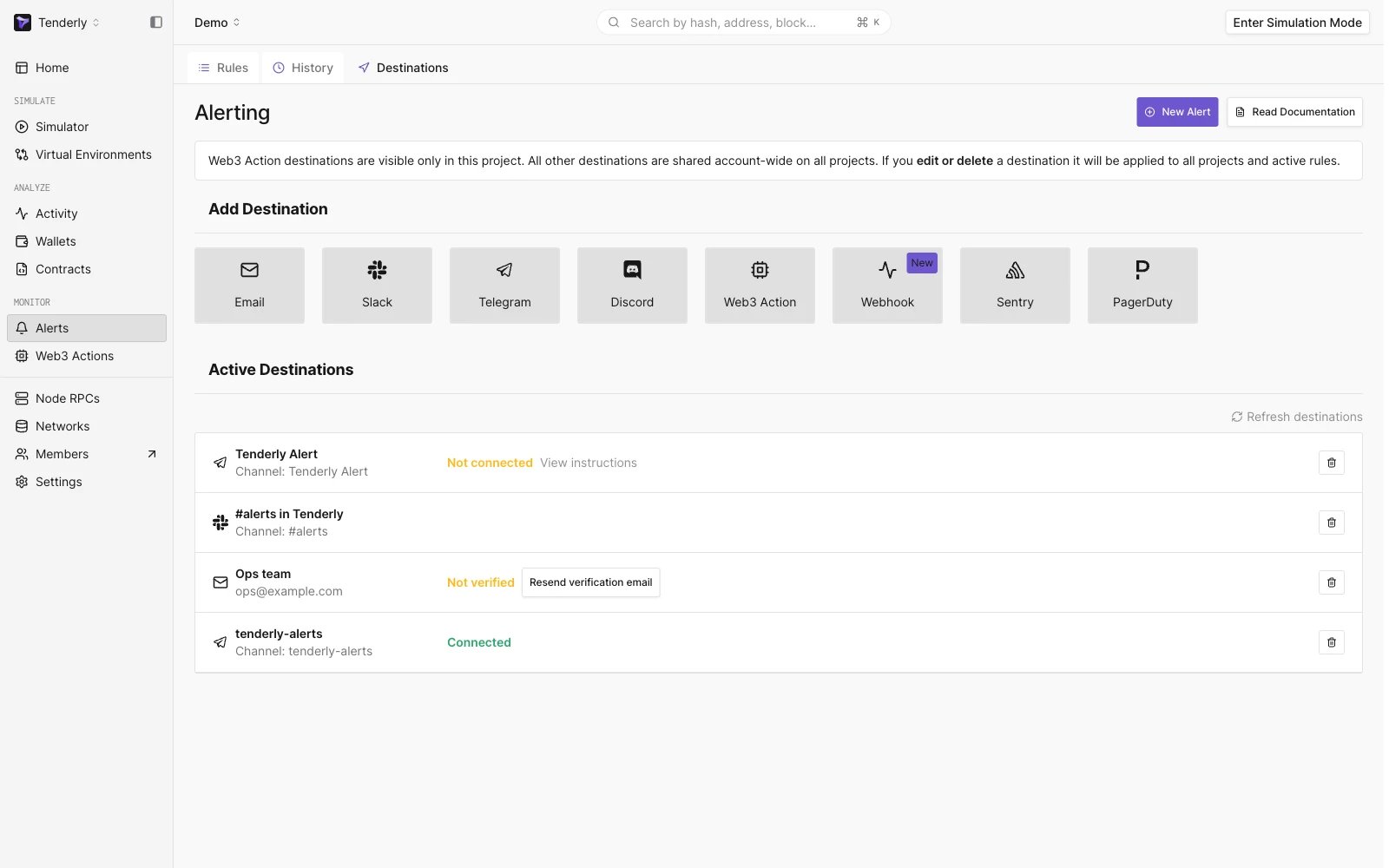
После входа создайте новый проект Tenderly или выберите существующий, в котором вы хотите создать webhook. В меню слева перейдите на вкладку Alerts → Destinations, где вы увидите список всех доступных назначений.
Navigating to the Destination section

Переход в раздел Destination

Чтобы создать назначение оповещения webhook, нажмите на карточку Webhook, которая откроет модальное окно конфигурации. Вам будет предложено настроить следующие опции:
  • Webhook name: должно быть уникальным и не может быть изменено позже
  • Webhook URL: URL, куда вы будете получать события в реальном времени от Tenderly
  • Description: необязательный параметр, но вы можете использовать его, чтобы предоставить больше информации о конфигурации webhook
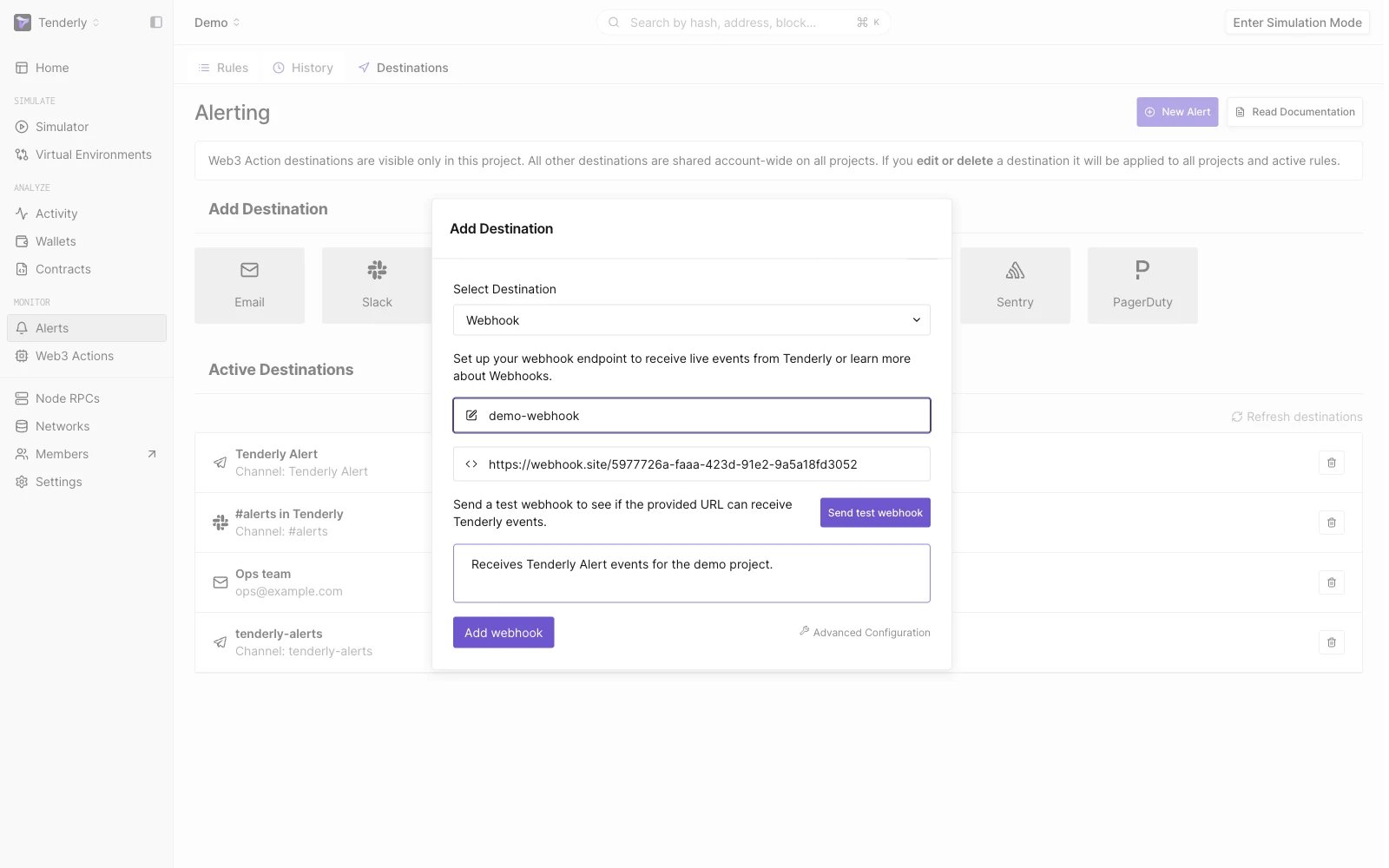
Add Webhook Modal

Модальное окно Add Webhook

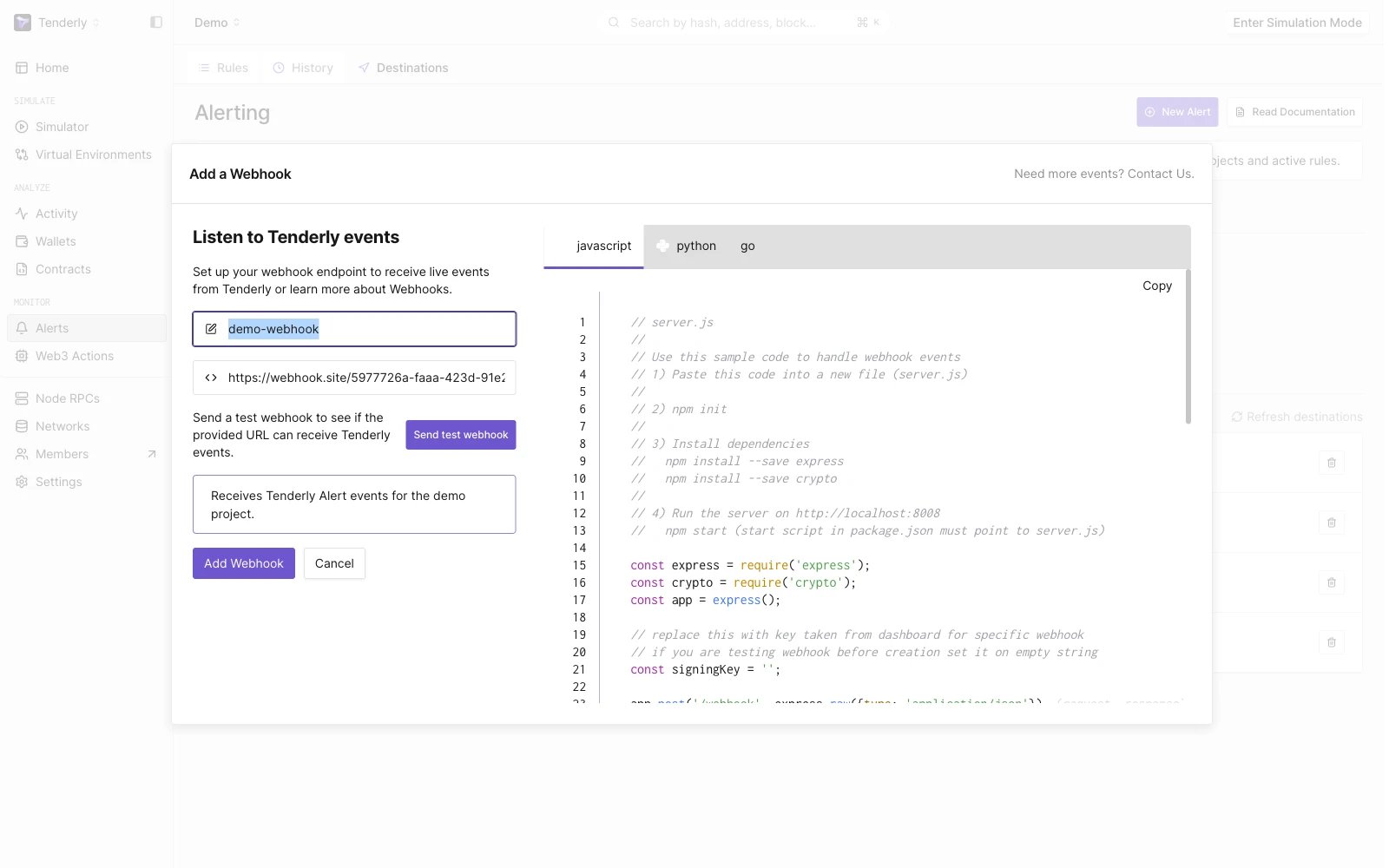
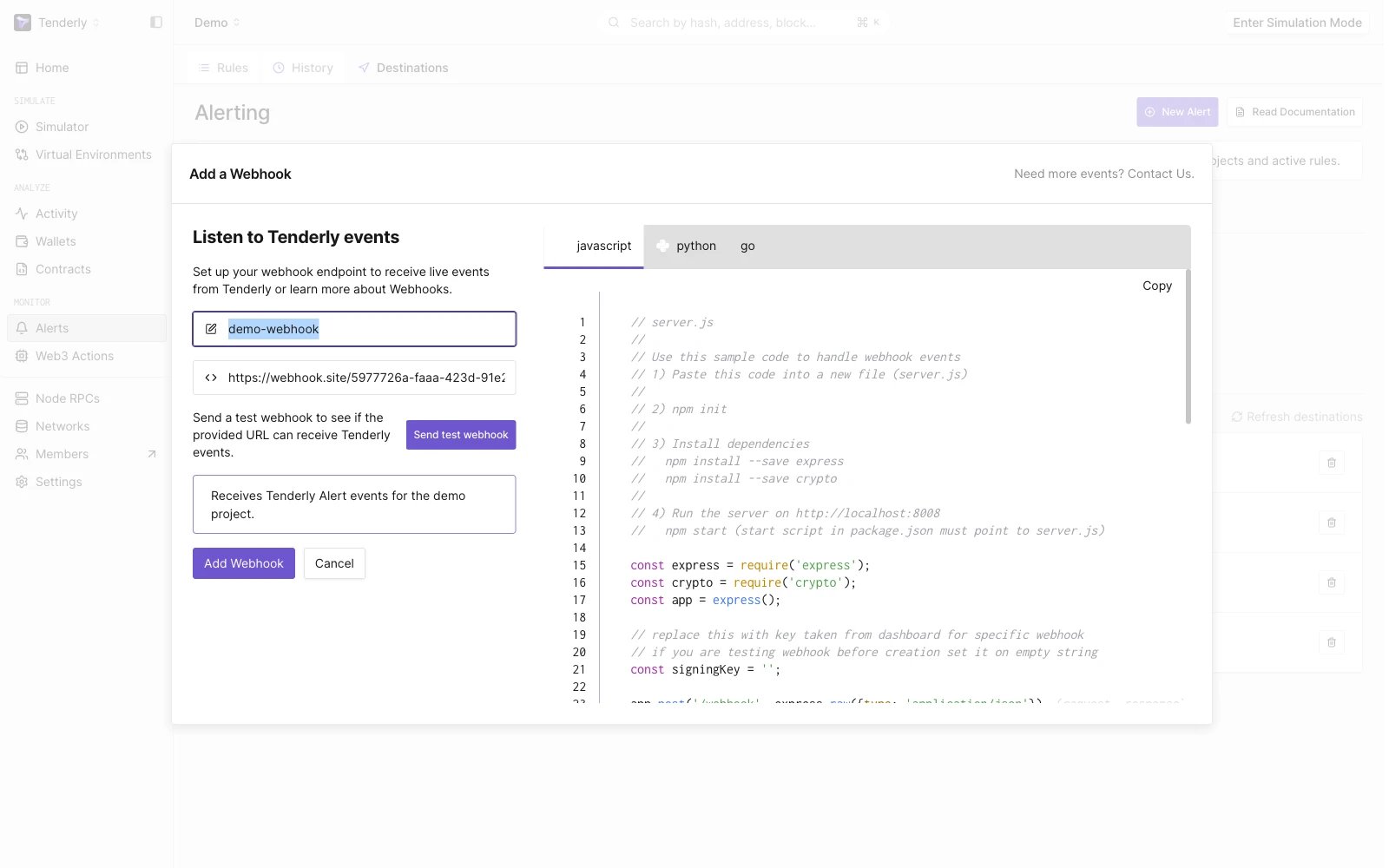
Если вы нажмёте на ссылку Advanced Configuration, откроется модальное окно с фрагментами кода JavaScript, Python или Go, которые вы можете использовать для настройки собственного webhook.
Webhook Modal Advanced Configuration Modal

Модальное окно Advanced Configuration для Webhook
Чтобы проверить, что указанный URL может принимать события от Tenderly, нажмите кнопку Send test webhook, заранее определённая тестовая полезная нагрузка будет отправлена на вашу конечную точку.
Send Test Webhook

Отправка тестового webhook

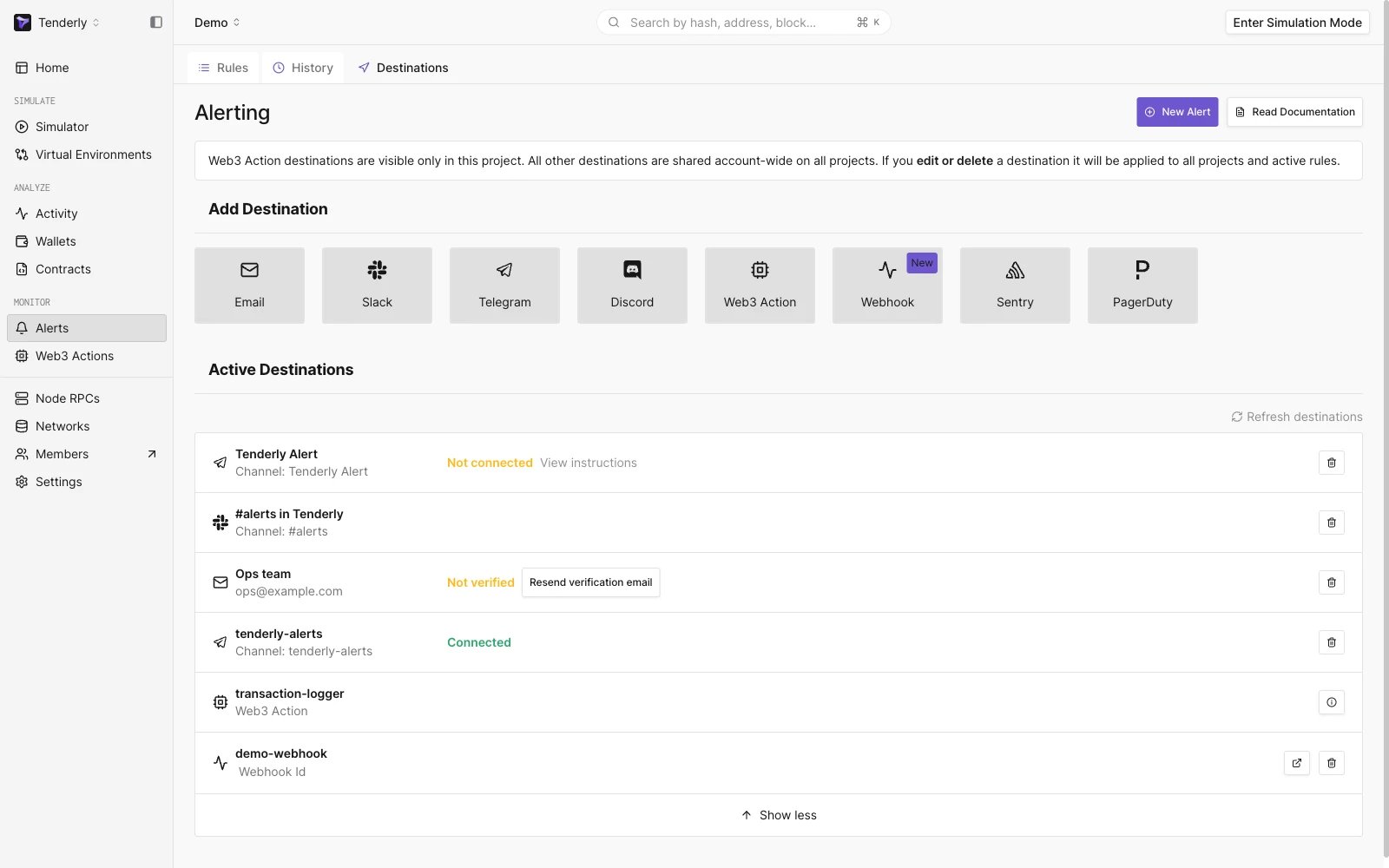
Если всё работает как ожидается и вы получили событие, нажмите кнопку Add Webhook. Это действие добавит новое назначение webhook в список Active Destinations.
New Webhook is added to the active destinations list

Новый webhook добавлен в список активных назначений
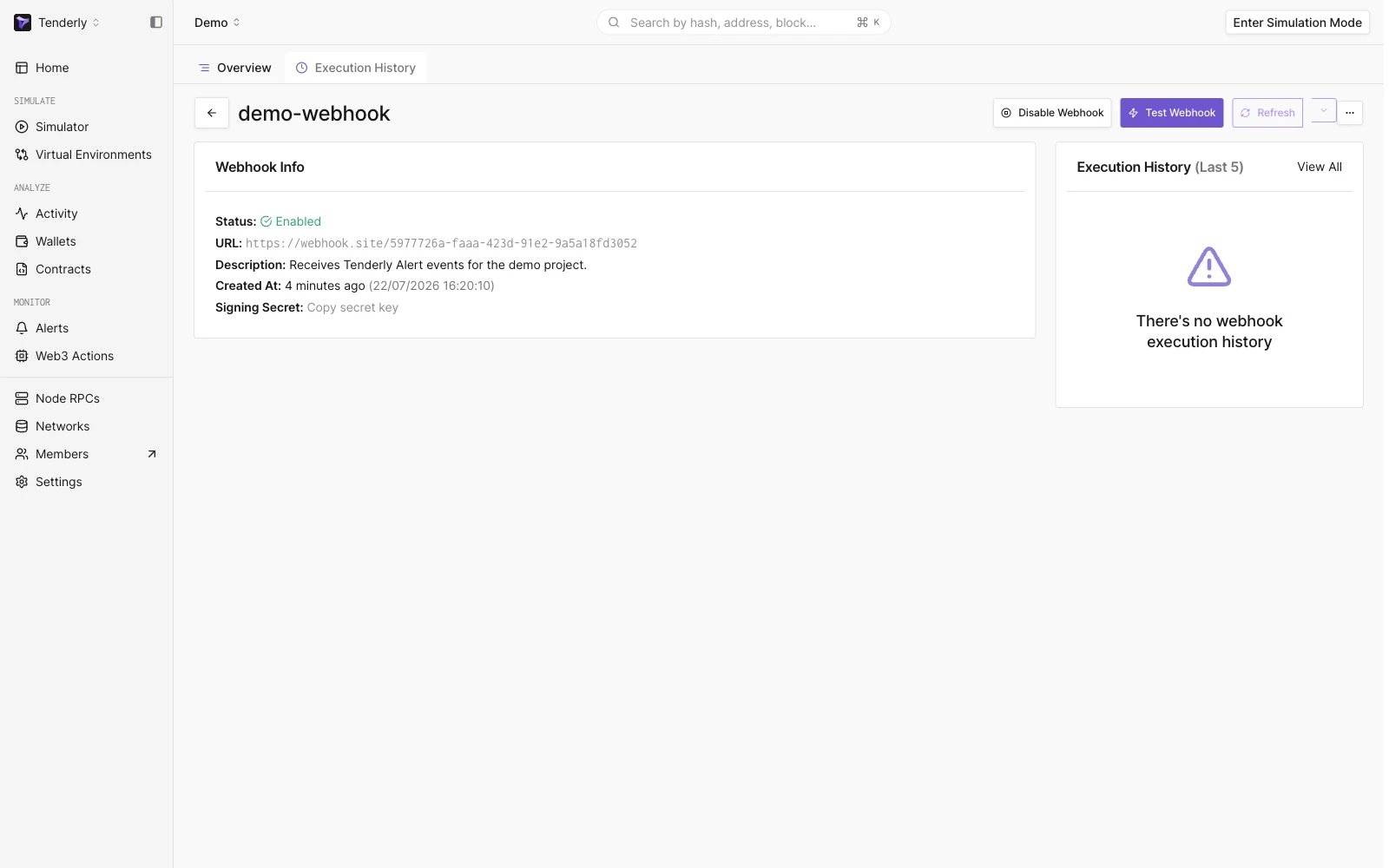
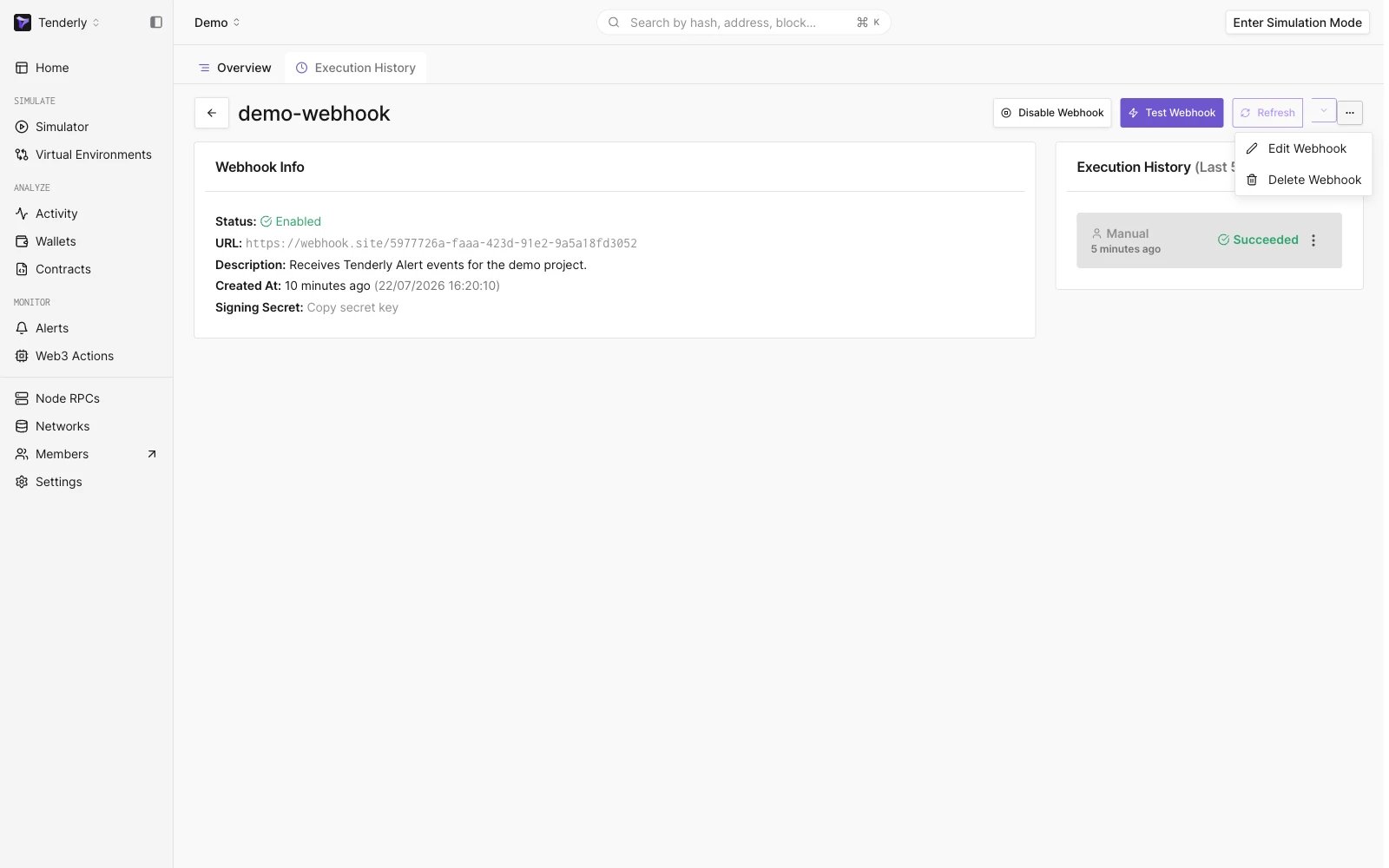
Нажатие на кнопку справа откроет страницу обзора webhook. Здесь вы можете найти информацию о статусе webhook, URL, дате создания, секретных ключах подписи и т. д.
Webhook Page

Страница Webhook

Вы также можете выполнять другие действия со своими webhook, такие как включение/отключение webhook или изменение существующей конфигурации. Включить/отключить Webhook: переключение статуса webhook между активным и неактивным. Удалить Webhook: удаление webhook из вашего проекта Tenderly. Удаление webhook является постоянным действием, которое нельзя отменить.
Webhook Options

Опции Webhook

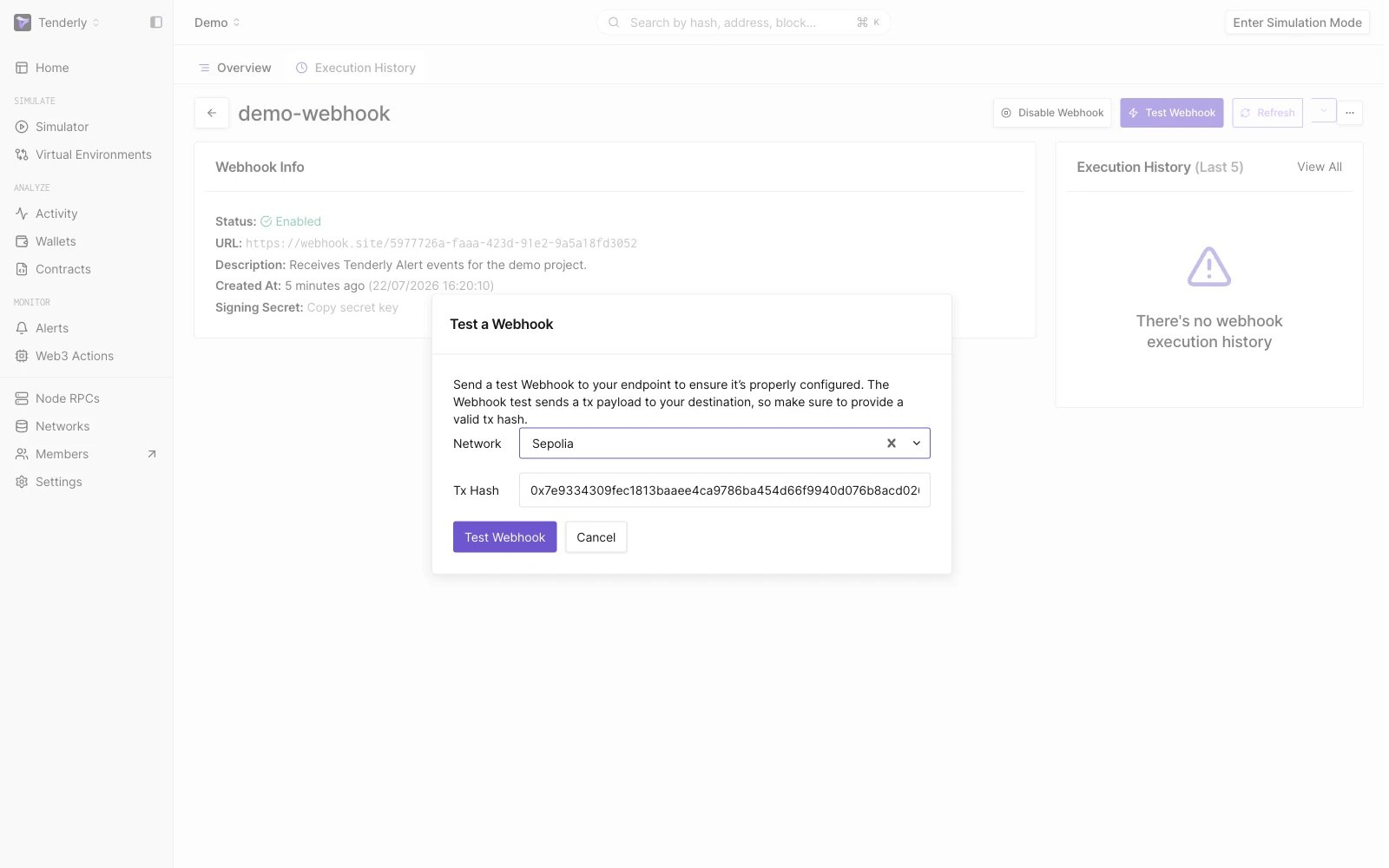
Отправить тестовый запрос: проверьте функциональность webhook, отправив тестовое событие на указанный URL, указав хеш транзакции и её сеть.
Test Webhook Modal

Модальное окно Test Webhook

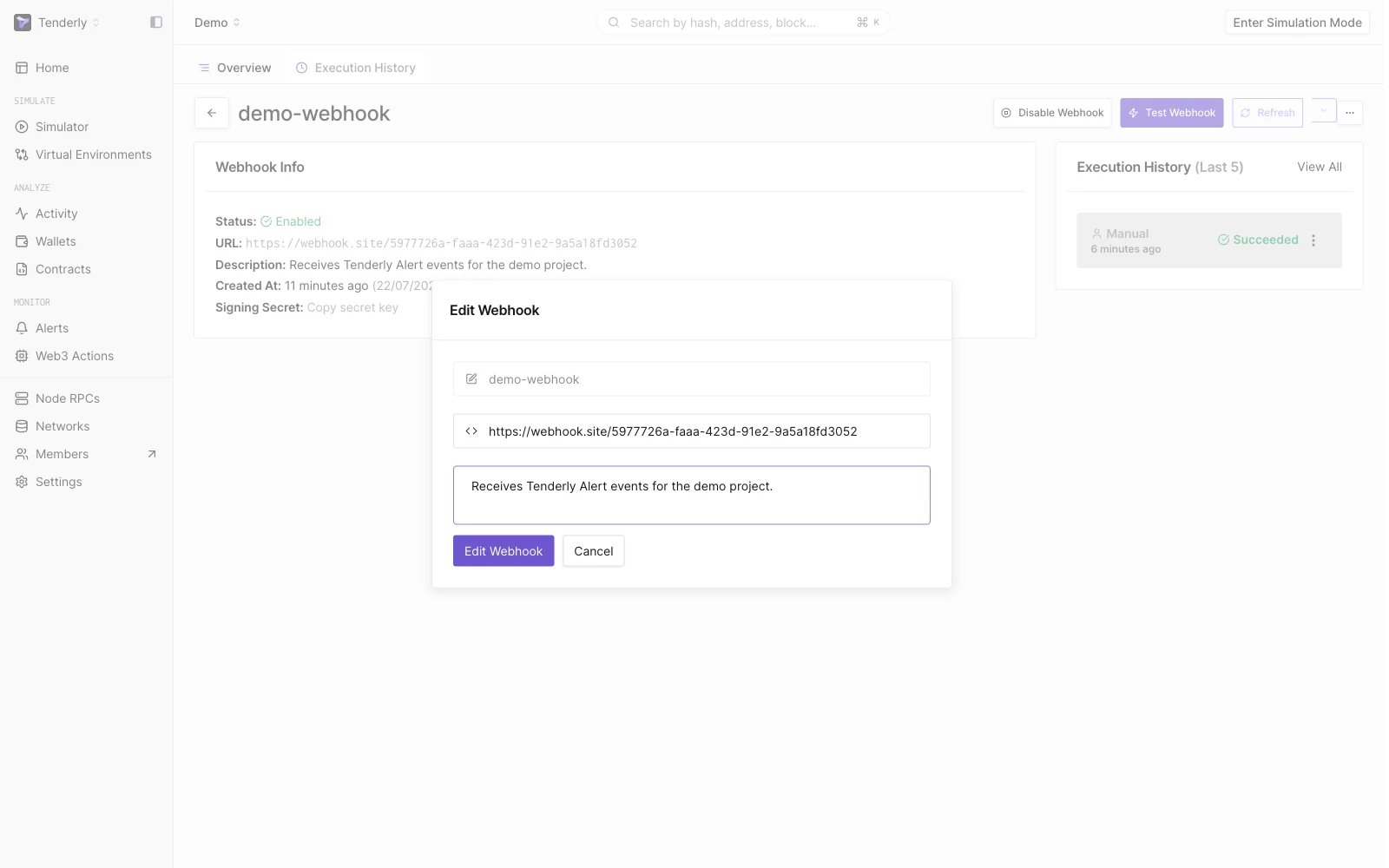
Редактировать Webhook: изменение конфигурации существующего webhook, например URL или описания.
Edit Webhook Modal

Модальное окно Edit Webhook

История выполнения webhook

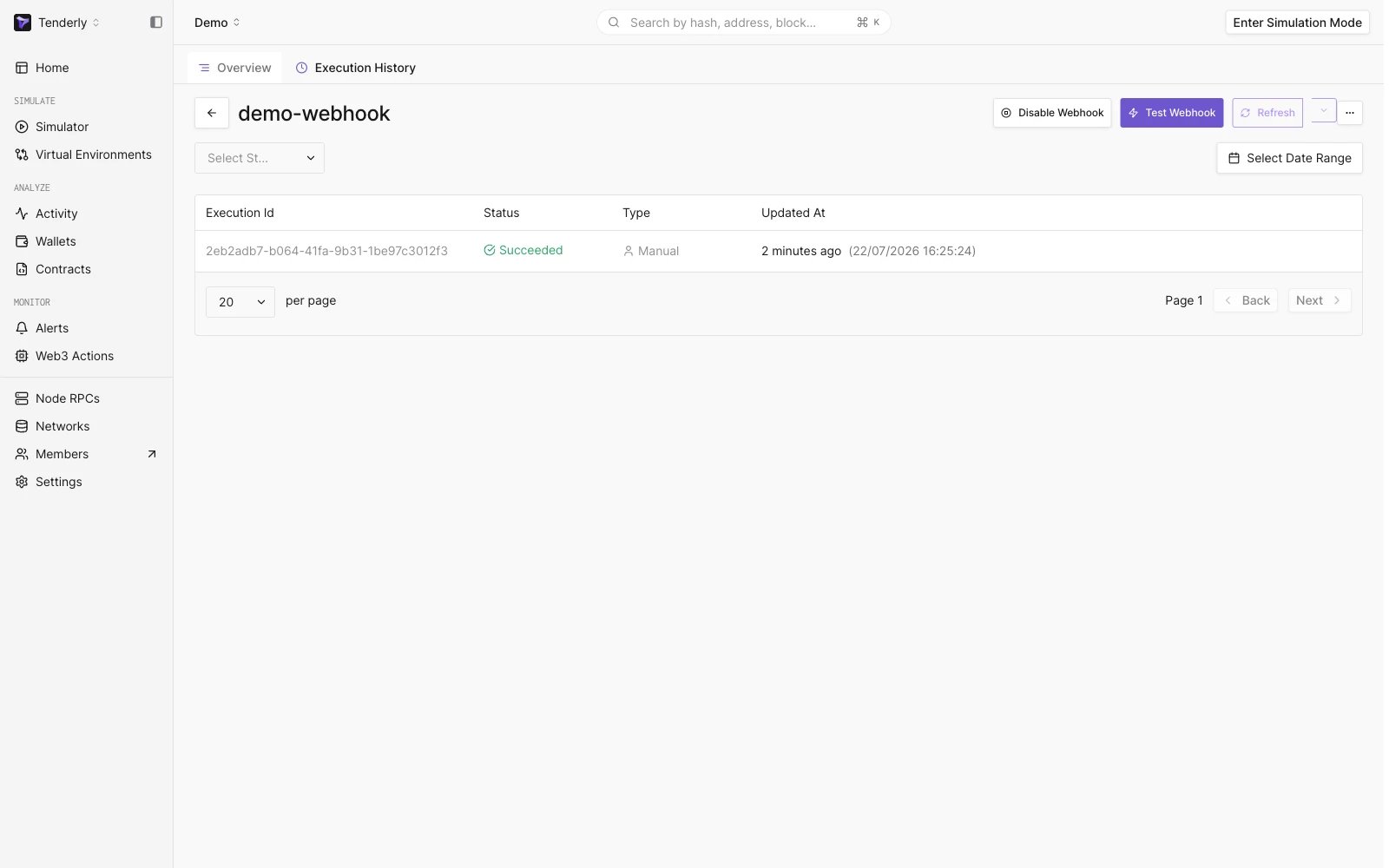
На странице обзора webhook нажмите Execution History, чтобы увидеть полезную нагрузку транзакции, отправленную на указанный URL webhook, и ответ от конечной точки webhook.
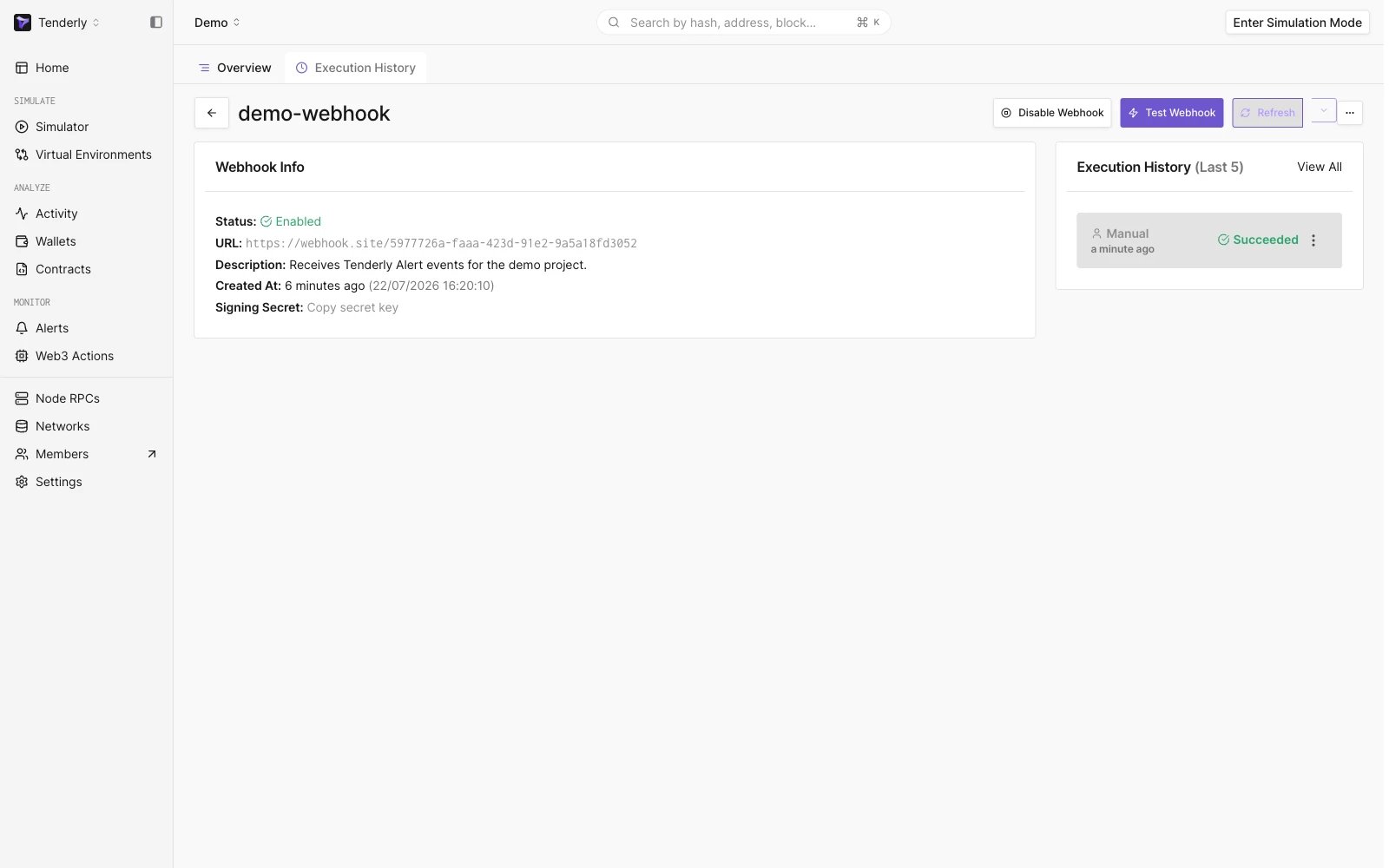
Manually Triggered Webhook After Clicking on Test Webhook Button

Ручное срабатывание webhook после нажатия кнопки Test Webhook

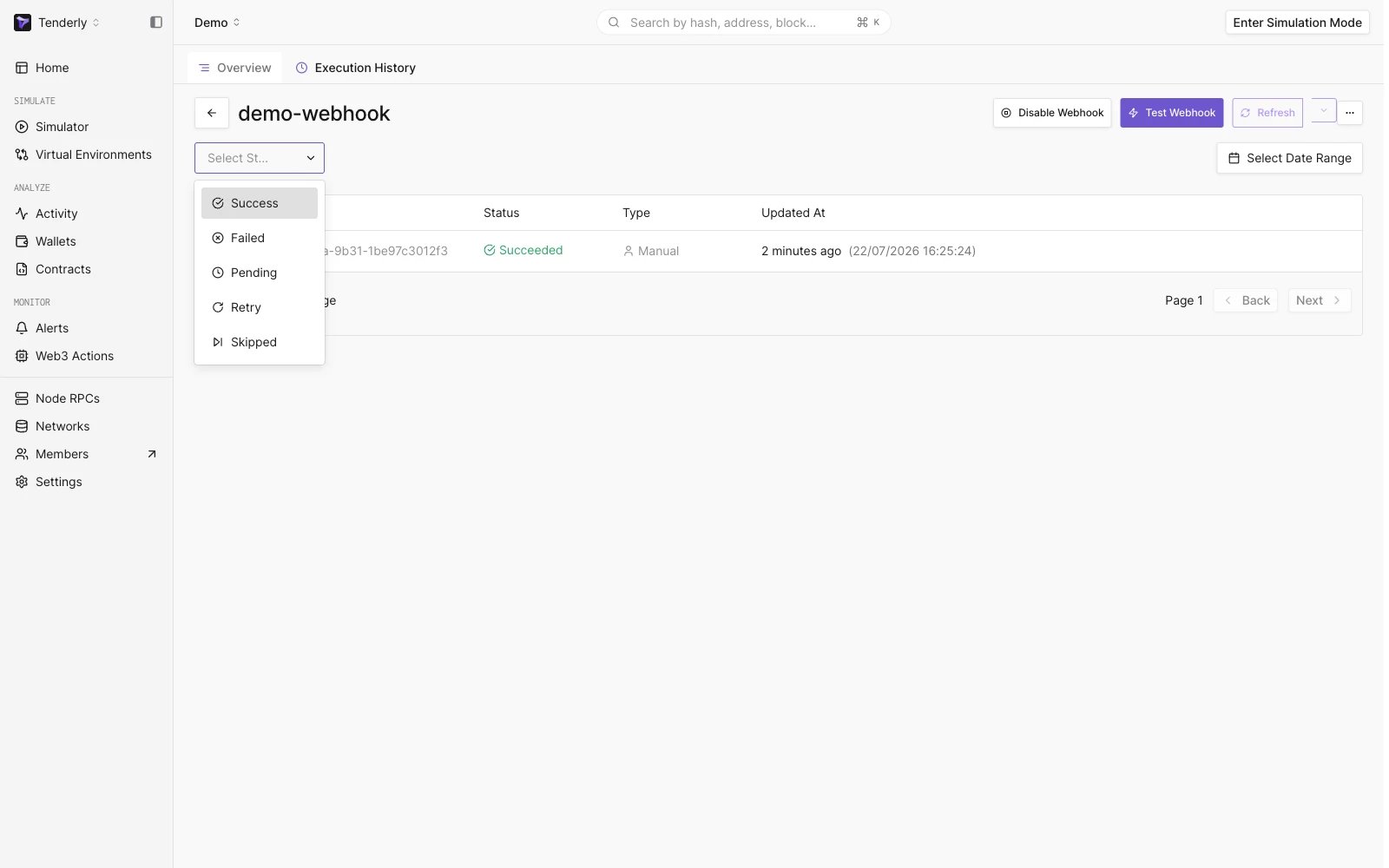
Выполнение webhook может иметь несколько статусов:
  • Success: webhook был успешно выполнен, и событие было доставлено на указанный URL.
  • Failed: webhook не удалось выполнить из-за ошибки, такой как проблема с соединением, ошибка в URL и т. д. Проверьте содержимое ответа, чтобы понять причину ошибки, или обратитесь в нашу поддержку.
  • Pending: webhook находится в процессе выполнения и ещё не завершён.
  • Retry: выполнение webhook не удалось и будет повторено; событие доставляется максимум за 5 попыток всего, после чего статус становится Success или Failed.
  • Skipped: webhook не был выполнен, поскольку был отключён.
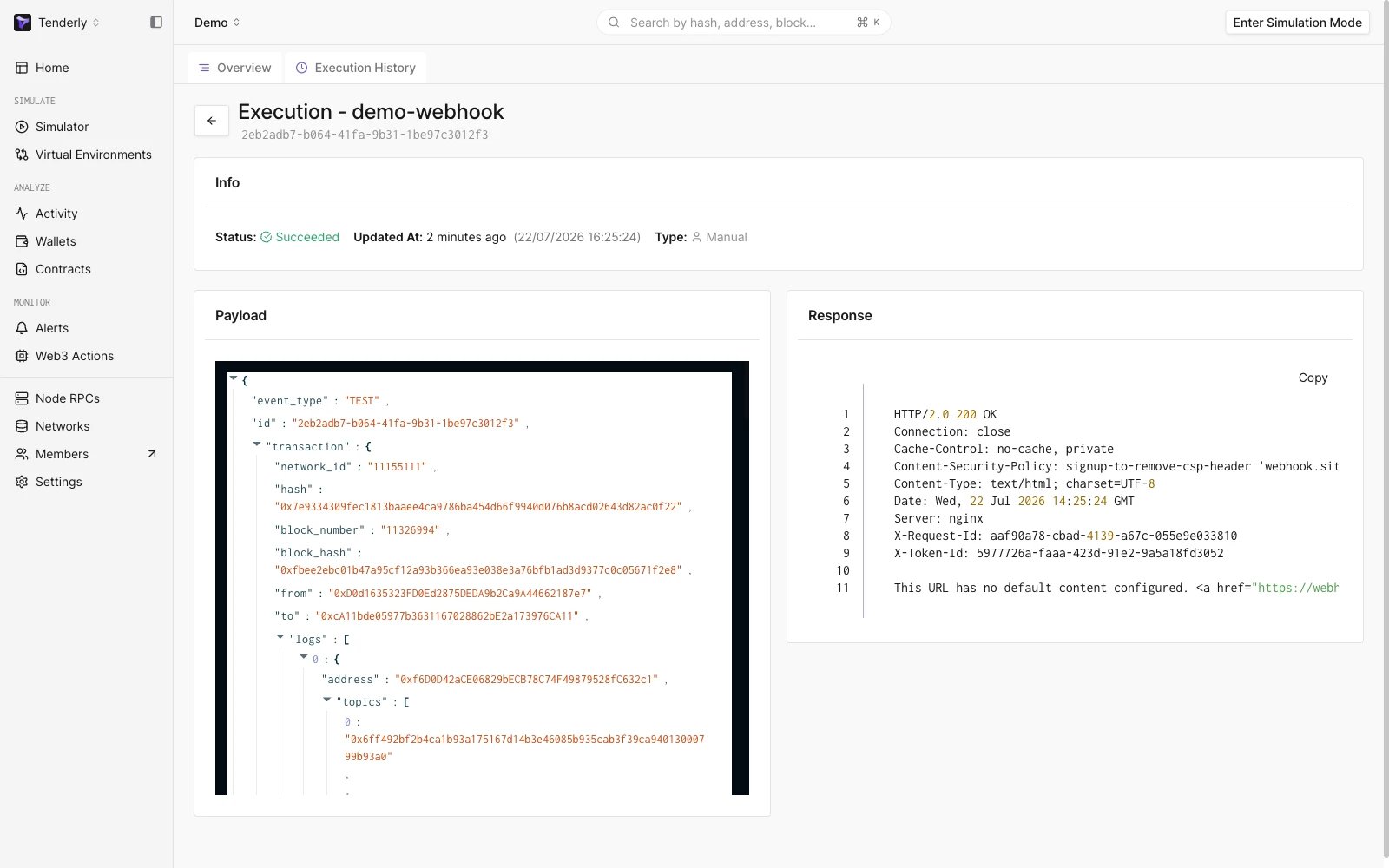
Webhook Execution Page

Страница выполнения webhook

Вы также можете просмотреть предыдущие выполнения webhook, применив различные фильтры, такие как Filter by Status и Select a Date Range.
Webhook Execution History Page

Страница истории выполнения webhook

Select Webhook Status Dropdown

Выпадающий список Select Webhook Status
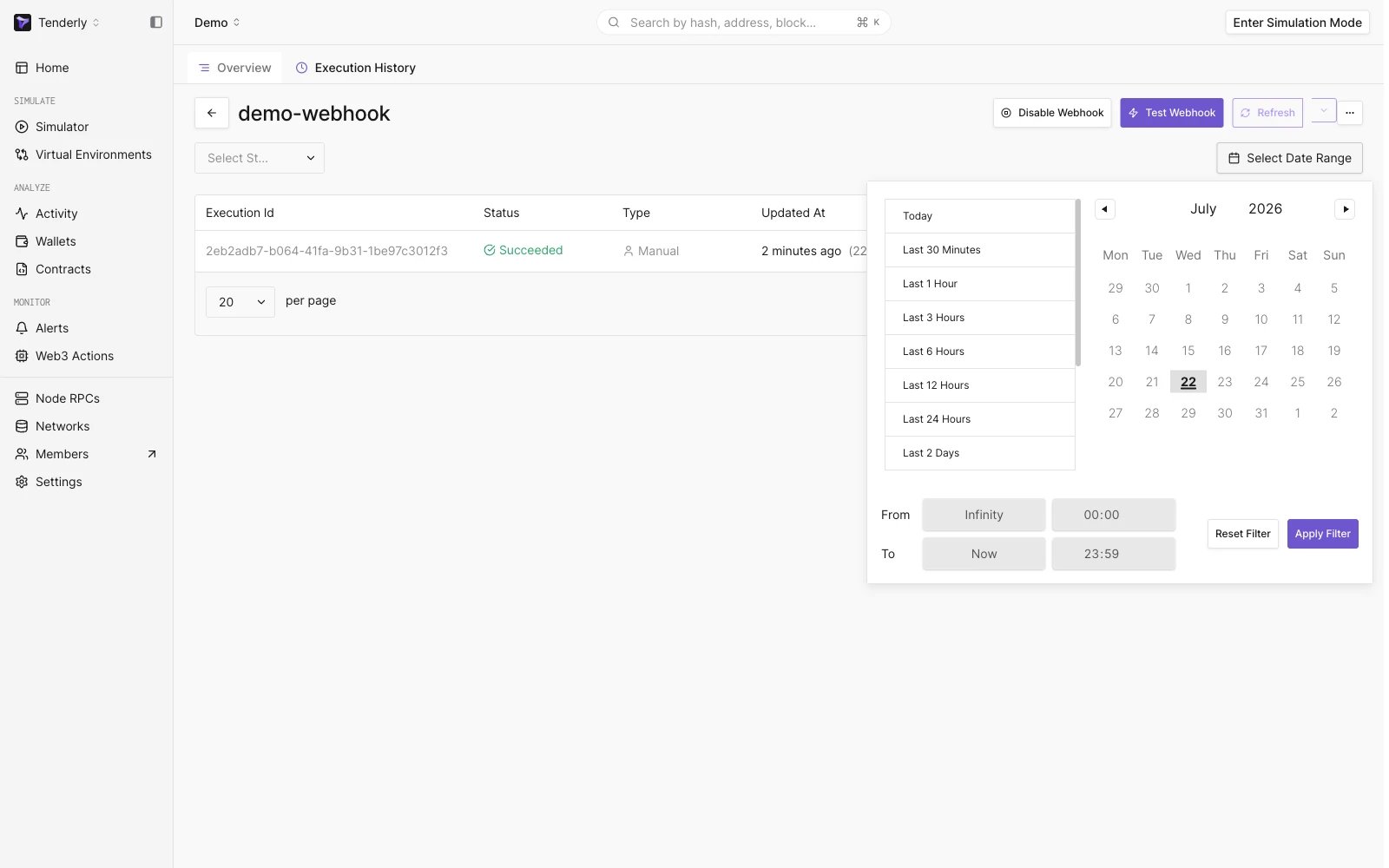
Select Date Range Dropdown

Выпадающий список Select Date Range

Подключение webhook к оповещению

Когда конечная точка webhook настроена, вы можете добавить её как назначение к любому из ваших оповещений.
Следуйте этому руководству, чтобы узнать, как настроить оповещение.
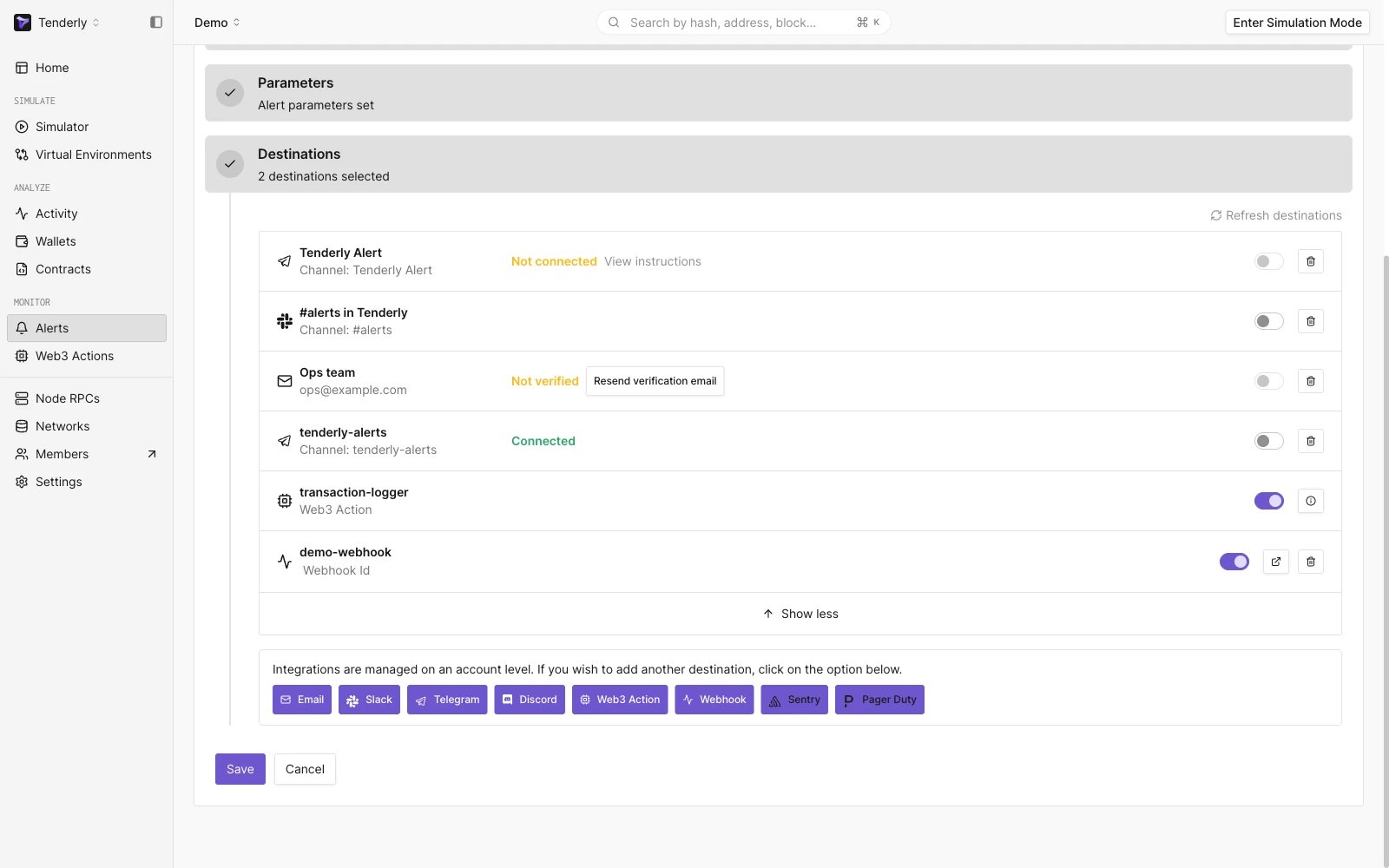
Adding a Webhook as a Destination to the Alert Rule

Добавление webhook как назначения к правилу оповещения
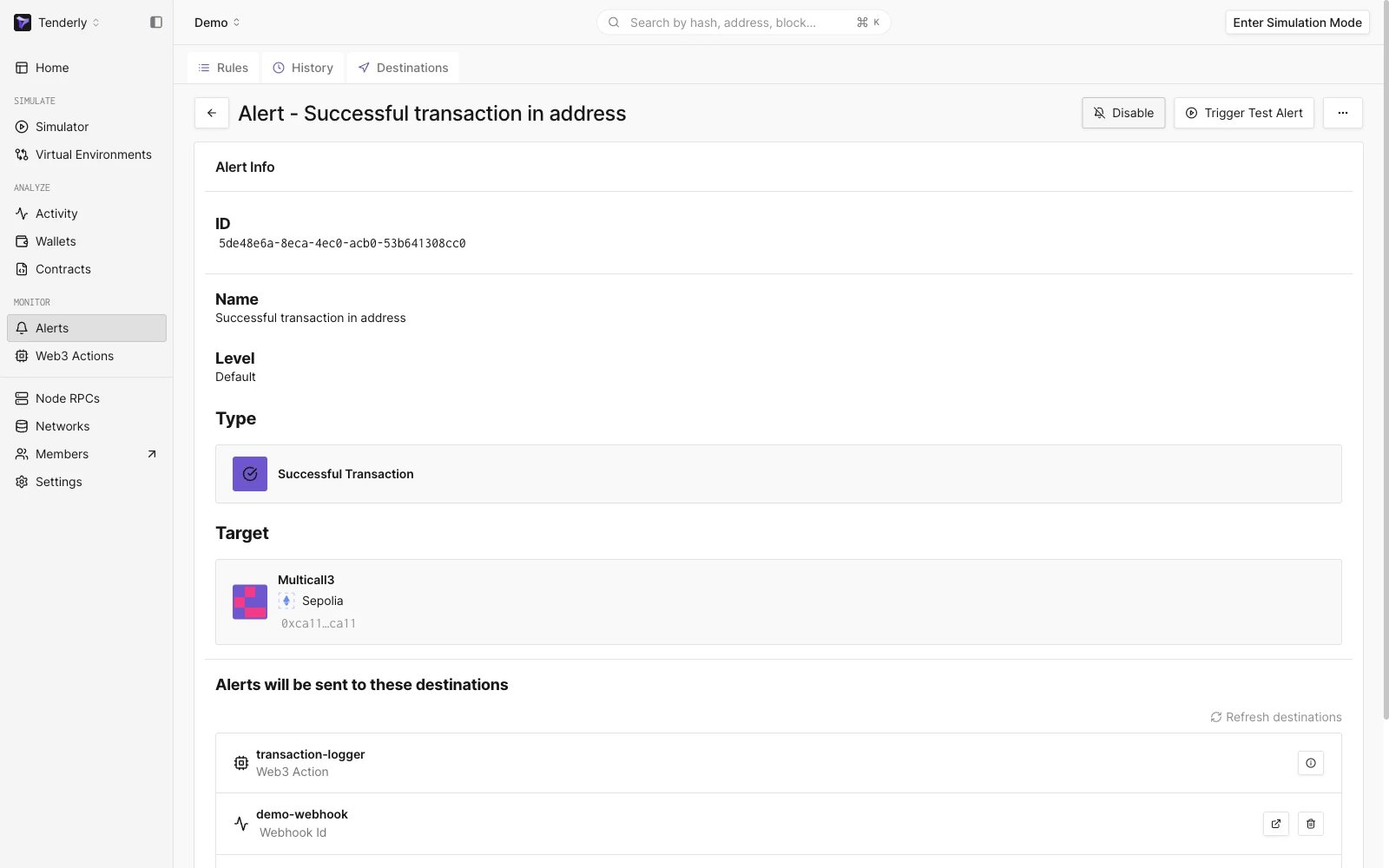
Когда вы создадите правило оповещения, вы будете перенаправлены на следующую страницу:
Alert Rule with a Webhook as a Destination

Правило оповещения с webhook в качестве назначения
Если ваше оповещение включено, вы начнёте получать события на конечную точку webhook.
Webhook Execution History Page

Страница истории выполнения webhook

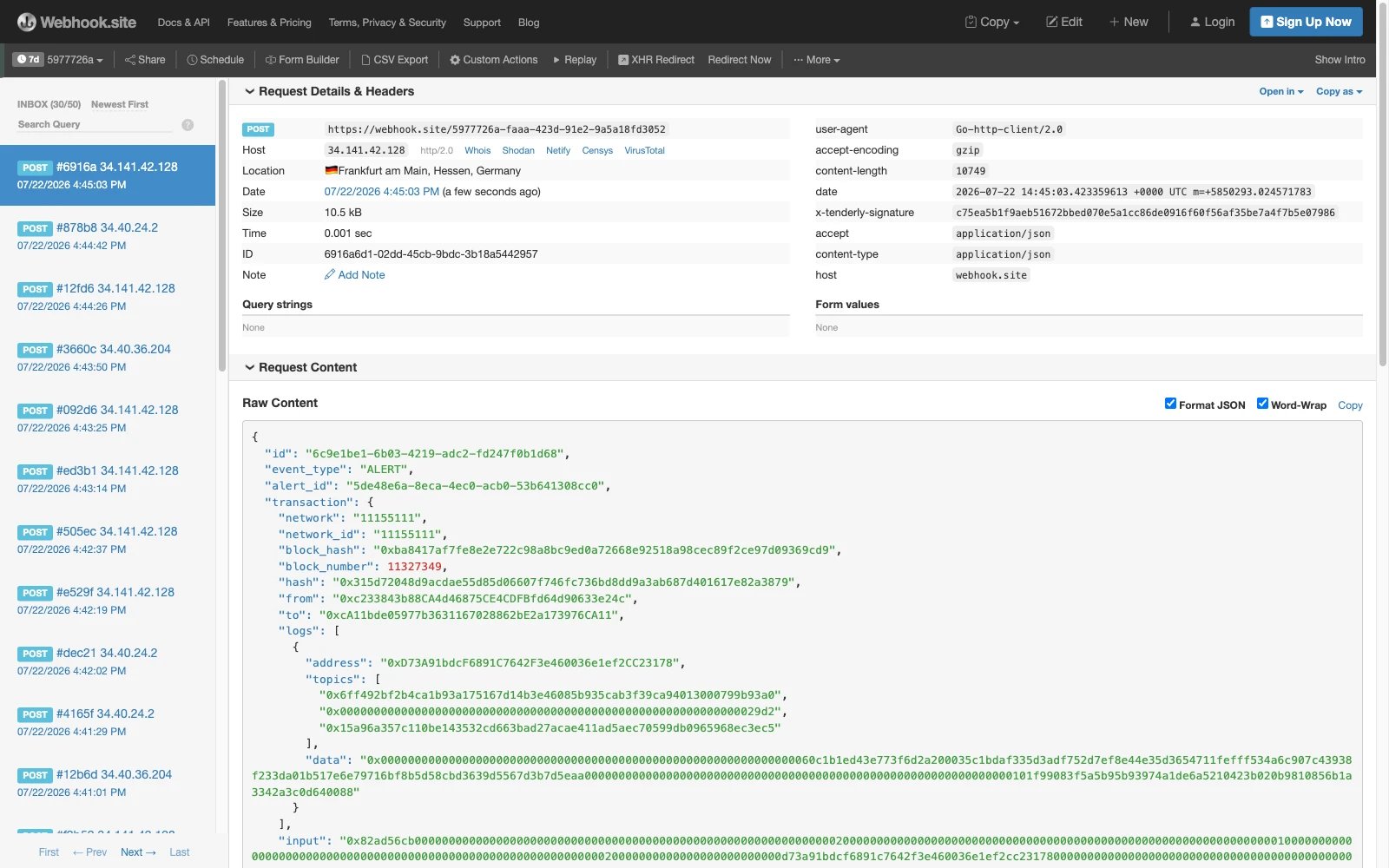
В этом примере мы использовали https://webhook.site, чтобы создать временную конечную точку webhook и протестировать, как работают webhook Tenderly. Ниже приведено изображение полезной нагрузки, успешно отправленной на webhook.
Successful Webhook Executions

Успешные выполнения webhook