

Шаг 1: Запустите мастер настройки Alerts
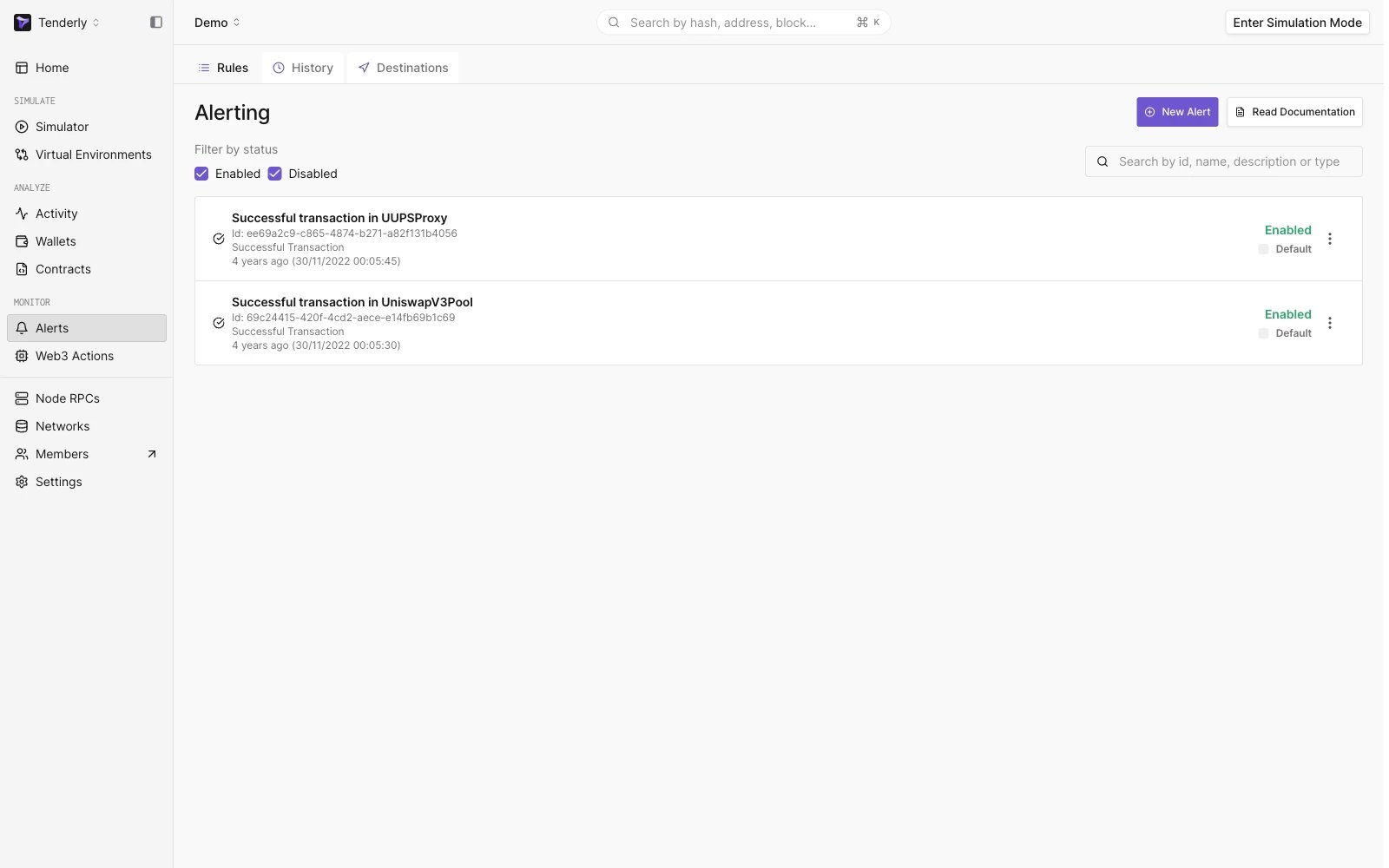
Главная страница Alerts
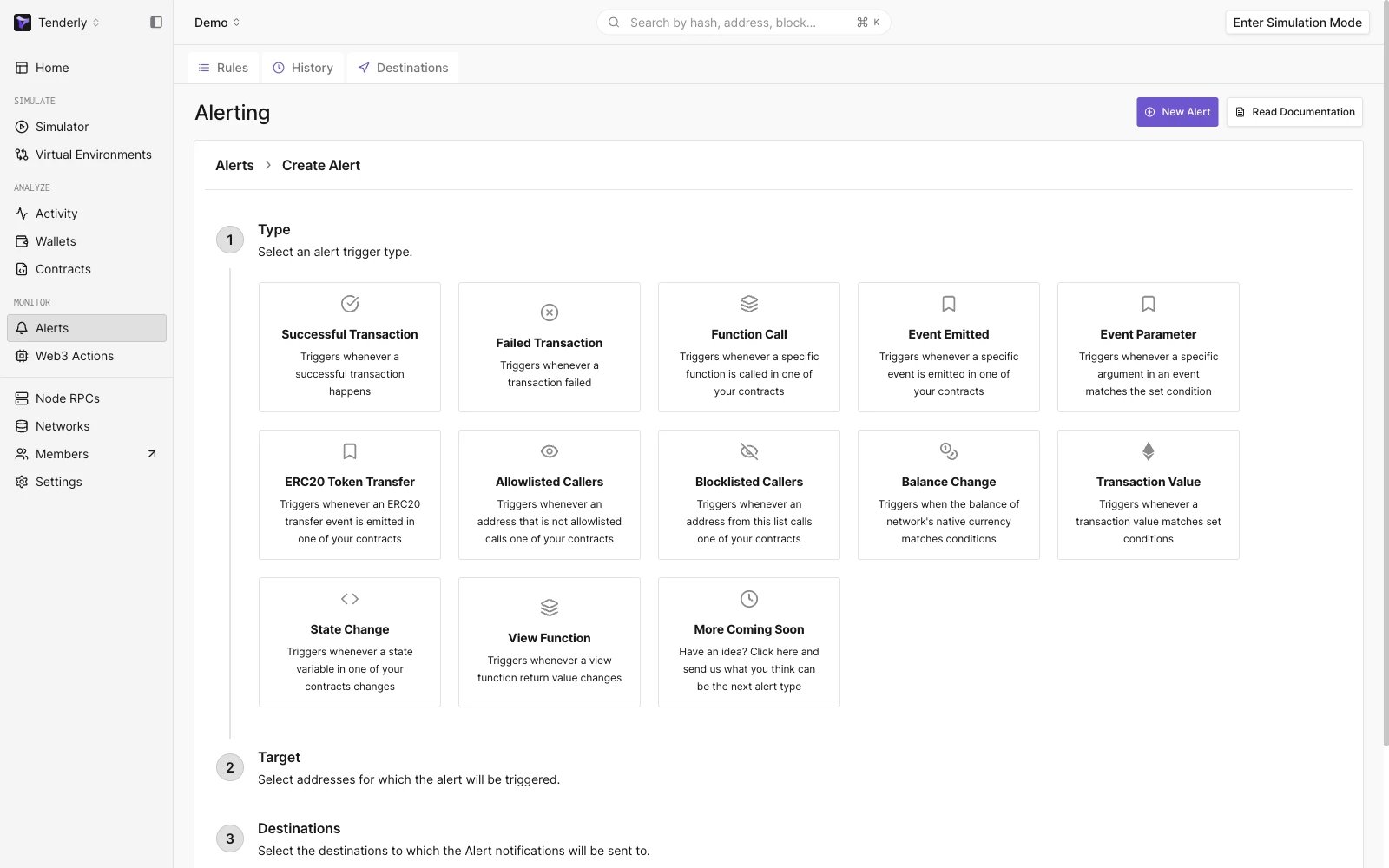
Мастер настройки оповещений
- Тип оповещения (Alert Type): событие, которое оповещение должно отслеживать, чтобы отправить уведомление при его возникновении. Tenderly поддерживает 12 типов оповещений.
- Цель оповещения (Alert Target): здесь вы указываете Tenderly, какие адреса вы хотите отслеживать. Опции Target одинаковы для всех типов оповещений.
- Параметры оповещения (Alert Parameters): на основе Target здесь вы выбираете конкретные адреса, которые хотите отслеживать, а также другие настройки, специфичные для типа оповещения.
- Назначения оповещения (Alert Destinations): место, куда вы хотите получать уведомления при возникновении события.
Шаг 2: Выберите тип оповещения Successful Transaction
Из списка доступных типов оповещений выберите Successful Transaction, чтобы отслеживать успешные транзакции.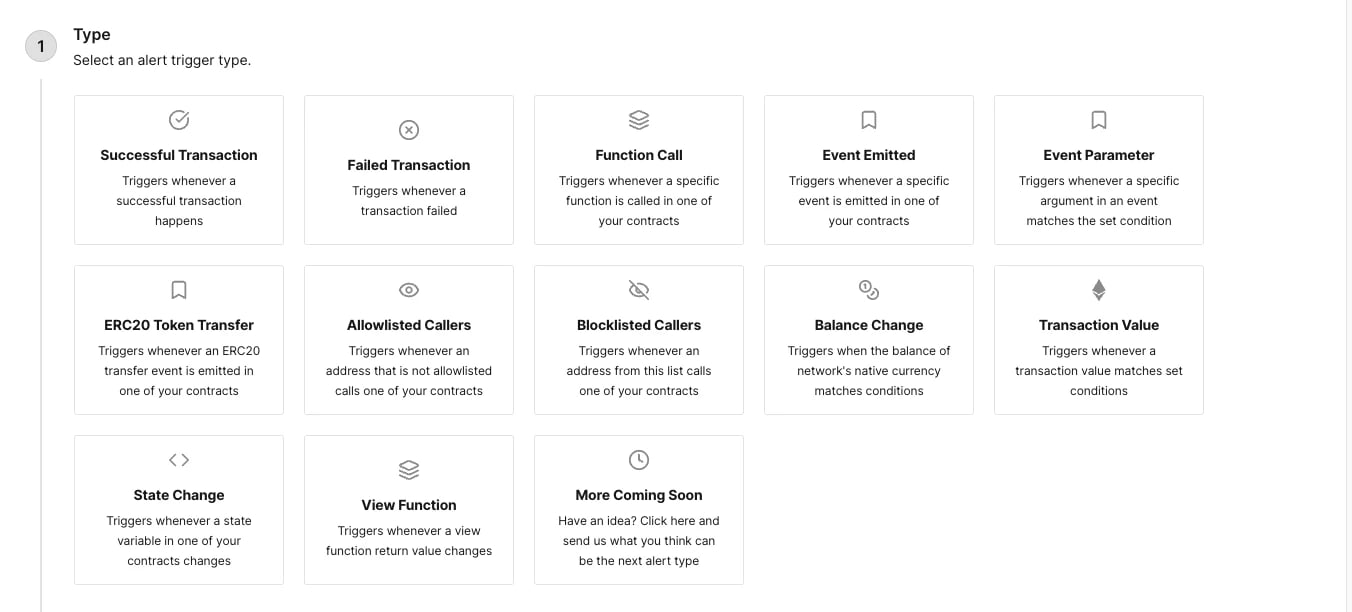
Доступные типы триггеров Alert
Некоторые типы оповещений говорят сами за себя, тогда как другие имеют нюансы, поэтому обращайтесь
к странице документации по типам триггеров оповещений, чтобы получить подробные
описания каждого.
Шаг 3: Установите цель оповещения на Address
Раздел Alert Target является местом, где вы указываете Tenderly, какие адреса вы хотите отслеживать и где они находятся. Доступные опции Target одинаковы для всех типов оповещений и включают:- Address: отслеживание одного смарт-контракта или кошелька
- Network: отслеживание всех транзакций в определённой сети
- Project: отслеживание всех адресов, входящих в ваш проект Tenderly
- Tag: отслеживание всех контрактов и кошельков с указанным тегом
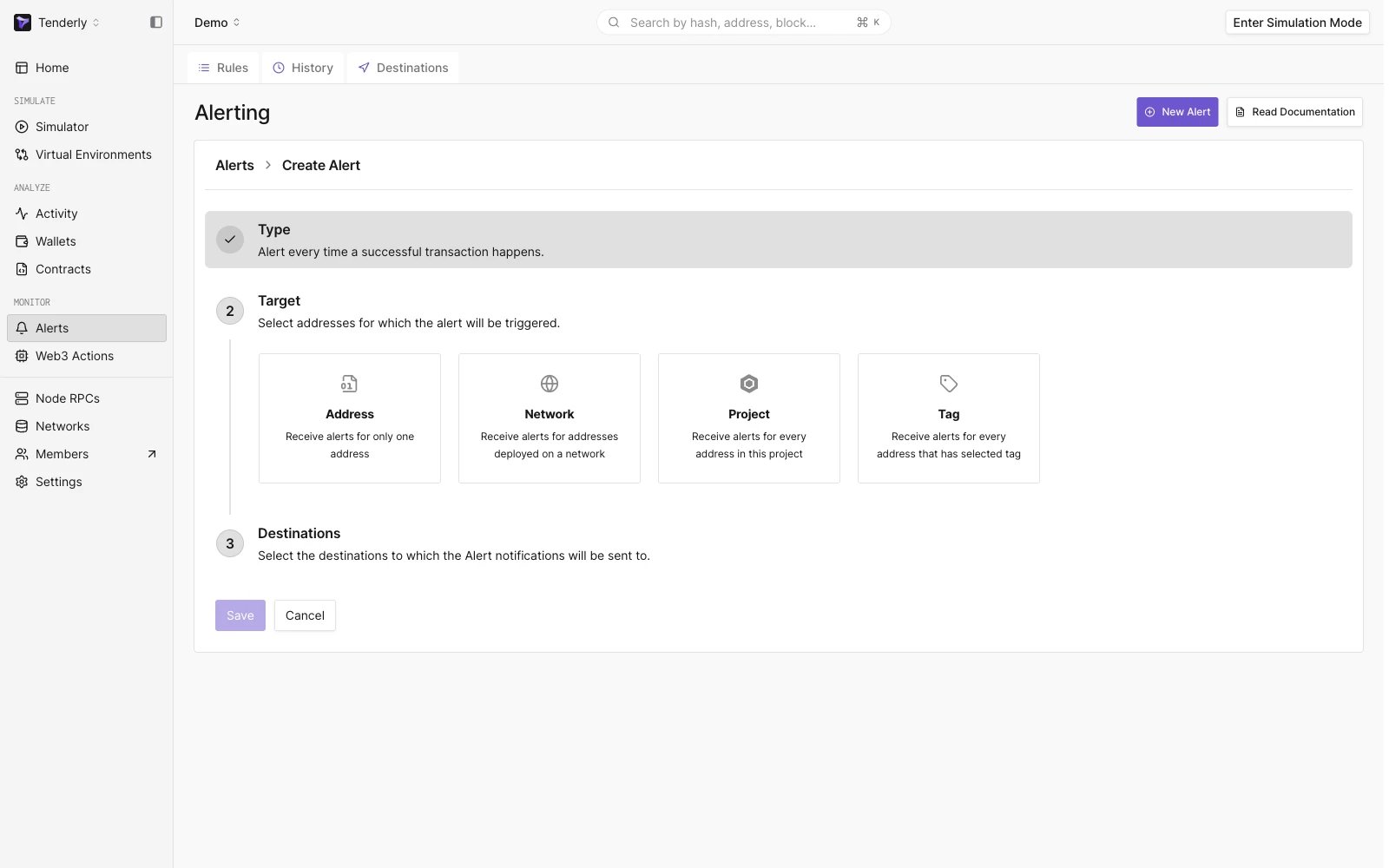
Доступные цели оповещений
Шаг 4: Задайте адрес кошелька в качестве параметра Target
При Target, установленном на Address, нам нужно указать Tenderly, какой адрес кошелька мы хотим отслеживать. Tenderly подтянет все смарт-контракты и кошельки, связанные с вашим проектом, и отобразит их в выпадающем списке.Если вы ещё не добавили смарт-контракты или кошельки в свой проект Tenderly, следуйте этим кратким
руководствам, чтобы узнать, как добавить кошелёк или смарт-контракт.
Оповещения обрабатываются только для адресов вашего проекта, поэтому отслеживаемый адрес должен быть добавлен в проект.
Если добавленный адрес делает список транзакций проекта шумным, вы можете скрыть его из списка транзакций, не затрагивая оповещения.
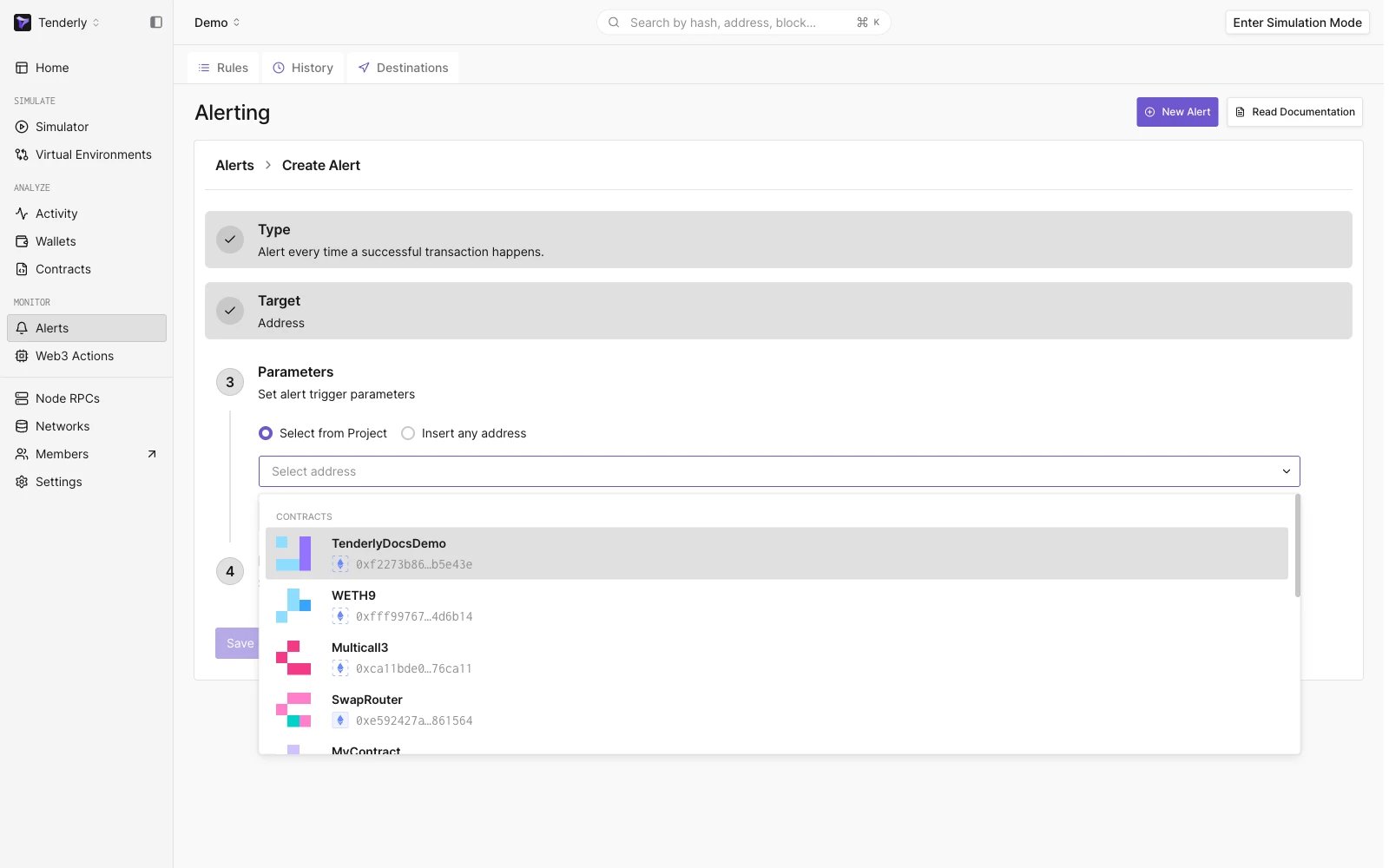
Список смарт-контрактов и кошельков, связанных с проектом
Шаг 5: Выберите Email в качестве назначения оповещения
Чтобы упростить, мы хотим получать уведомление по email об успешных транзакциях, приходящих на наш кошелёк Tenderly и уходящих с него. Выберите Email в качестве назначения оповещения и заполните необходимые данные, включая адрес email. Если вы добавляете новый адрес email, вам нужно будет подтвердить, что вы владелец, чтобы получать туда уведомления.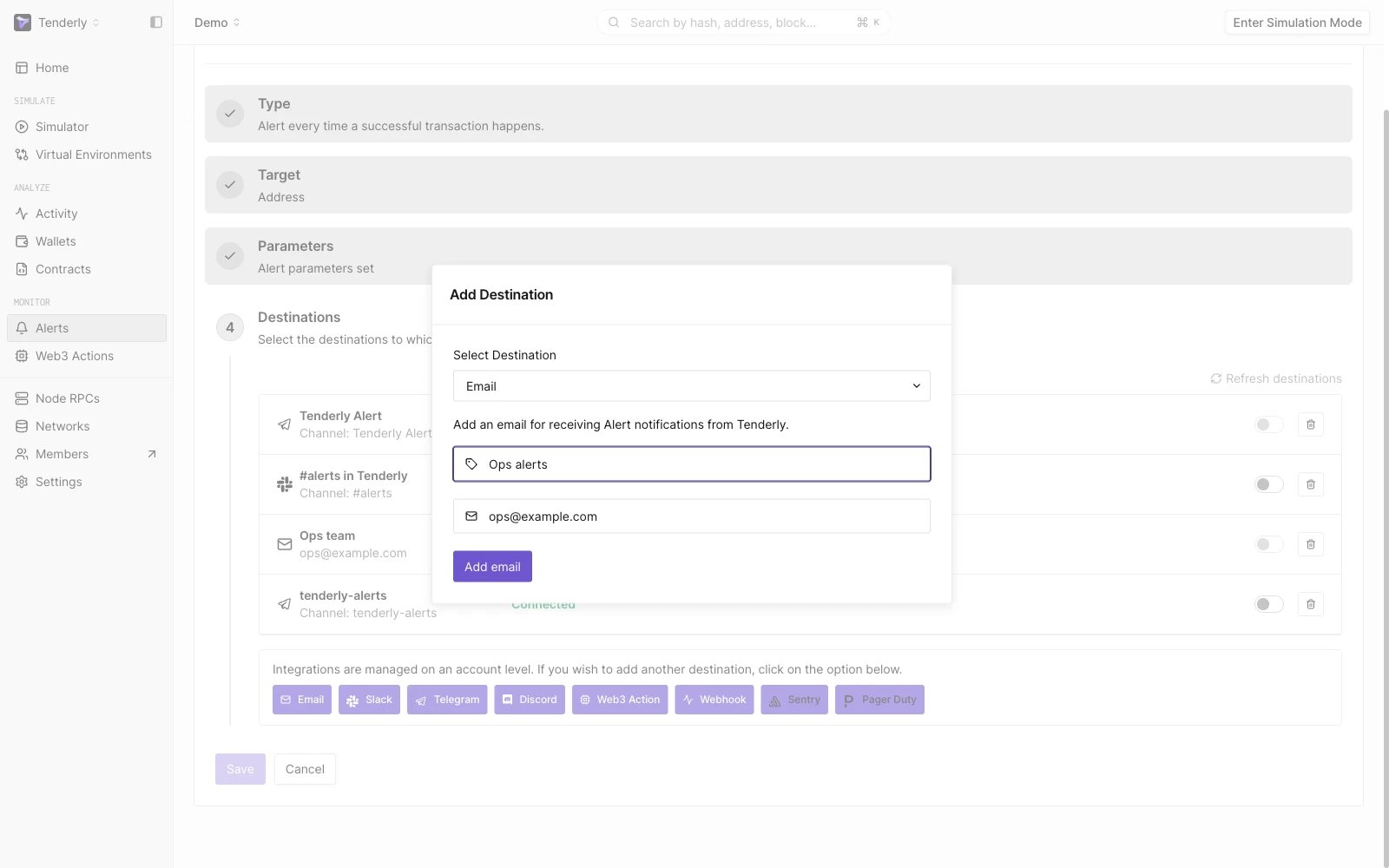
Установка Email в качестве назначения оповещения
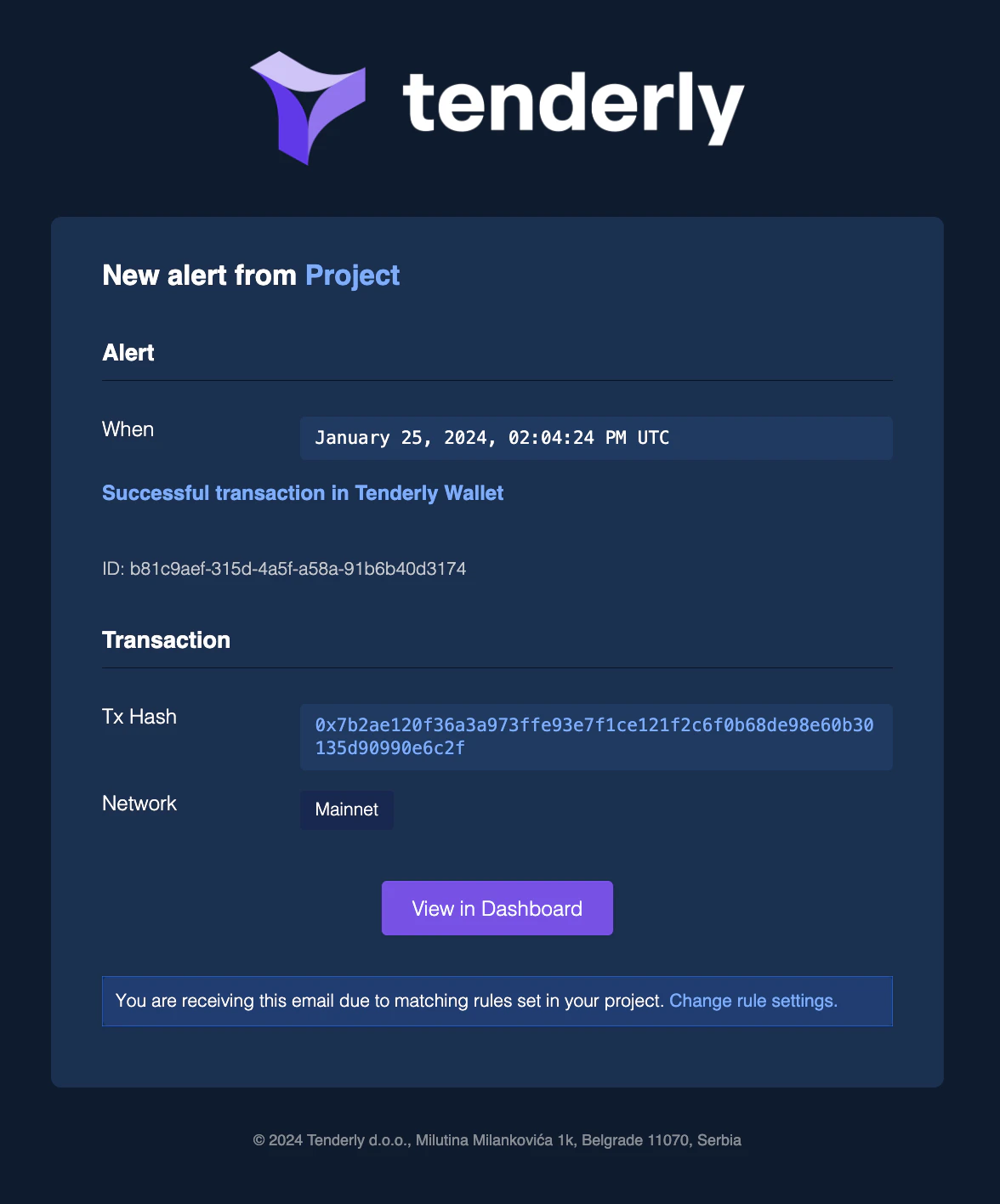
Email-уведомление от Tenderly
Уведомления от одного оповещения могут отправляться на несколько назначений. Аналогично, у вас может быть
несколько оповещений, отправляющих уведомления на одно назначение. Как только вы добавляете назначение в первый
раз, оно может использоваться оповещениями, которые вы создаёте в будущем.
Шаг 6: Управление оповещениями и назначениями
Всеми развёрнутыми оповещениями можно управлять из представления Rules. Нажмите на оповещение, чтобы открыть его и увидеть опции управления: Enable/Disable, Trigger Test Alert, Duplicate Alert, Edit или Remove.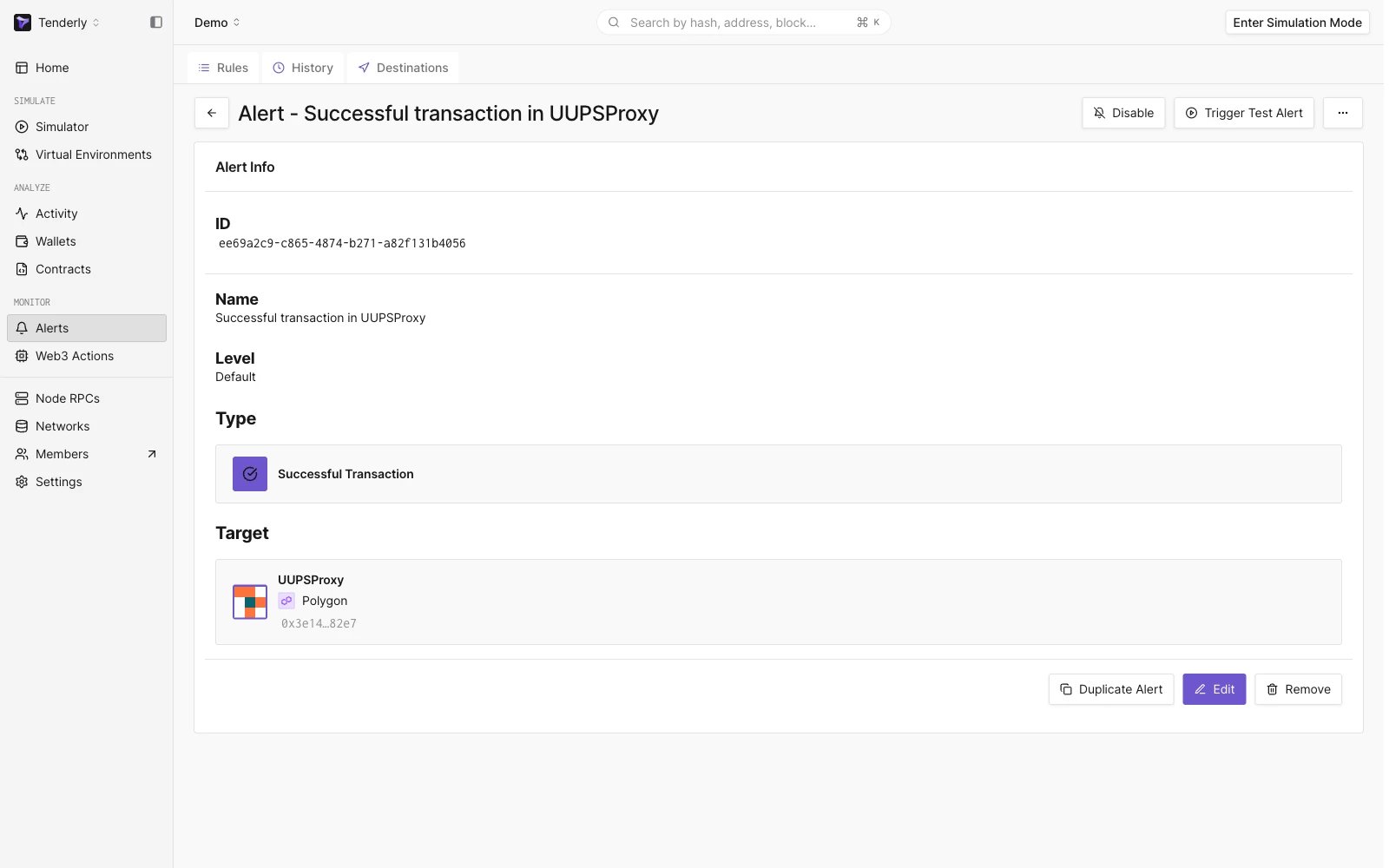
Управление существующим оповещением
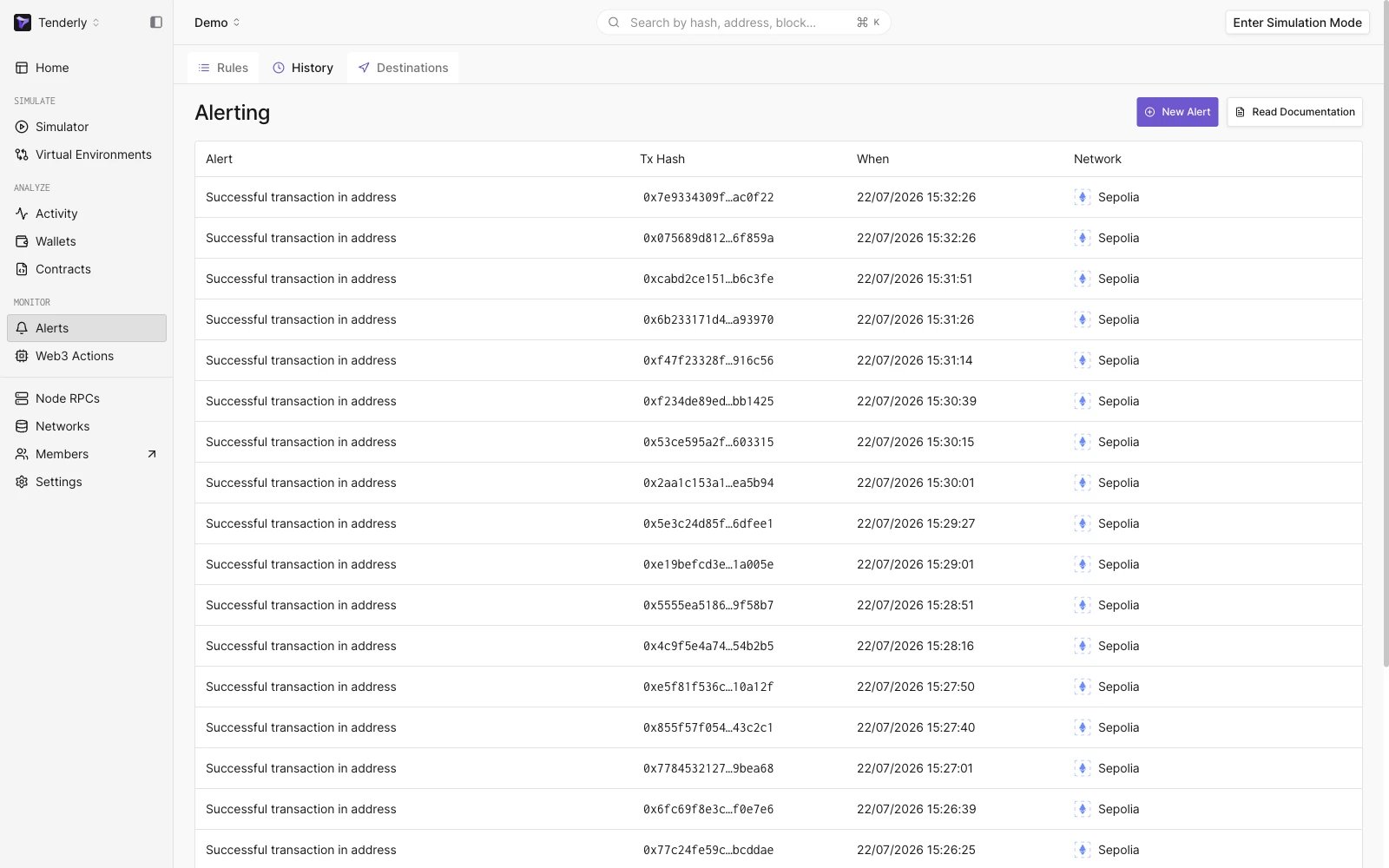
История выполнения оповещений
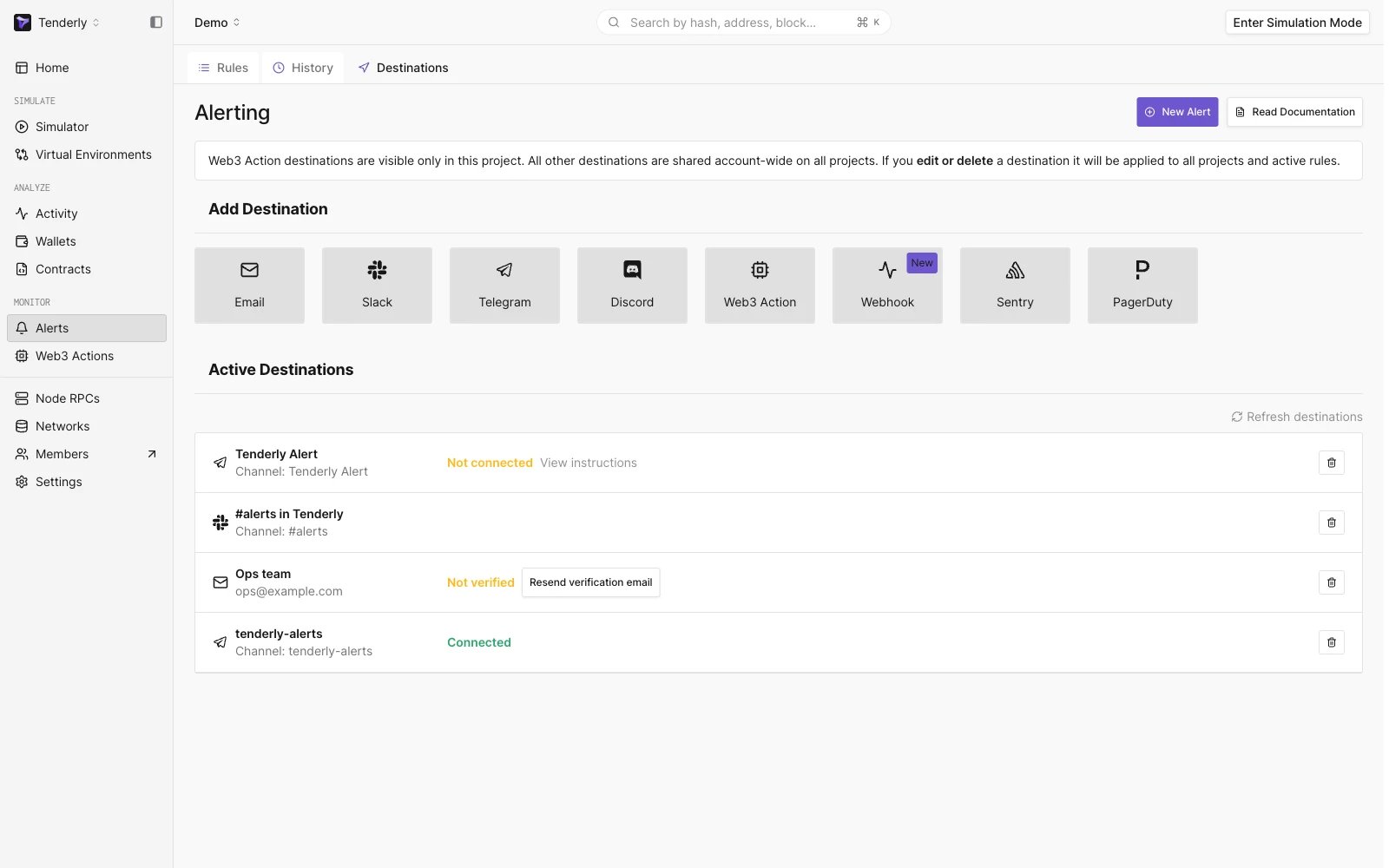
Список созданных назначений оповещений