मुख्य सामग्री पर जाएं
यह ट्यूटोरियल दिखाता है कि Tenderly Simulation API का उपयोग करके एक Rabby Wallet उदाहरण में “transaction preview” सुविधा कैसे एकीकृत करें। Transaction Preview wallet उपयोगकर्ताओं को transaction execution का simulation करने और transactions को on-chain भेजे बिना सटीक परिणामों का पूर्वावलोकन करने में सक्षम बनाता है। इस तरह, उपयोगकर्ता अपने transactions के वित्तीय निहितार्थों को बेहतर ढंग से समझ सकते हैं और उन्हें विश्वास के साथ भेज सकते हैं। इसके अतिरिक्त, आप उपयोगकर्ताओं के funds की रक्षा करने, अनावश्यक gas लागतों को समाप्त करने, और अपने उत्पाद के समग्र उपयोगकर्ता अनुभव और सुरक्षा में सुधार करने में मदद करते हैं। यहाँ इस ओपन-सोर्स उदाहरण का GitHub repository है:

Tenderly Transaction Simulations को Rabby Wallet में एकीकृत करें

Tenderly Rabby Transaction Preview Demo
यह ट्यूटोरियल केवल दृष्टांत उद्देश्यों के लिए है, यह दिखाते हुए कि Transaction Preview को Rabby Wallet में कैसे एकीकृत किया जाए। यह किसी अन्य उपयोग के लिए न तो उद्देशित है और न ही अनुशंसित है।

प्रोजेक्ट ओवरव्यू

इस ट्यूटोरियल में, आप सीखेंगे कि Tenderly Simulation API को Rabby Wallet Chrome extension में कैसे एकीकृत करें। पहले, आप सीखेंगे कि API के साथ कैसे interact करें और transaction simulation logic को कैसे implement करें। फिर, आप simulation डेटा को group करेंगे और इसे उपयोगकर्ता को उजागर करेंगे। इस तरह, आप नई कार्यक्षमताओं को जोड़कर इस Rabby Wallet उदाहरण में उपयोगकर्ता अनुभव में सुधार करेंगे।

आवश्यकताएँ

इस ट्यूटोरियल के लिए, आपको चाहिए:
  • Node.js (संस्करण 14 या बाद का)
  • Yarn
  • React.js, TypeScript, और Tailwind CSS का ज्ञान
चलिए बनाना शुरू करते हैं! 👷‍♂️

चरण 1: Rabby Wallet प्रोजेक्ट को Clone करें

पहले, आधिकारिक Rabby Wallet GitHub repository को fork या clone करें। ऐसा करने के लिए, चलाएँ:
example
git clone https://github.com/RabbyHub/Rabby.git
इसके बाद, प्रोजेक्ट root पर navigate करें और Yarn package manager का उपयोग करके dependencies install करें:
example
yarn install
फिर, स्थानीय रूप से repo चलाने के लिए निम्नलिखित command का उपयोग करें:
example
yarn build:dev
dist फ़ोल्डर उत्पन्न होगा। आप इसका उपयोग अपने Chrome extension को load करने के लिए कर सकते हैं। chrome://extensions पर जाएँ और Developer mode enable करें। फिर, “Load unpacked” बटन पर क्लिक करें, अपनी Rabby directory पर navigate करें, और dist फ़ोल्डर चुनें। Unpacked extension screen पर दिखाई देगा, और आप Rabby Wallet का उपयोग शुरू कर सकते हैं। अब, आप अपना मौजूदा wallet आयात कर सकते हैं या एक नया बना सकते हैं।
शुरू करने से पहले, यदि आपके पास Rabby Wallet Chrome Extension का production संस्करण installed है तो उसे disable करना सुनिश्चित करें।यदि आप कोई connection समस्या का सामना करते हैं तो कृपया Rabby टीम से official guidelines का पालन करें।
Enabled unpacked version of the Rabby Wallet
Disabled production version of the Rabby Wallet

चरण 2: एक Tenderly एक्सेस टोकन उत्पन्न करें

Tenderly Simulation API का उपयोग करने के लिए, आपको एक एक्सेस टोकन उत्पन्न करना होगा। इन चरणों का पालन करें:
  1. एक निःशुल्क Tenderly account बनाएँ या अपने मौजूदा में लॉग इन करें।
  2. Authorization page पर जाएँ और Generate Access Token बटन पर क्लिक करें।
  3. टोकन secret केवल एक बार प्रदर्शित होता है। इसे कहीं सुरक्षित रूप से copy और store करना सुनिश्चित करें क्योंकि आप इसे बाद में पुनः प्राप्त नहीं कर पाएँगे।
यदि आपको API प्रमाणीकरण प्रक्रिया में किसी सहायता की आवश्यकता है तो नीचे दी गई गाइड का पालन करें:

API एक्सेस टोकन कैसे उत्पन्न करें

चरण 3: Simulation logic बनाएँ

इसके बाद, हम निम्नलिखित चरणों को कवर करेंगे:
  • Tenderly credentials के लिए एक सुरक्षित storage सिस्टम सेटअप करें।
  • Tenderly Simulation API से जुड़ने के लिए आवश्यक code बनाएँ।
  • API के साथ interact करने के लिए private और public दोनों endpoints का उपयोग करें।
  • इन endpoints के लिए एक उचित payload construct करें।

Tenderly Credentials संभालना

पहले, आपको Tenderly credentials retrieve करने की आवश्यकता है। एक फ़ाइल /_raw/tenderly.json बनाएँ और Tenderly credentials अपडेट करें:
example.json
{
  "tenderlyAccount": "YOUR_ACCOUNT_NAME",
  "tenderlyProject": "YOUR_PROJECT_NAME",
  "tenderlyAccessToken": "YOUR_ACCESS_TOKEN"
}
अपने प्रोजेक्ट में Tenderly credentials तक पहुँचने के लिए, आपको build/webpack.common.config.js को निम्नलिखित के साथ अपडेट करने की आवश्यकता है:
example.js
const { tenderlyAccount, tenderlyProject, tenderlyAccessToken } = require('../_raw/tenderly.json');

// other code...

const config = {
  plugins: [
    // abbreviated
    new webpack.DefinePlugin({
      'process.env.version': JSON.stringify(`version: ${version}`),
      'process.env.release': JSON.stringify(version),
      // Tenderly Credentials
      'process.env.TENDERLY_ACCOUNT_SLUG': JSON.stringify(tenderlyAccount),
      'process.env.TENDERLY_PROJECT_SLUG': JSON.stringify(tenderlyProject),
      'process.env.TENDERLY_ACCESS_TOKEN': JSON.stringify(tenderlyAccessToken),
    }),
  ],
  resolve: {
    // abbreviated
  },
};
आप implementation यहाँ पा सकते हैं

Transaction simulation logic implement करना

इसके बाद, एक src/ui/utils/tenderly.ts फ़ाइल बनाएँ और Tenderly Simulation API का उपयोग करके logic implement करें। यहाँ पूर्ण source code प्राप्त करें
example.tsx

export const simulateTransaction = async (tx: Tx): Promise<Record<string, any> | null> => {
  const TENDERLY_ACCOUNT_SLUG = process.env.TENDERLY_ACCOUNT_SLUG;
  const TENDERLY_PROJECT_SLUG = process.env.TENDERLY_PROJECT_SLUG;
  const TENDERLY_ACCESS_TOKEN = process.env.TENDERLY_ACCESS_TOKEN;

  if (!TENDERLY_ACCOUNT_SLUG || !TENDERLY_PROJECT_SLUG || !TENDERLY_ACCESS_TOKEN) {
    throw new Error('Tenderly credentials are not set up correctly.');
  }

  const txPayload: any = {
    ...tx,
    save: true,
    save_if_fails: true,
    simulation_type: 'full',
    source: 'rabby-wallet',
    network_id: tx.chainId.toString(),
    gas: parseInt(tx.gas as string, 16) || null,
    gas_price: parseInt(tx.gasPrice as string, 16) || null,
    value: parseInt(tx.value, 16) || null,
    input: tx.data,
  };

  try {
    const simulationResponse = await axios.post(
      `https://api.tenderly.co/api/v1/account/${TENDERLY_ACCOUNT_SLUG}/project/${TENDERLY_PROJECT_SLUG}/simulate`,
      txPayload,
      {
        headers: {
          'Content-Type': 'application/json',
          'X-Access-Key': TENDERLY_ACCESS_TOKEN as string,
        },
      },
    );

    // Make the simulation publicly accessible
    if (simulationResponse?.data?.simulation?.id) {
      await axios.post(
        `https://api.tenderly.co/api/v1/account/${TENDERLY_ACCOUNT_SLUG}/project/${TENDERLY_PROJECT_SLUG}/simulations/${simulationResponse.data.simulation.id}/share`,
        {},
        {
          headers: {
            'Content-Type': 'application/json',
            'X-Access-Key': TENDERLY_ACCESS_TOKEN as string,
          },
        },
      );
    }

    return simulationResponse?.data;
  } catch (e) {
    console.error({ e });
    return null;
  }
};
यहाँ, हमने दो endpoints का उपयोग किया। पहला endpoint आपको Tenderly द्वारा समर्थित 104 नेटवर्क में से किसी पर भी विभिन्न पैरामीटर्स के साथ एक transaction का simulation करने की अनुमति देता है। इस endpoint के लिए सभी आवश्यक और वैकल्पिक फ़ील्ड देखने के लिए हमारे Simulation API reference पर जाएँ।
example
https://api.tenderly.co/api/v1/account/{accountId}/project/{projectId}/simulate
दूसरा endpoint आपको एक simulated transaction को सार्वजनिक रूप से सुलभ बनाने में सक्षम बनाता है। इस तरह, आप अतिरिक्त अंतर्दृष्टि या त्वरित समस्या समाधान के लिए इसे अपने टीम के सदस्यों या सहयोगियों के साथ साझा कर सकते हैं।
example
https://api.tenderly.co/api/v1/account/{accountId}/project/{projectId}/simulations/{simulationID}/share
अंतिम चरण SignTx.tx component के भीतर simulateTransaction function को explainTx function के अंदर रखकर call करना है, जिसे transaction पर हस्ताक्षर करने से पहले invoke किया जाता है। Code विवरण के लिए, इस लिंक को देखें।

चरण 4: एक simulated transaction preview प्रदर्शित करें

Transactions भेजते समय क्या होगा यह समझने में उपयोगकर्ताओं की मदद करने के लिए, आप UI में मानव-पठनीय simulation डेटा दिखा सकते हैं। उदाहरण के लिए, एक बार जब wallet उपयोगकर्ता transactions का simulation कर लेते हैं, तो आप प्रदर्शित कर सकते हैं कि कौन से assets स्थानांतरित किए गए हैं। Rabby Wallet उदाहरण में, हमने तीन आसानी से समझ में आने वाले sections बनाए:
  1. Tenderly Simulation Summary: इसे एक transaction report card के रूप में सोचें। यह आपको आपके transaction के बारे में मूल जानकारी देता है, Tenderly Dashboard में एक विस्तृत simulation ओवरव्यू के लिए एक direct link के साथ।
  2. Assets In & Assets Out: आपके wallet द्वारा interact करने वाले सभी assets (चाहे ERC20 या NFT tokens) की एक स्पष्ट सूची प्राप्त करें।
  3. Tokens Transferred: एक transaction के भीतर होने वाले प्रत्येक token transfer को देखें। अतिरिक्त स्पष्टता के लिए, सभी transfers को पते के अनुसार group करें और native coin transfers को highlight करें।
Transaction preview for ERC20 token swap on Uniswap
Transaction preview for NFT token purchase on Joepegs

Tenderly Simulation Summary

पहले, चलिए Tenderly Simulation Summary section बनाएँ। यहाँ, हम simulation status, वह नेटवर्क जहाँ transaction निष्पादित हुआ है, और gas मान दिखाते हैं। इस section को बनाने के लिए, आपको Tenderly Simulation API प्रतिक्रिया के साथ interact करने की आवश्यकता है। एक TenderlySimulationSummary.tsx फ़ाइल बनाकर शुरू करें। आप संपूर्ण code implementation नीचे या GitHub repo यहाँ में पा सकते हैं।
example.tsx


const TenderlySimulationSummary = ({ simulation }: { simulation: Record<string, any> | null }) => {
  const isSuccess = !!simulation?.status;
  const simulationUrl = `https://dashboard.tenderly.co/${process.env.TENDERLY_ACCOUNT_SLUG}/${process.env.TENDERLY_PROJECT_SLUG}/simulator/${simulation?.id}`;
  const sharedSimulationUrl = `https://tdly.co/shared/simulation/${simulation?.id}`;

  return (
    <div className="tenderly-simulation-summary container">
      <p className="text-16 text-gray-title font-medium mb-12">Tenderly Simulation Summary</p>
      {!simulation && <div>Something went wrong.</div>}
      {simulation && (
        <div className="flex flex-col gap-8">
          <div className="flex items-center justify-between gap-2">
            <div>Status</div>
            <div className={isSuccess ? 'text-green' : 'text-red'}>
              {isSuccess ? 'Success' : 'Failed'}
            </div>
          </div>
          <div className="flex items-center justify-between gap-2">
            <div>Network</div>
            <div className="flex items-center gap-4">
              <div className="flex items-center rounded-full">
                <img
                  src={TenderlyNetwork[simulation.network_id]?.image}
                  className="h-16 rounded-full"
                  alt="Tenderly"
                />
              </div>
              <div>{TenderlyNetwork[simulation.network_id]?.name}</div>
            </div>
          </div>
          <div className="flex items-center justify-between gap-2">
            <div>Gas</div>
            <div>{simulation.gas}</div>
          </div>
          <Button
            className="tenderly-simulation-summary-button flex items-center justify-between gap-2 pb-0"
            href={simulationUrl}
            target="_blank"
            rel="noreferrer"
            size="large"
            block
          >
            <div>View details</div>
            <div className="flex items-center gap-2">
              <img src={TenderlySvg} className="h-32" alt="Tenderly" />
              <IconRightArrow />
            </div>
          </Button>
          <Button
            className="text-[#6E56CF] bg-white flex items-center justify-center gap-2 pb-0"
            href={sharedSimulationUrl}
            target="_blank"
            rel="noreferrer"
            type="link"
            size="middle"
            block
          >
            <div>Share simulation ✨</div>
          </Button>
        </div>
      )}
    </div>
  );
};

export default TenderlySimulationSummary;
ध्यान दें कि हमने उन links को कैसे उत्पन्न किया जो उपयोगकर्ताओं को Tenderly Dashboard पर ले जाते हैं। पहला link authenticated उपयोगकर्ताओं के लिए है और दूसरा एक shareable transaction simulation link है:
example.tsx
const simulationUrl = `https://dashboard.tenderly.co/${process.env.TENDERLY_ACCOUNT_SLUG}/${process.env.TENDERLY_PROJECT_SLUG}/simulator/${simulation?.id}`;
const sharedSimulationUrl = `https://tdly.co/shared/simulation/${simulation?.id}`;
एक simulated transaction से डेटा retrieve करने के लिए, Tenderly Simulation API reference देखें:

Tenderly Simulation API

Assets In & Assets Out

दूसरा section Rabby Wallet उदाहरण के भीतर assets के प्रवाह के प्रबंधन और निगरानी में अंतर्दृष्टि प्रदान करता है। यह आने वाले और जाने वाले दोनों assets को दिखाता है ताकि आपको wallet गतिविधि का बेहतर दृश्य मिल सके। इसे प्राप्त करने के लिए, एक TenderlyWalletChanges.tsx फ़ाइल बनाकर शुरू करें:
example.tsx


const TenderlyWalletChanges = ({
  account,
  assetChanges,
}: {
  account?: Account;
  assetChanges: any;
}) => {
  const { assetsInList, assetsOutList } = React.useMemo(() => {
    const assetsInList = assetChanges.filter(asset => asset.to === account?.address) || [];
    const assetsOutList = assetChanges.filter(asset => asset.from === account?.address) || [];

    return {
      assetsInList,
      assetsOutList,
    };
  }, [account, assetChanges]);

  return (
    <div className="TenderlyWalletChanges">
      <div className="TenderlyWalletChanges__Content">
        {/* Assets Out */}
        {assetsOutList?.length > 0 && (
          <>
            <p className="text-16 text-gray-title font-medium mb-4">Assets Out</p>
            <div className="flex flex-col gap-4 border border-gray-divider rounded-sm">
              {assetsOutList.map((token, index) => (
                <div
                  key={index}
                  className={clsx('flex gap-4 p-4', {
                    'border-t-[1px] border-gray-divider': index !== 0,
                  })}
                >
                  <div className="flex items-center justify-center p-4">
                    <img src={token.token_info.logo} className="w-60 rounded" alt="Tenderly" />
                  </div>
                  <div className="flex flex-col gap-4">
                    <div className="flex flex-col gap-1">
                      <div className="font-semibold">
                        {token.token_info.symbol.toUpperCase()}
                        {token.token_id && <span className="ml-2">#{Number(token.token_id)}</span>}
                      </div>
                      <div className="text-12 text-gray-content">{token.token_info.name}</div>
                    </div>
                    <div className="flex flex-wrap items-center gap-4">
                      <div className="font-semibold">{token.type}:</div>
                      <div className="text-red-forbidden">- {formatAmount(token.amount)}</div>
                      <div className="text-12 text-gray-content">
                        (≈ {formatUsdValue(new BigNumber(token.dollar_value).toFixed())})
                      </div>
                    </div>
                  </div>
                </div>
              ))}
            </div>
          </>
        )}

        {/* Assets In */}
        {assetsInList?.length > 0 && (
          <>
            <p className="text-16 text-gray-title font-medium mt-4 mb-4">Assets In</p>
            <div className="flex flex-col gap-4 border border-gray-divider rounded-sm">
              {assetsInList.map((token, index) => (
                <div
                  key={index}
                  className={clsx('flex gap-4 p-4', {
                    'border-t-[1px] border-gray-divider': index !== 0,
                  })}
                >
                  <div className="flex items-center justify-center p-4">
                    <img src={token.token_info.logo} className="w-60 rounded" alt="Tenderly" />
                  </div>
                  <div className="flex flex-col gap-4">
                    <div className="flex flex-col gap-1">
                      <div className="font-semibold">
                        {token.token_info.symbol.toUpperCase()}
                        {token.token_id && <span className="ml-2">#{Number(token.token_id)}</span>}
                      </div>
                      <div className="text-12 text-gray-content">{token.token_info.name}</div>
                    </div>
                    <div className="flex flex-wrap items-center gap-4">
                      <div className="font-semibold">{token.type}:</div>
                      <div className="text-green">+ {formatAmount(token.amount)}</div>
                      <div className="text-12 text-gray-content">
                        (≈ {formatUsdValue(new BigNumber(token.dollar_value).toFixed())})
                      </div>
                    </div>
                  </div>
                </div>
              ))}
            </div>
          </>
        )}
      </div>
      <TenderlyCredits classname="mt-12" />
    </div>
  );
};

export default TenderlyWalletChanges;
यहाँ, हमने asset changes array को filter किया और दो सूचियाँ बनाईं:
  1. Wallet में आने वाले Assets
  2. Wallet से बाहर जाने वाले Assets
फिर, हमने डेटा का पूर्वावलोकन और format करने के लिए helper functions का उपयोग किया। हालाँकि, आप महत्वपूर्ण asset जानकारी दिखाने के लिए अपना स्वयं का UI layout भी बना सकते हैं। Simulation asset परिवर्तनों के बारे में यहाँ अधिक जानें:

Asset और Balance परिवर्तन

Tokens Transferred

Token Transfers section एक अधिक जटिल component है। यह फ़ाइल मुख्य रूप से layout का प्रबंधन करती है, इसलिए चलिए पहले sorting logic पर चर्चा करें। आप इस section का implementation यहाँ पा सकते हैं। एक TenderlyAssetChanges.tsx फ़ाइल बनाकर शुरू करें। इसमें दो tabs प्रस्तुत करने के लिए logic है: Tokens Transferred और Native Coins Transferred। ऐसा करने के लिए, आपको sorting, tabs के बीच switching, और डेटा को पते के अनुसार grouping के लिए logic जोड़ना होगा।
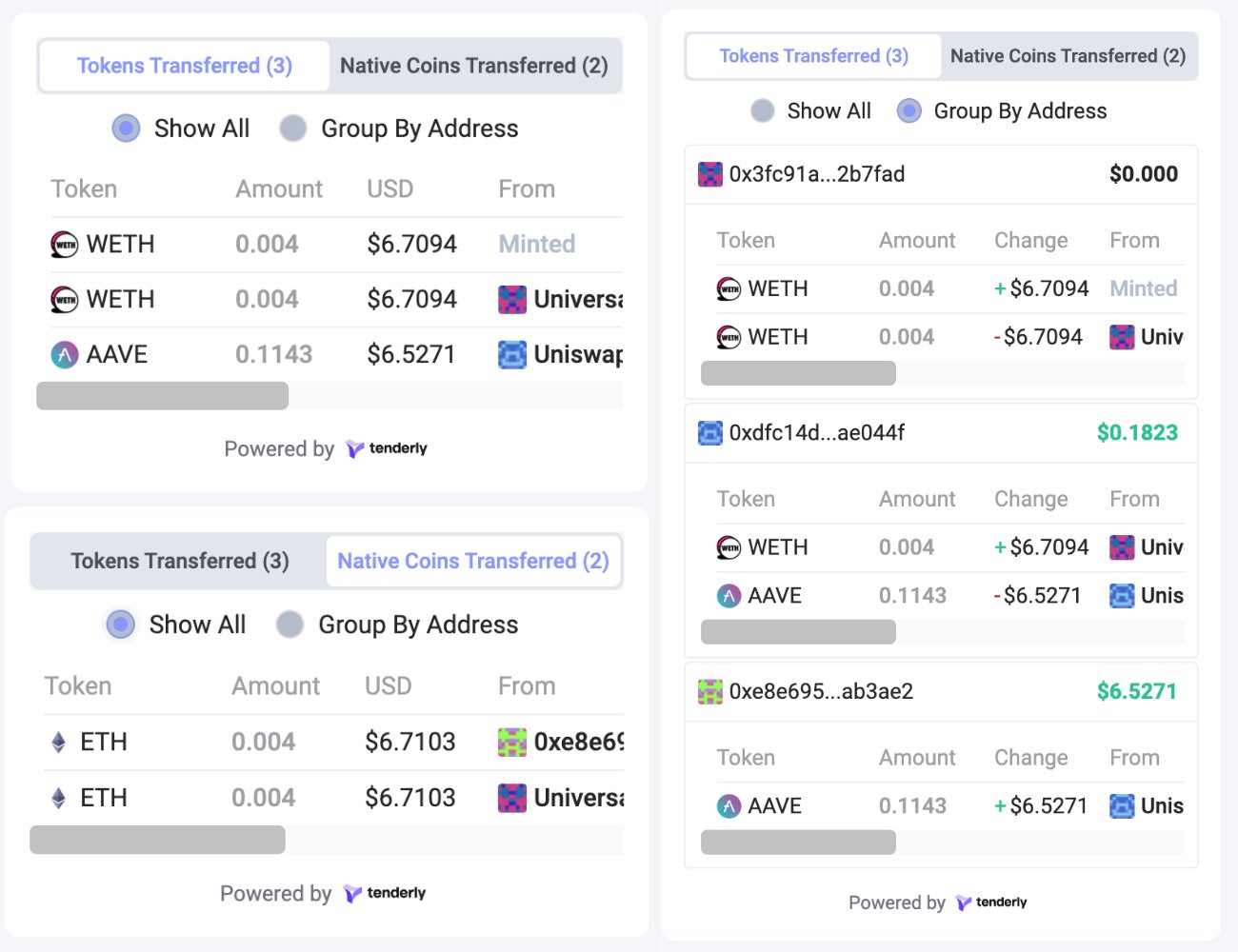
Tokens Transferred UI
पहले, चलिए डेटा को group करें और दो arrays बनाएँ: tokens transferred और native coins transferred:
example.tsx
const assetChangesMappedByType = React.useMemo<
  Record<AssetChangesTabs, TransactionAssetChangeData[]>
>(
  () =>
    transactionAssetChanges.reduce(
      (
        acc: {
          nativeCoinsTransferred: TransactionAssetChangeData[];
          tokensTransferred: TransactionAssetChangeData[];
        },
        assetChange: TransactionAssetChangeData,
      ) => {
        const { type } = assetChange.tokenInfo;
        if (type === TokenType.NATIVE) {
          return {
            ...acc,
            [AssetChangesTabs.nativeCoins]: [...(acc?.nativeCoinsTransferred ?? []), assetChange],
          };
        }
        return {
          ...acc,
          [AssetChangesTabs.tokens]: [...(acc?.tokensTransferred ?? []), assetChange],
        };
      },
      { [AssetChangesTabs.nativeCoins]: [], [AssetChangesTabs.tokens]: [] },
    ),
  [assetChanges],
);
इसके बाद, चलिए sorting types को दो तरीकों से संभालने के लिए logic लिखें: chronologically और per address। यहाँ, हमें दो components की आवश्यकता है: ChronologicalContent.tsx और PerAddressContent.tsx आप GitHub repository में implementation पा सकते हैं:

सभी components को Group और preview करना

अंत में, चलिए सभी components को एक साथ रखें। ऐसा करने के लिए, आपको एक TenderlySimulationResult.tsx फ़ाइल बनाने की आवश्यकता है। आपको connected wallet पते के साथ interact करने के लिए Rabby टीम द्वारा प्रदान किए गए useWallet() hook का उपयोग करने की भी आवश्यकता है। यहाँ code का ओवरव्यू है:
example.tsx

const TenderlySimulationResult = ({ data }: { data: Record<string, any> | null }) => {
  const [account, setAccount] = React.useState<Account>();
  const wallet = useWallet();

  const init = async () => {
    const currentAccount = await wallet.syncGetCurrentAccount();

    if (currentAccount) {
      setAccount(currentAccount);
    }
  };

  React.useEffect(() => {
    init();
  }, []);

  return (
    <div className="tenderly-simulation-result mt-16">
      <ActionWrapper>
        {!data && <div className="bg-[#f5f6fa] sticky top-[64px] z-10">Something went wrong.</div>}
        {data && <TenderlySimulationSummary simulation={data.simulation} />}
      </ActionWrapper>
      {data?.transaction?.transaction_info.asset_changes && (
        <>
          <ActionWrapper>
            <TenderlyWalletChanges
              account={account}
              assetChanges={data.transaction.transaction_info.asset_changes}
            />
          </ActionWrapper>
          <ActionWrapper>
            <TenderlyAssetChanges
              assetChanges={data.transaction.transaction_info.asset_changes}
              contracts={data.contracts}
            />
          </ActionWrapper>
        </>
      )}
    </div>
  );
};

export default TenderlySimulationResult;

आगे क्या?

बधाई हो! आपने Tenderly Simulation API का उपयोग करके एक Rabby Wallet उदाहरण में Transaction Preview सुविधा जोड़ी। 🎉 Logic में गहराई से जाने के लिए, GitHub पर पूर्ण source code देखें। इसके अतिरिक्त, आप अपनी प्रोजेक्ट आवश्यकताओं के आधार पर तीन अलग-अलग तरीकों का उपयोग करके Tenderly transaction simulations शुरू कर सकते हैं। अपने wallet या dapp में transaction simulations को एकीकृत करने के अन्य तरीकों के बारे में जानने के लिए, निम्नलिखित संसाधनों पर एक नज़र डालें:

Simulation API

Transactions का Simulation

Simulation RPC