

将 webhook 添加为告警目标
登录后,创建一个新的 Tenderly 项目 或选择您希望在其中创建 Webhook 的现有项目。 从左侧菜单中,前往 Alerts → Destinations 选项卡,您将看到 所有可用目标的列表。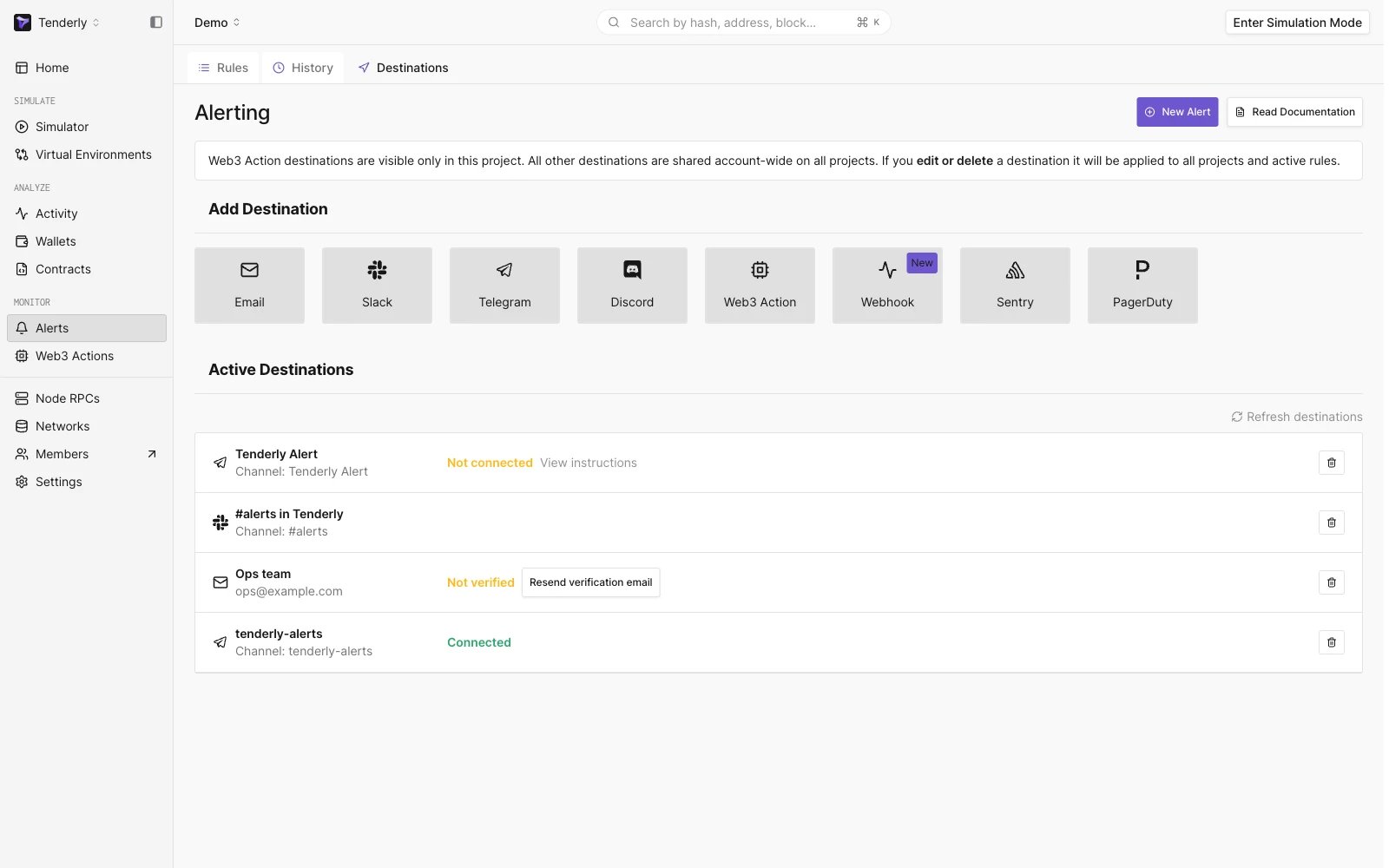
导航到 Destination 部分
- Webhook 名称: 必须唯一,且之后不能更改
- Webhook URL: 您将在此 URL 接收来自 Tenderly 的实时事件
- 描述: 可选参数,可用于提供有关 webhook 配置的更多信息
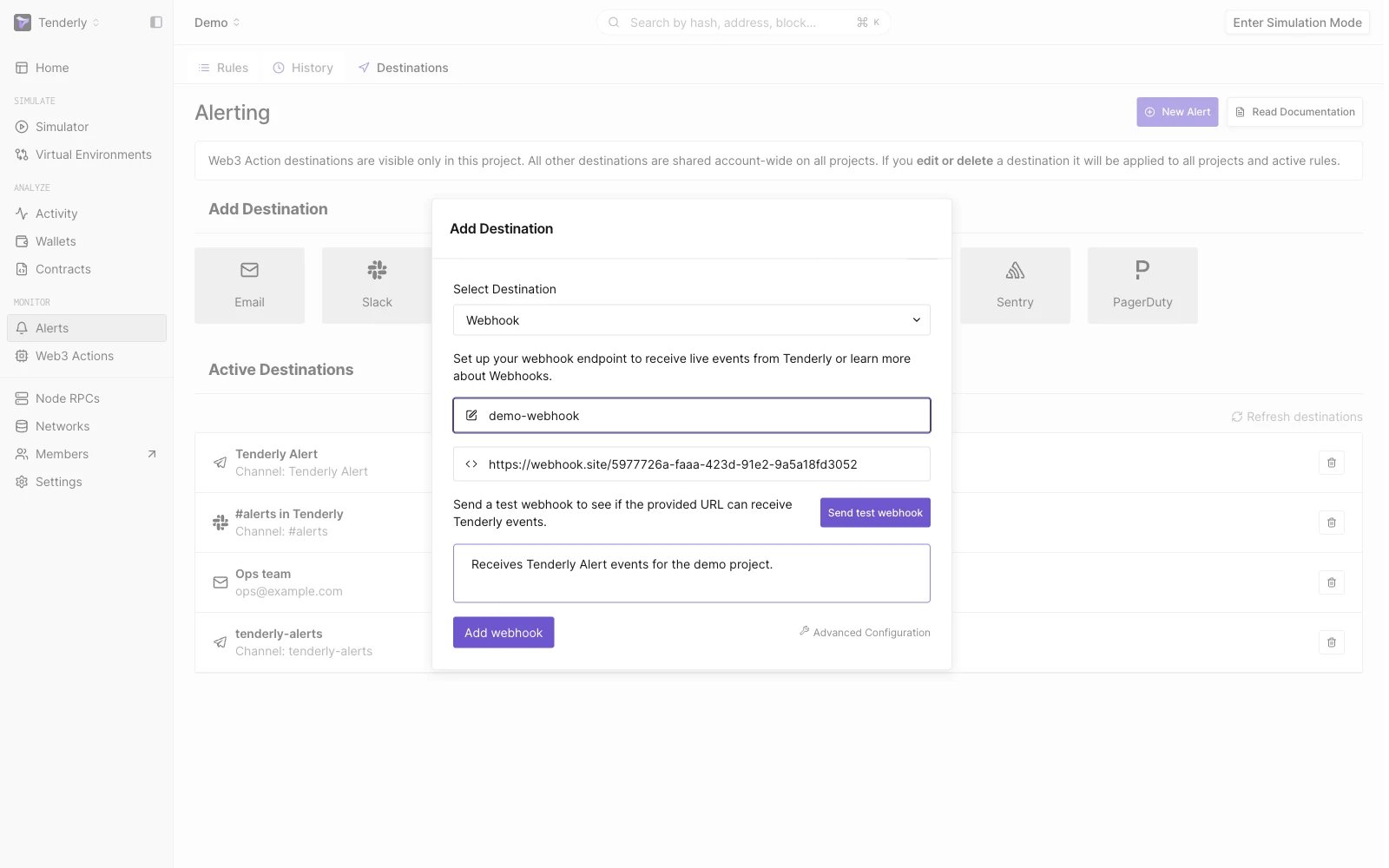
添加 Webhook 弹窗
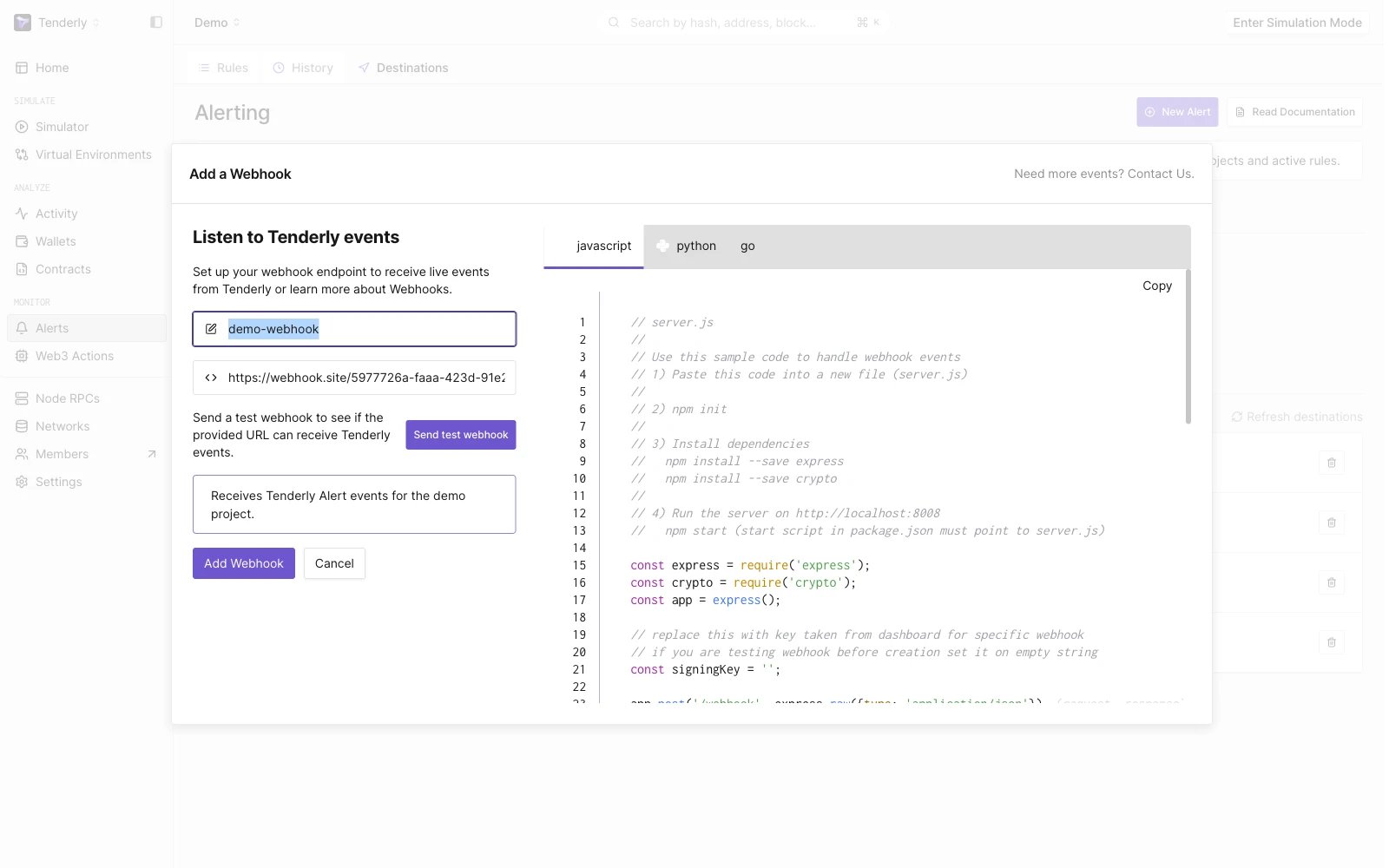
Webhook 弹窗的高级配置
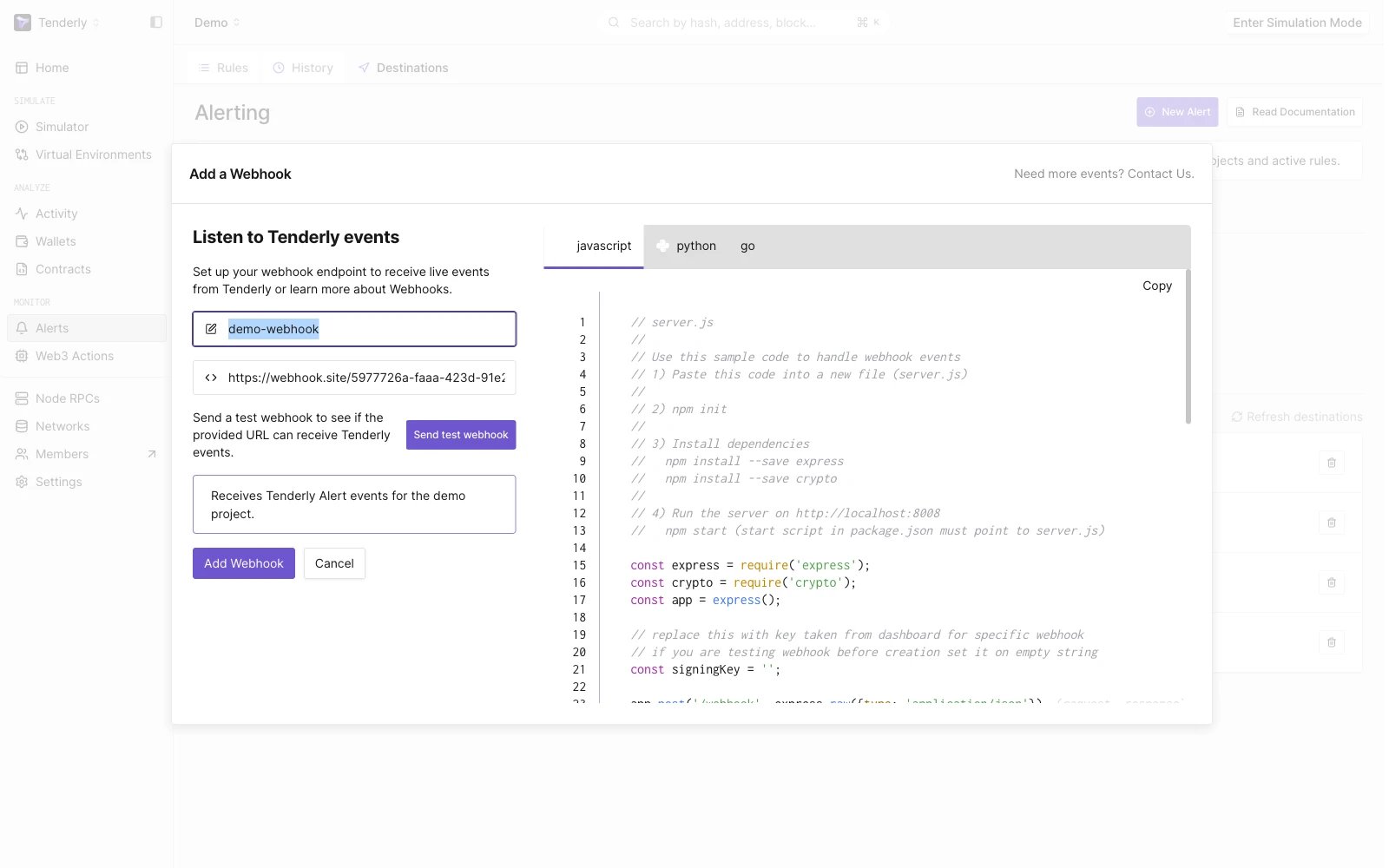
发送测试 Webhook
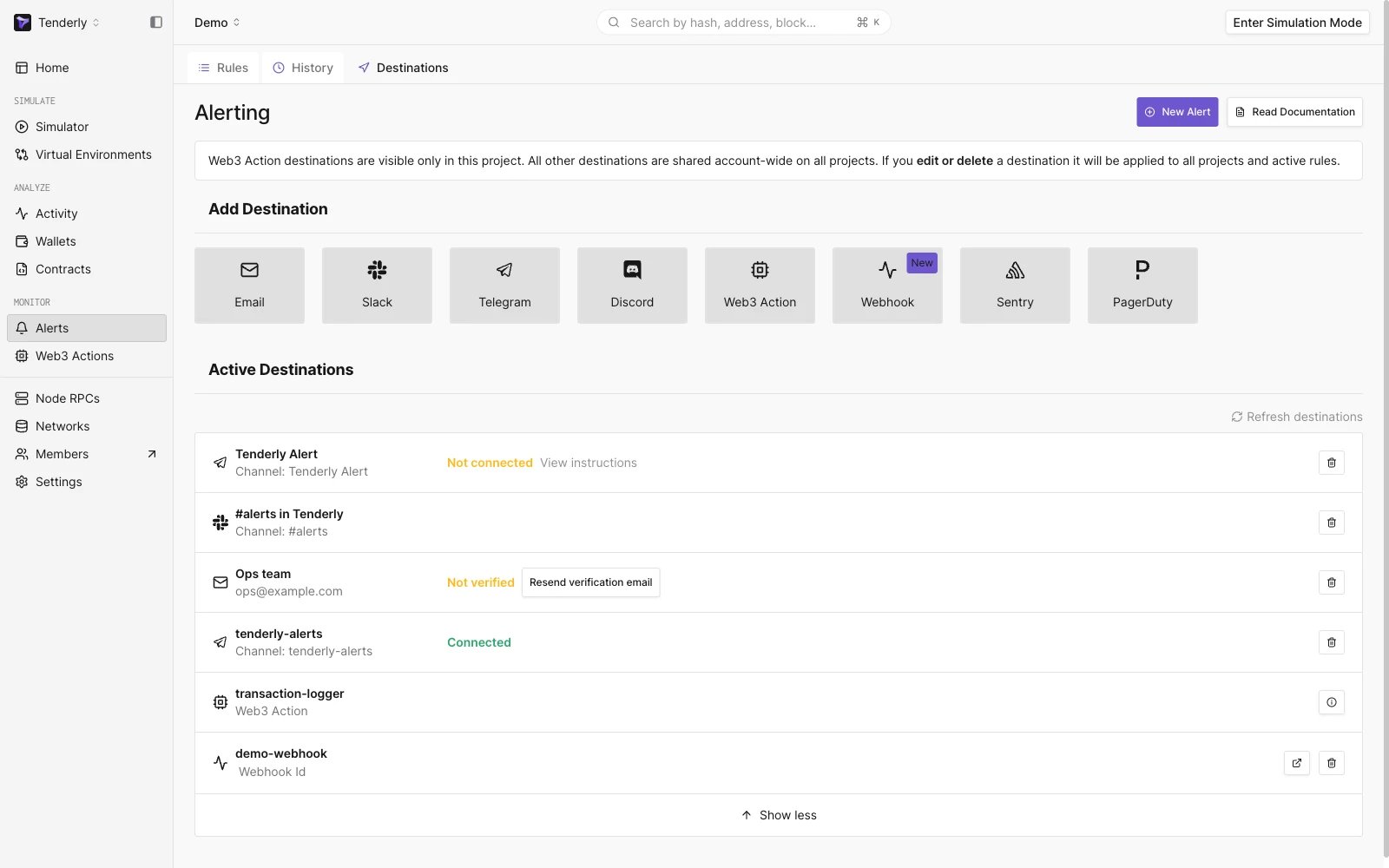
新的 Webhook 被添加到活跃目标列表
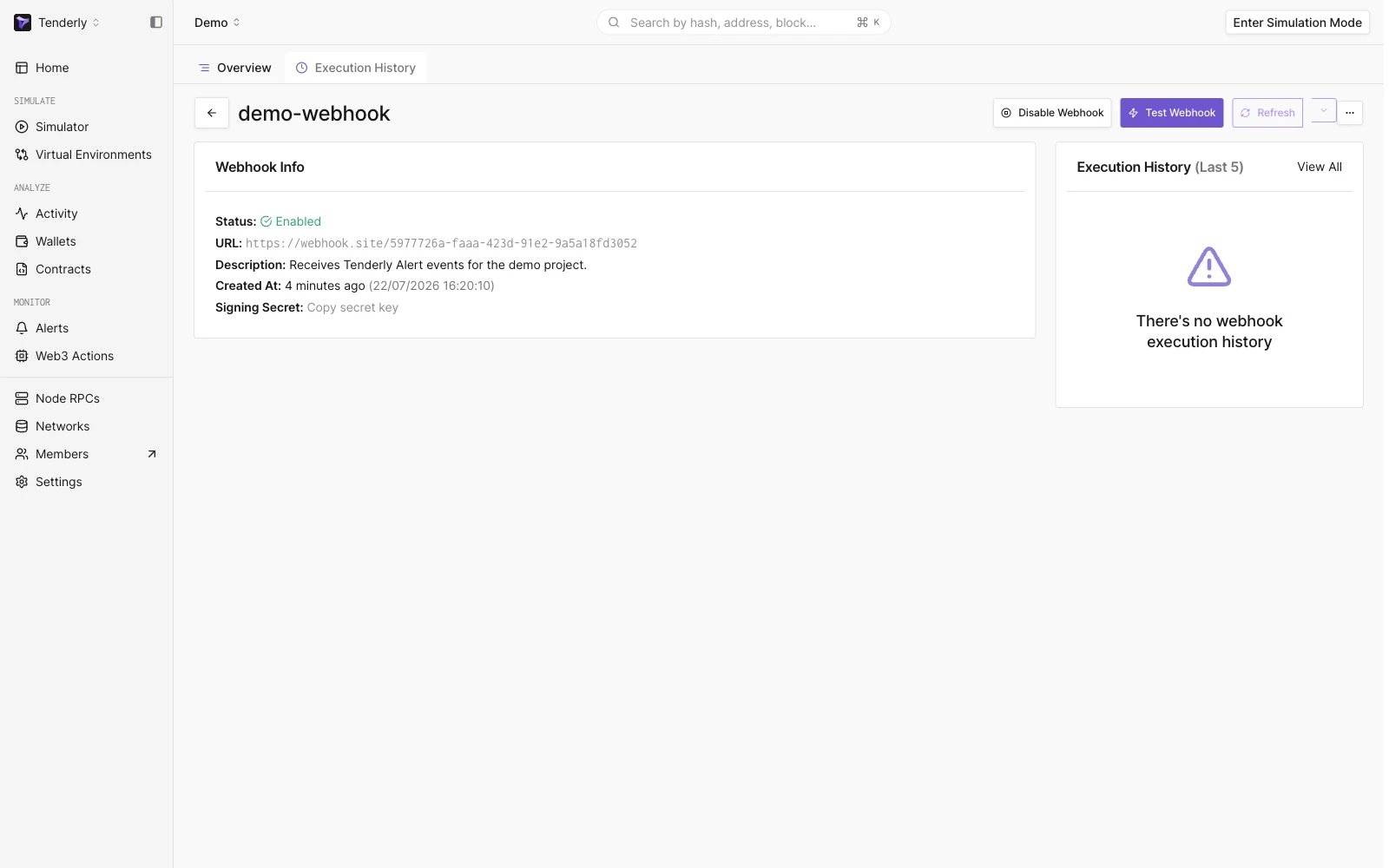
Webhook 页面
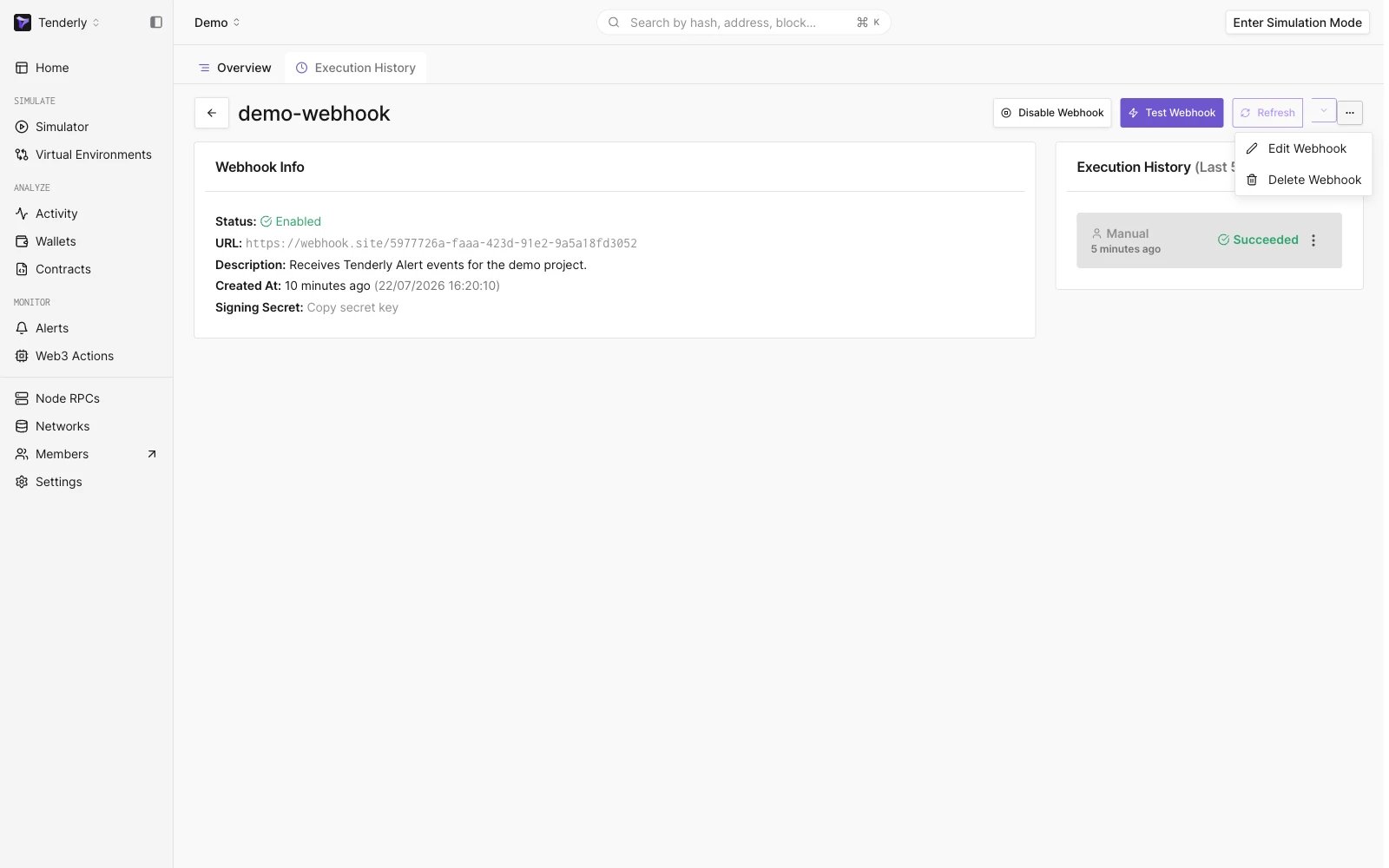
Webhook 选项
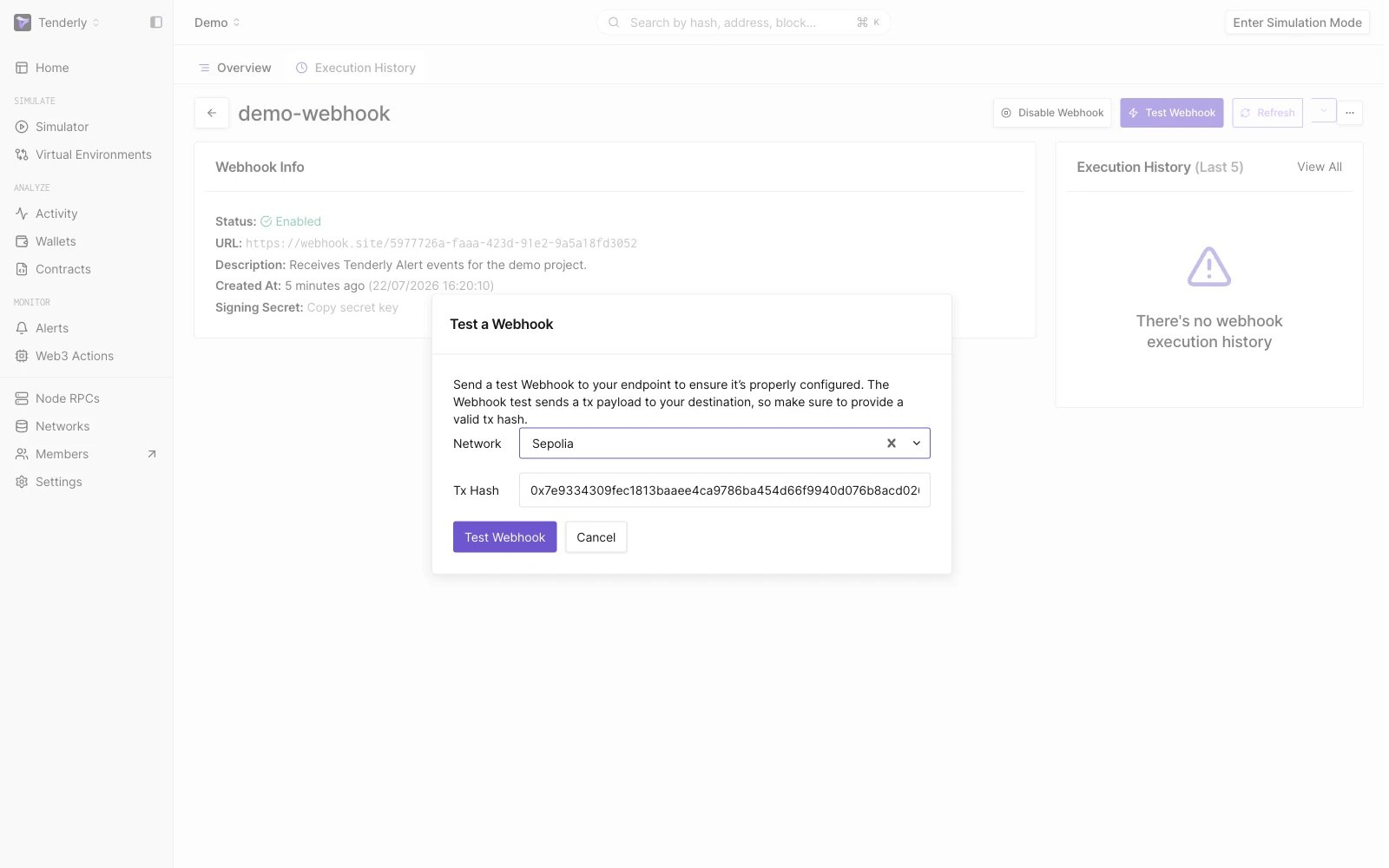
测试 Webhook 弹窗
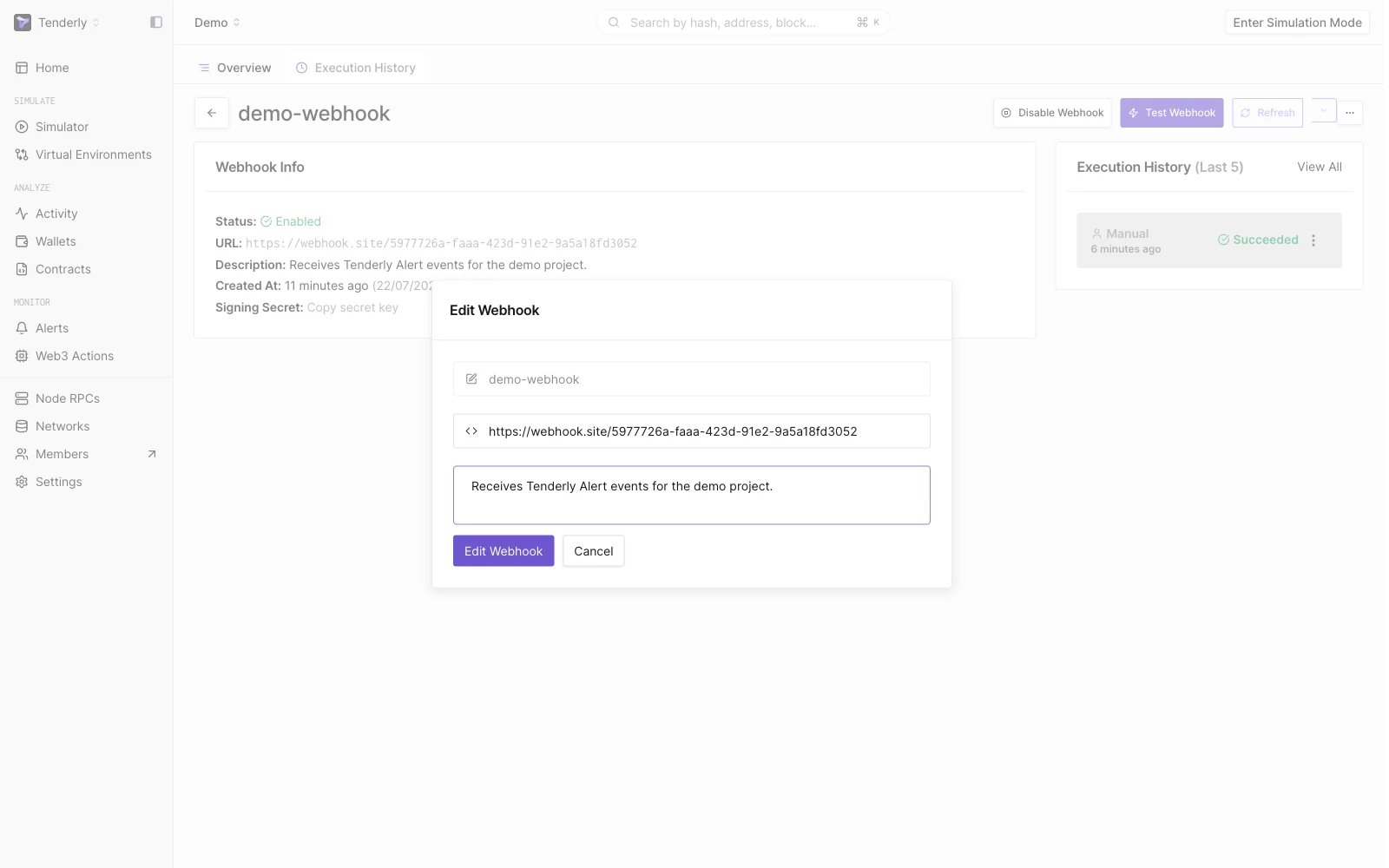
编辑 Webhook 弹窗
Webhook 执行历史
在 webhook 概览页面,点击 Execution History 查看已发送到指定 webhook URL 的事务负载以及来自 webhook 端点的响应。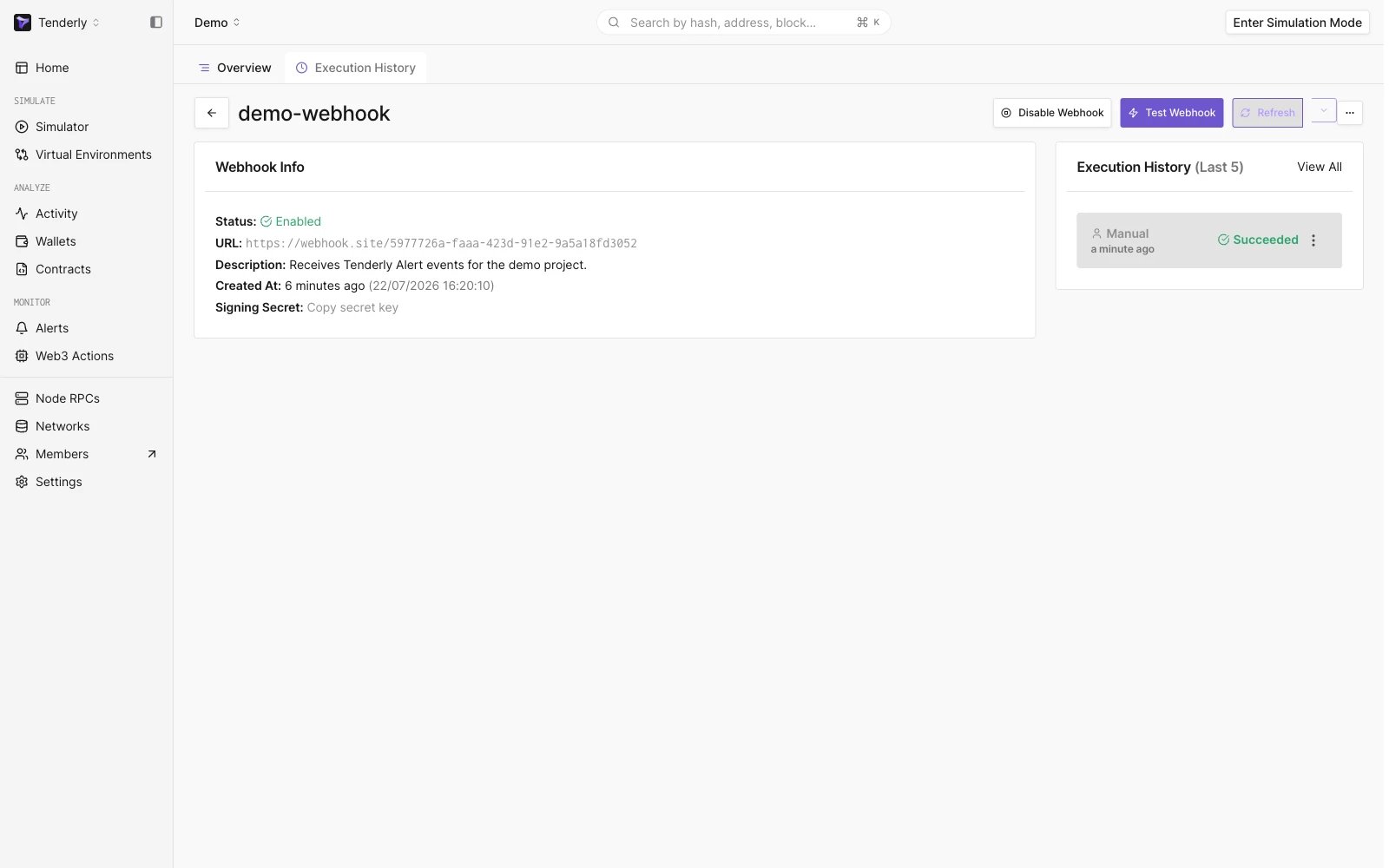
点击 Test Webhook 按钮后手动触发的 Webhook
- Success: Webhook 已成功执行,事件已投递到指定的 URL。
- Failed:由于错误(例如连接问题、URL 问题或其他原因),webhook 无法执行。请检查响应内容以了解错误原因,或联系我们的支持。
- Pending:Webhook 正在执行中,尚未完成。
- Retry:Webhook 执行失败并将被重试;每个事件总共最多尝试 5 次投递,之后状态定格为 Success 或 Failed。
- Skipped:Webhook 未被执行,因为它已被禁用。
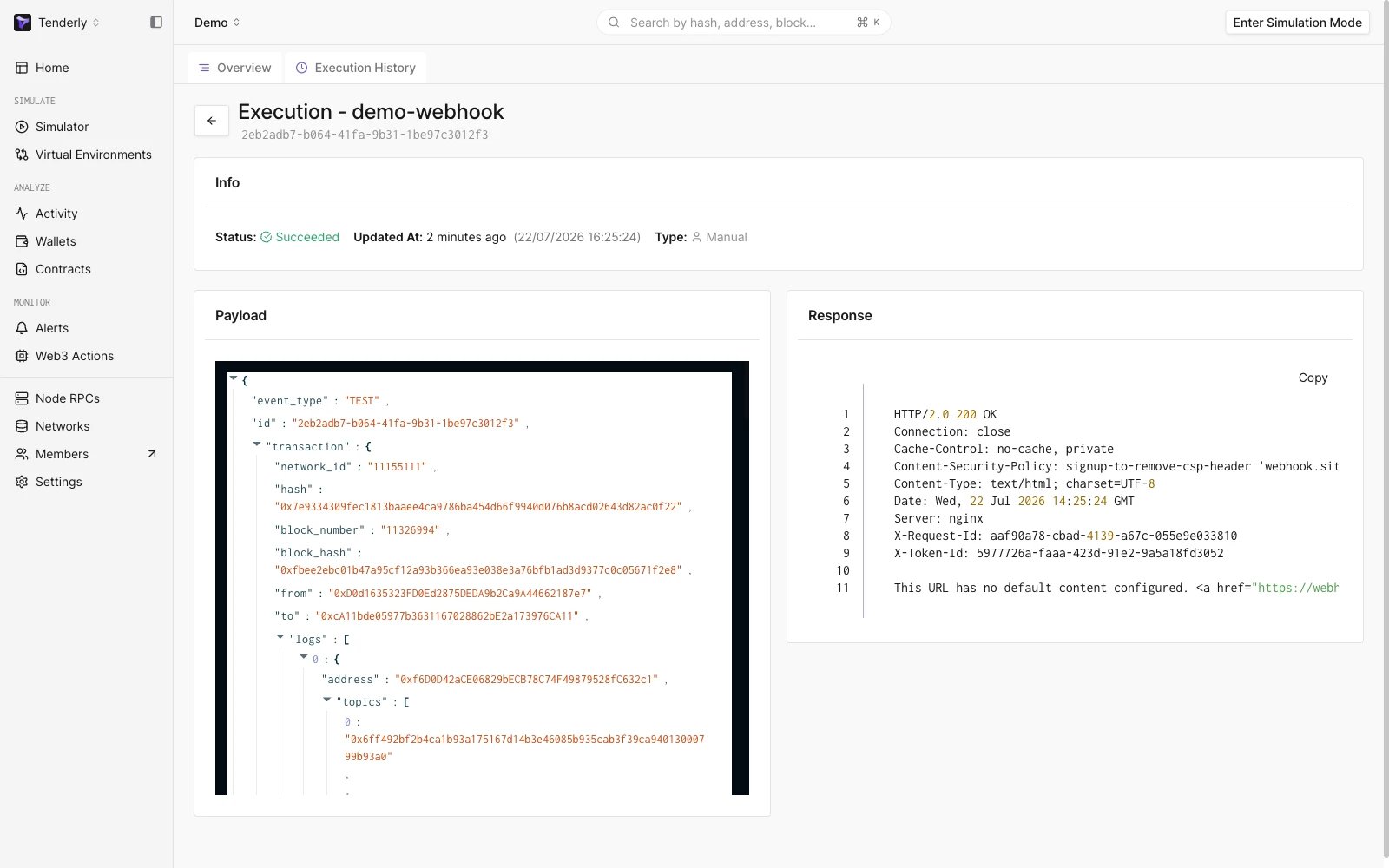
Webhook 执行页面
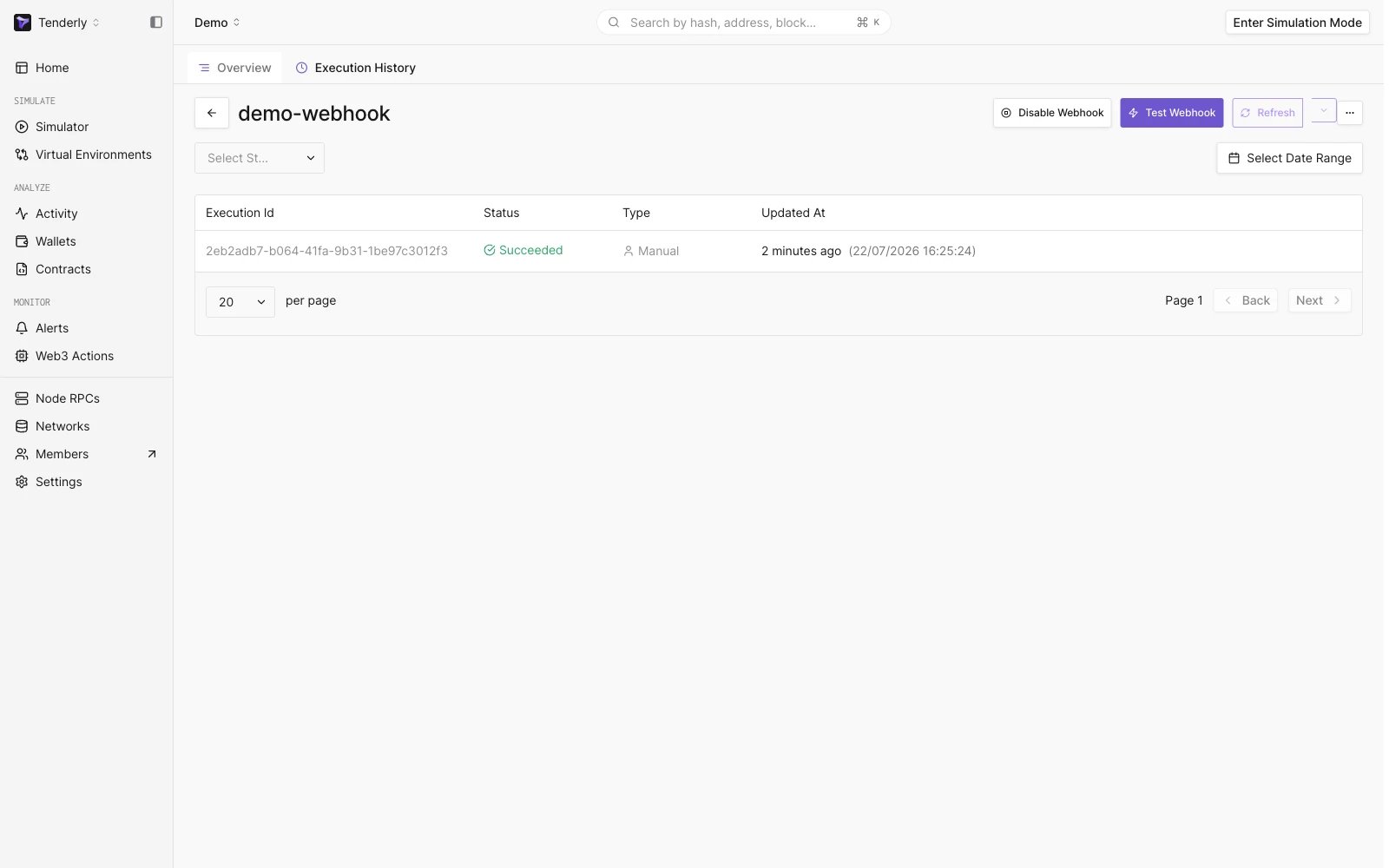
Webhook 执行历史页面
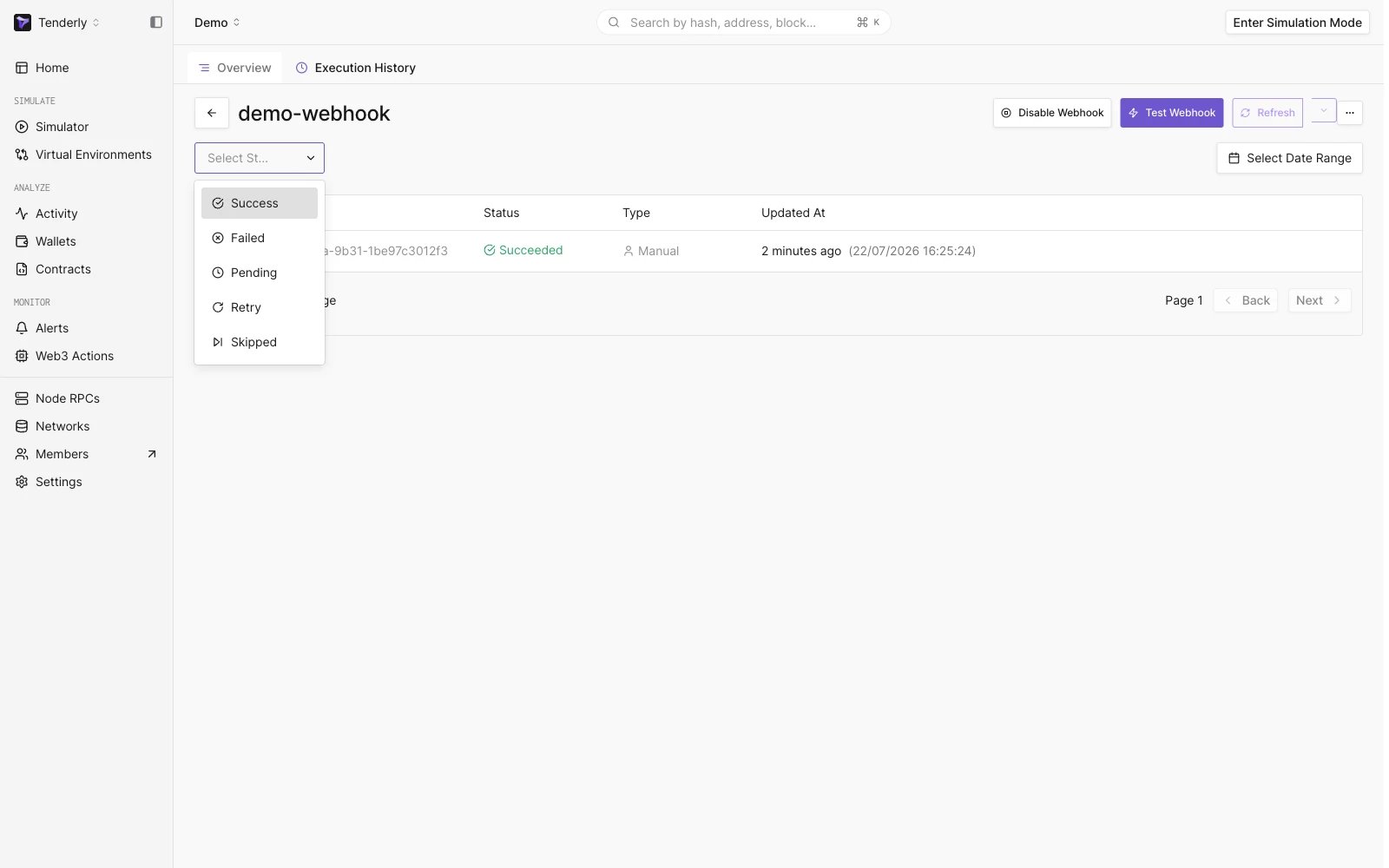
选择 Webhook 状态下拉菜单
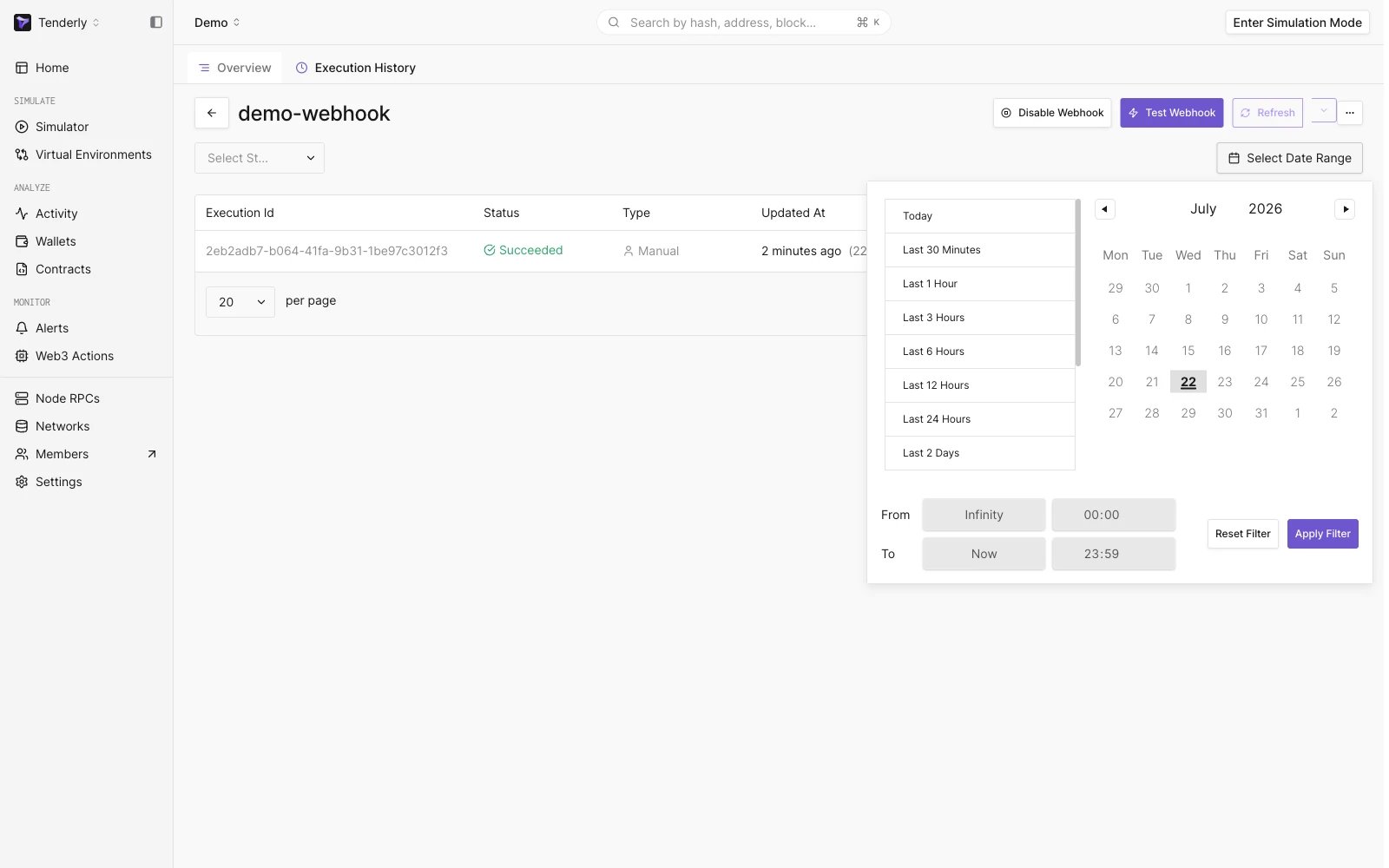
选择日期范围下拉菜单
将 webhook 连接到 Alert
配置好 webhook 端点后,您可以将其作为 Destination 添加到任何 Alert。按照本指南 学习如何设置 Alert。
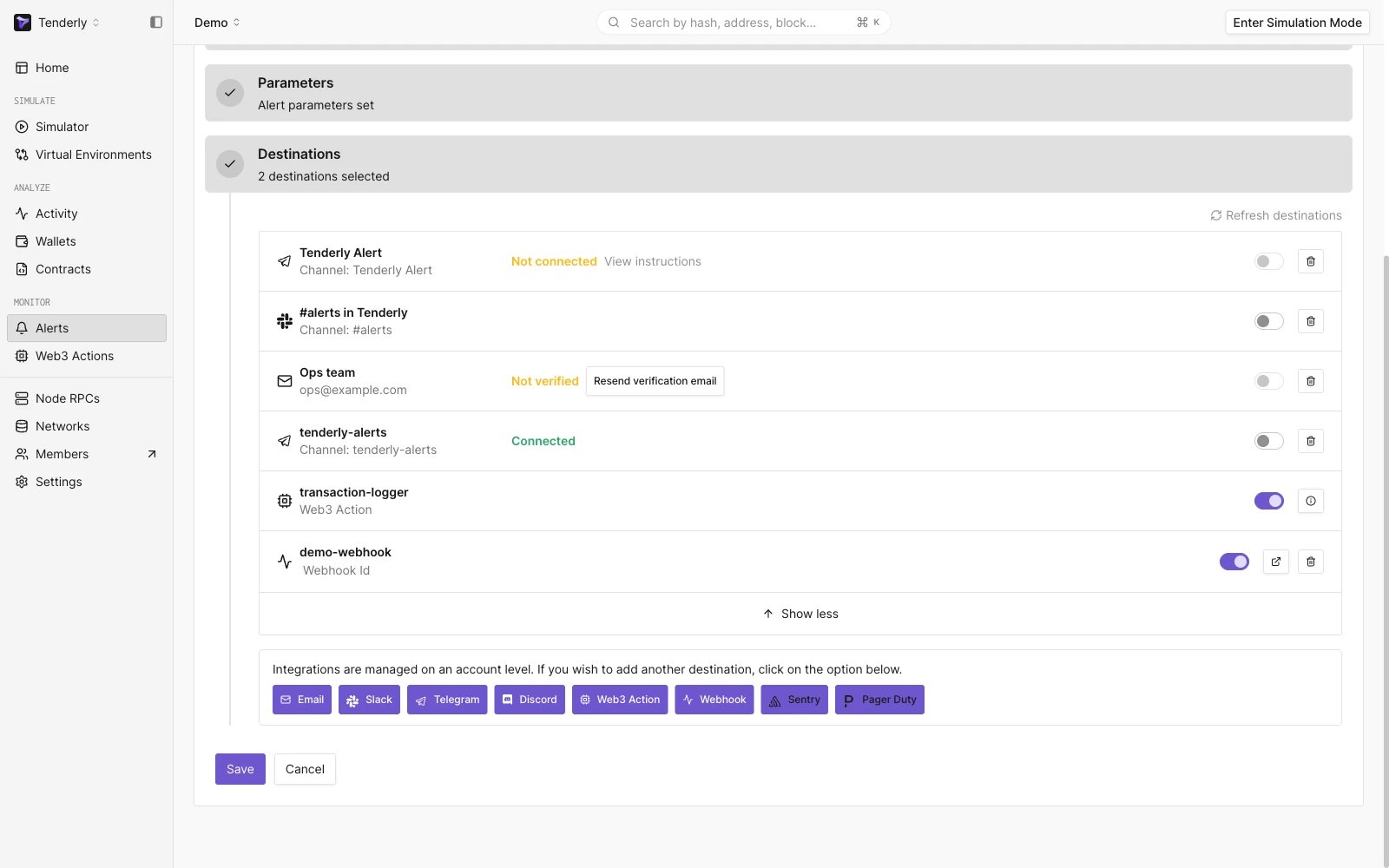
将 Webhook 作为 Destination 添加到 Alert 规则
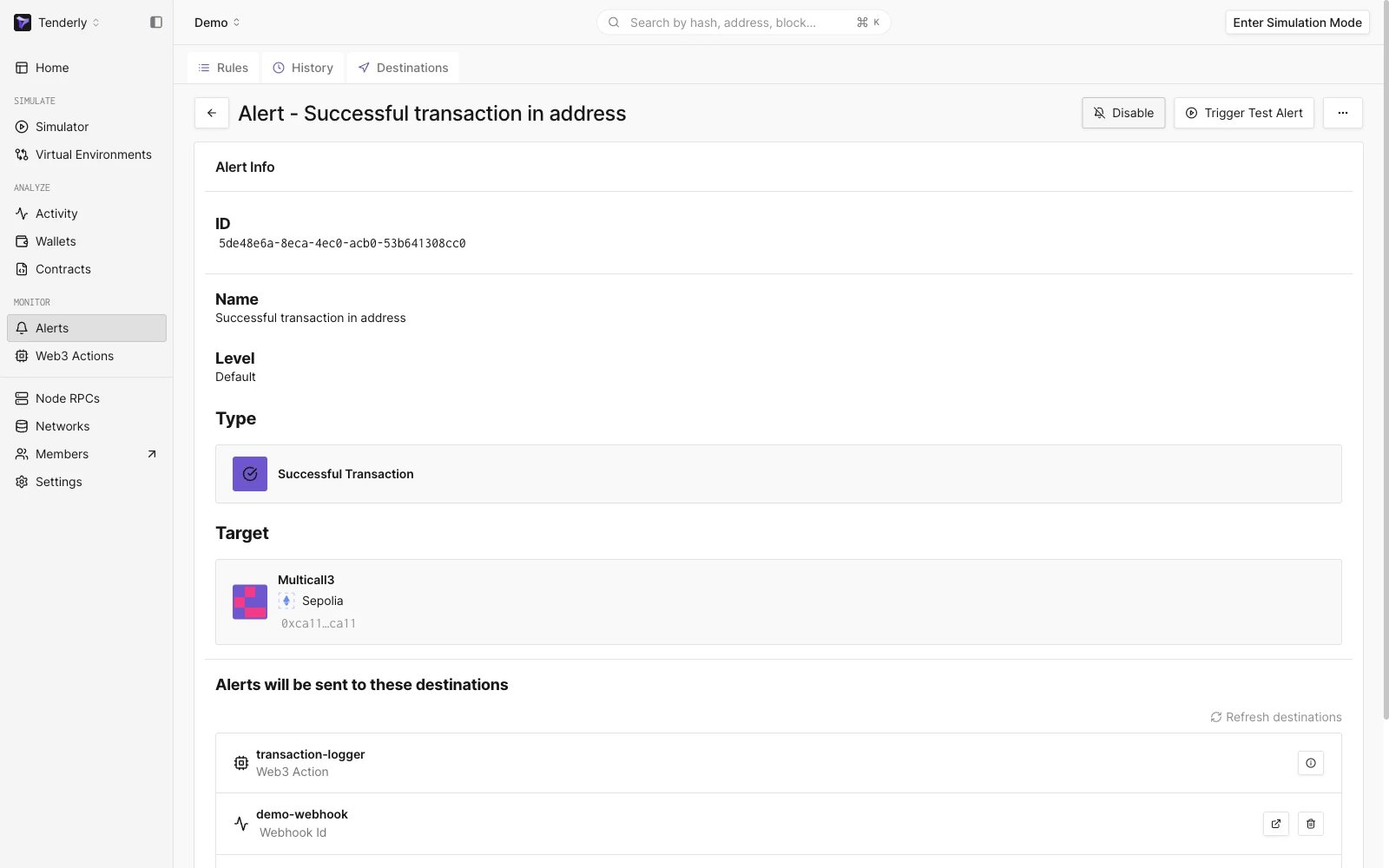
以 Webhook 作为 Destination 的 Alert 规则
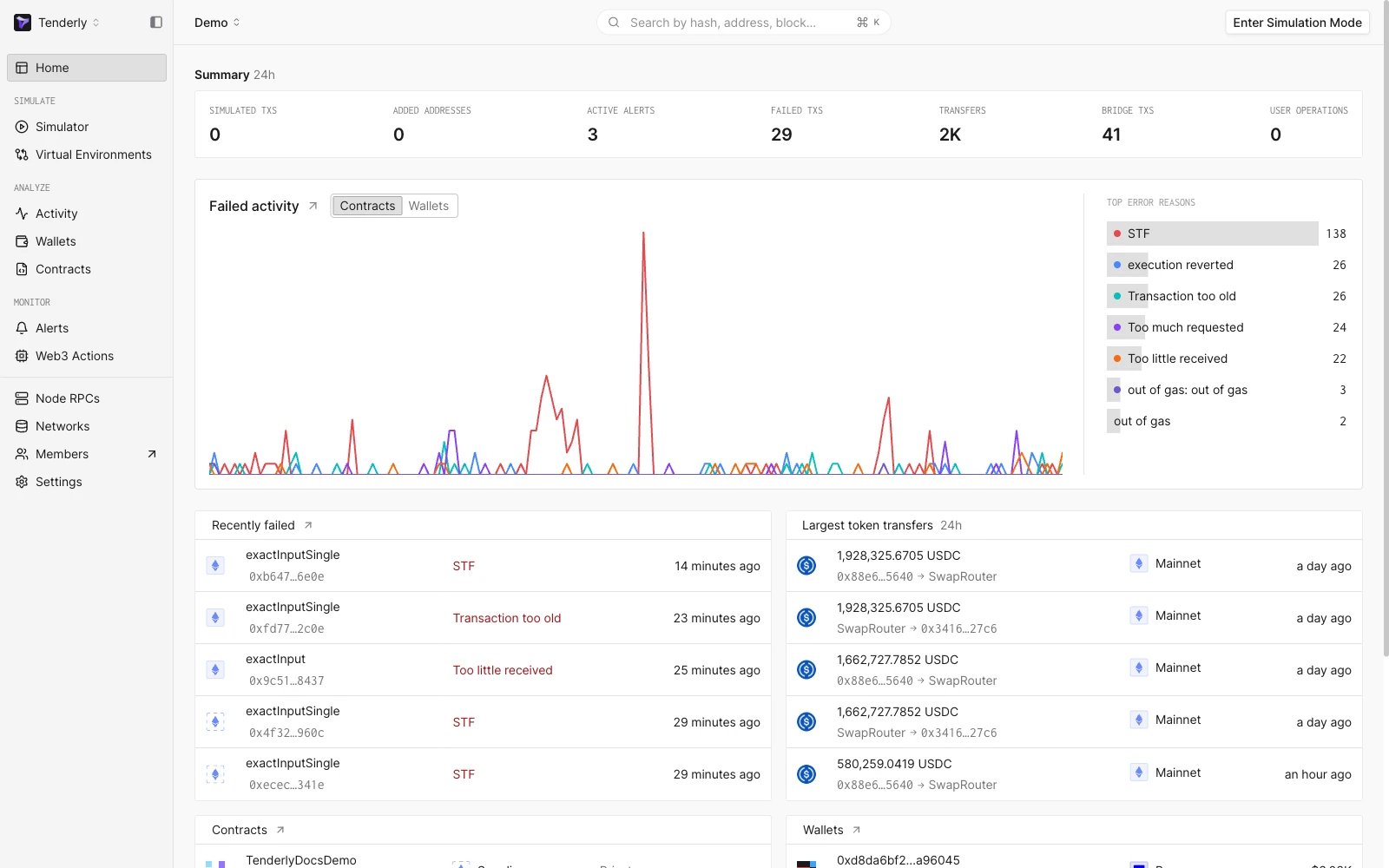
Webhook 执行历史页面
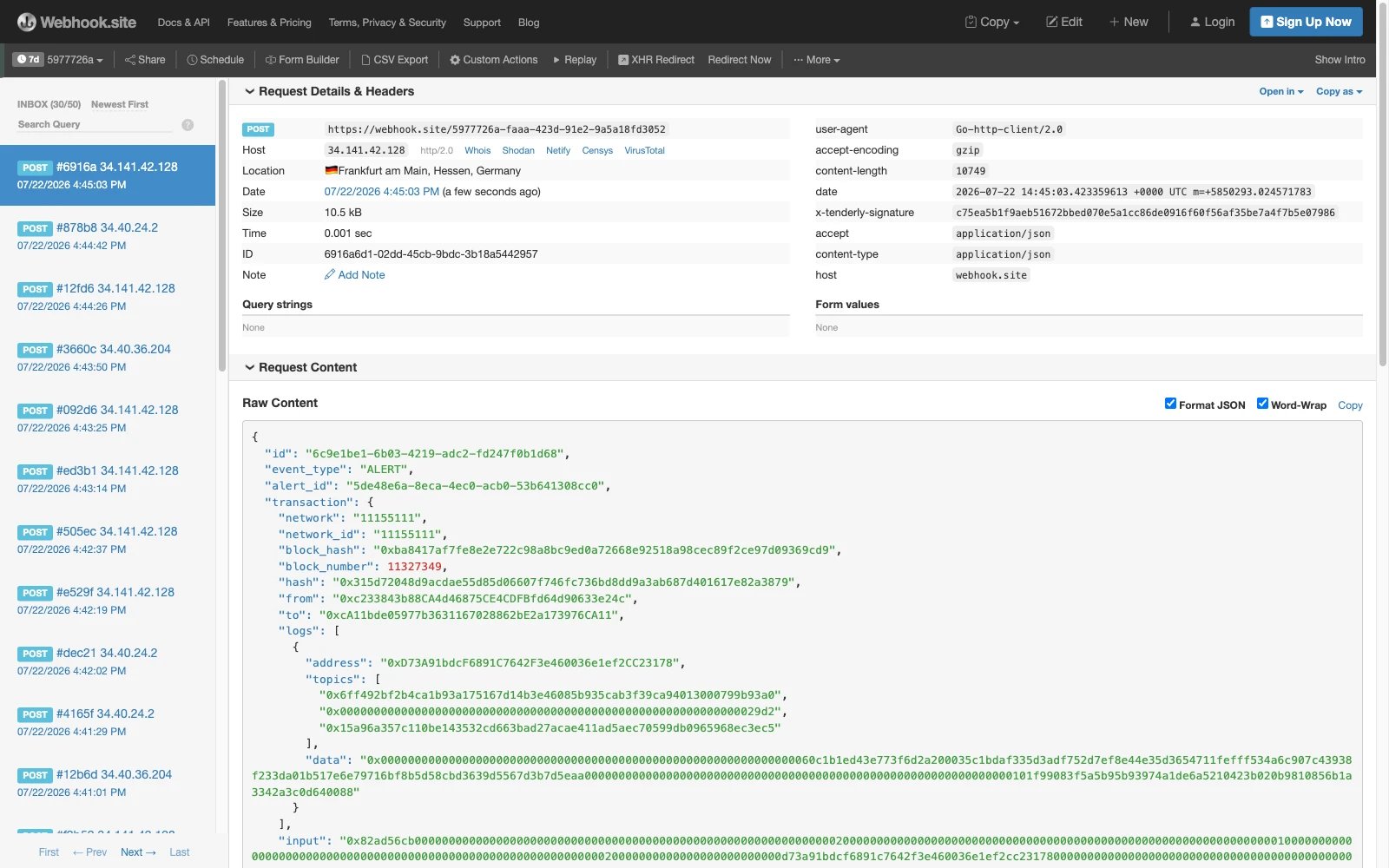
成功的 Webhook 执行