

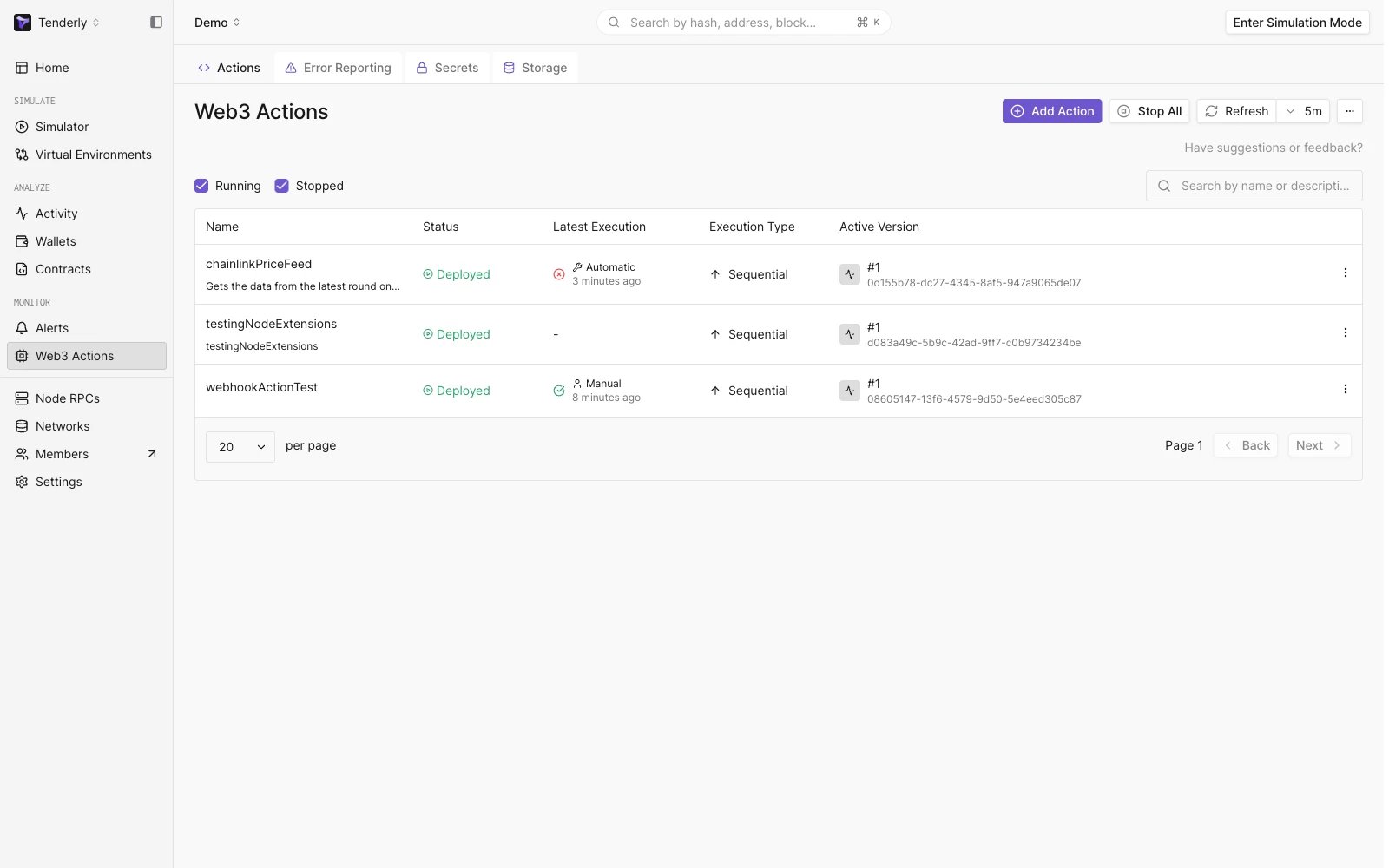
Overview of the existing Web3 Actions
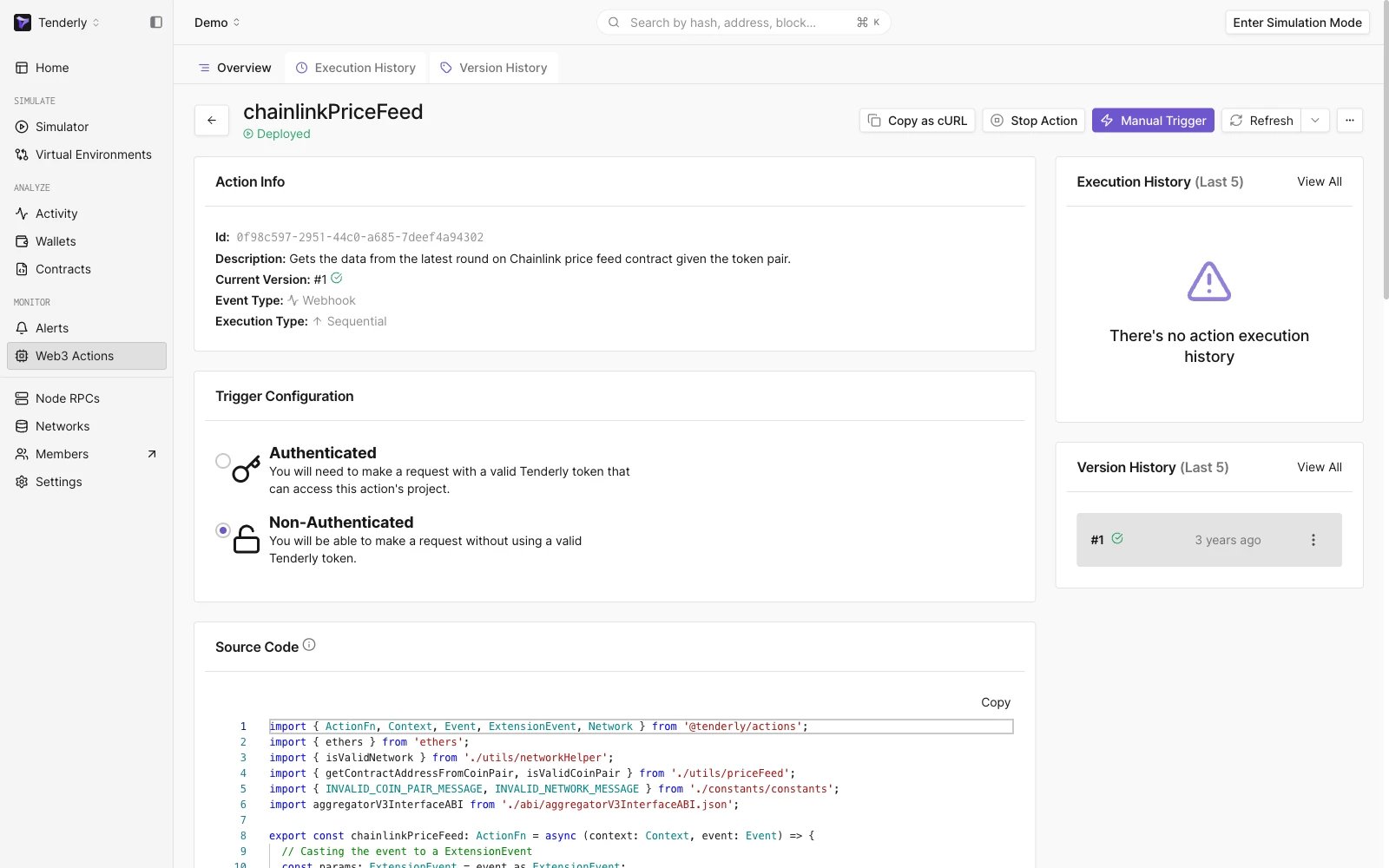
Information about a specific Web3 Action
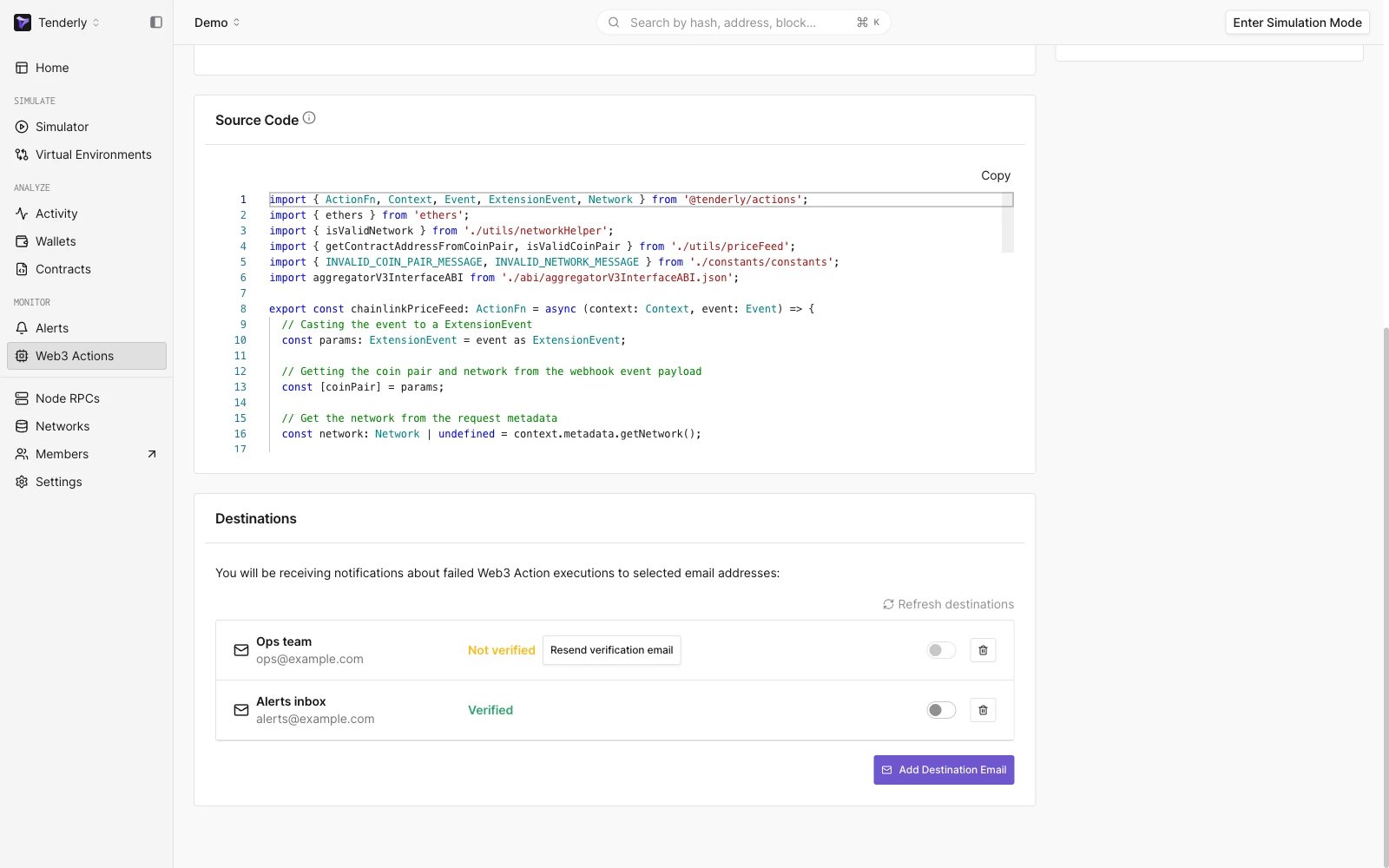
Choosing an email destination for Web3 Action notifications
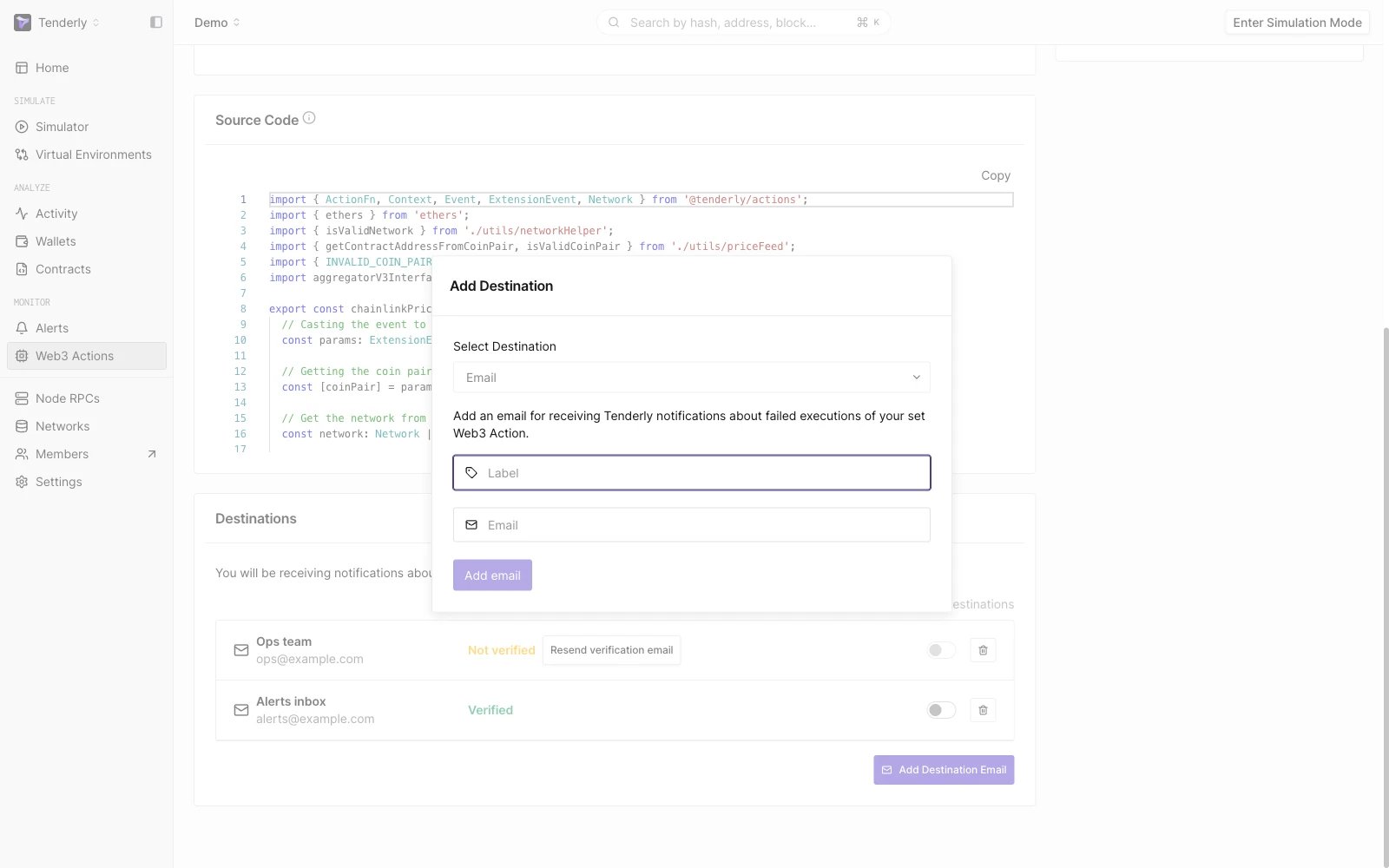
Adding a new email address
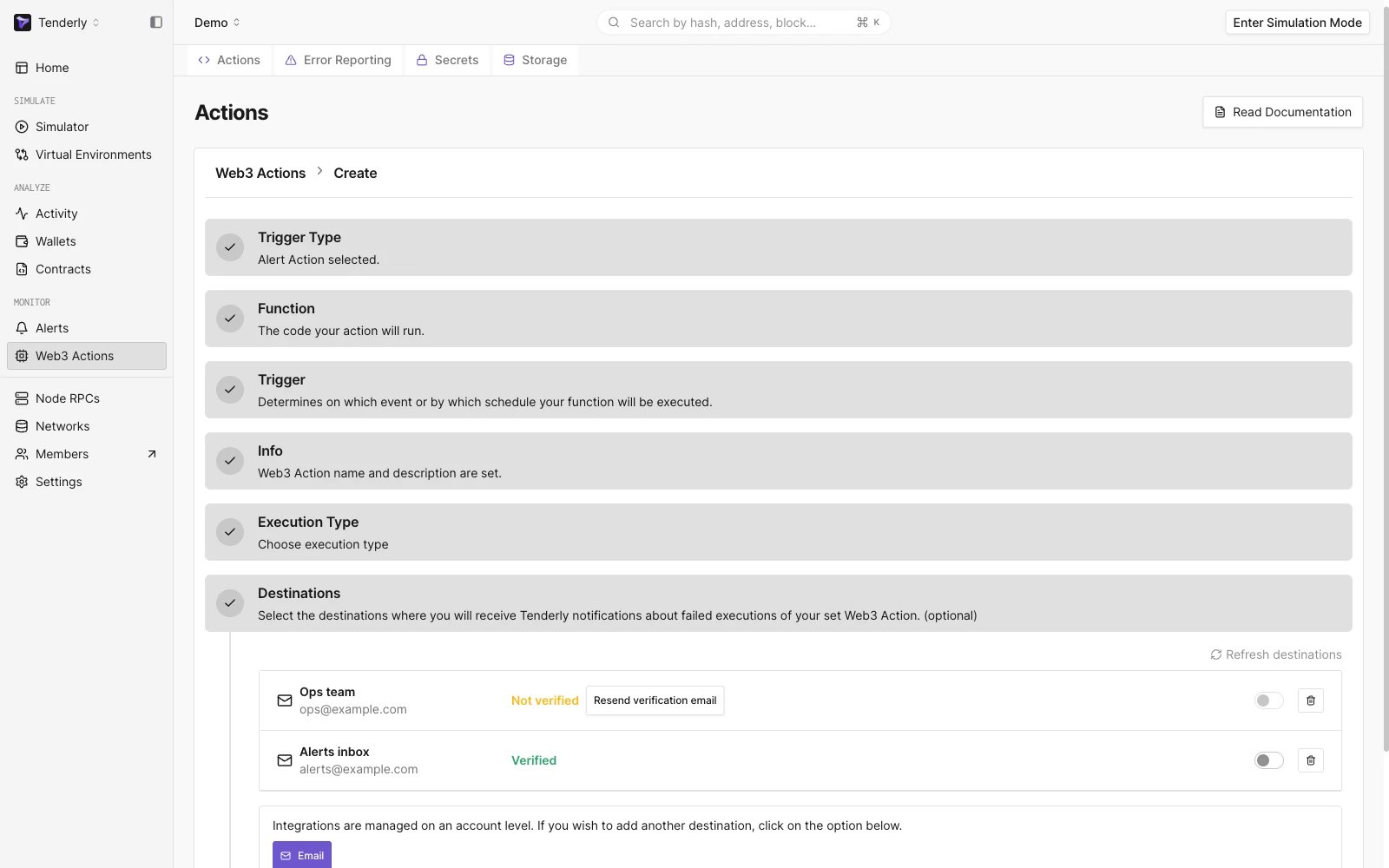
Choosing an email destination upon creating a Web3 Action
Failure emails कब भेजे जाते हैं
Tenderly हर विफलता पर email भेजने के बजाय विफल executions को incidents में group करता है। जब कोई execution विफल होता है, तो विफलता को Action version और error के आधार पर एक incident से match किया जाता है। आपको email केवल तब मिलता है जब नया incident बनता है, यानी जब कोई error आपकी Action के वर्तमान version के लिए पहली बार होती है। जब तक incident खुला है, उसी error की बार-बार घटनाएँ उसके अंतर्गत group की जाती हैं और अतिरिक्त emails trigger नहीं करतीं। Incidents कभी अपने आप resolve नहीं होते, भले ही बाद के executions सफल हों। उन्हें Error Reporting में manage करें, जहाँ incident status notifications को नियंत्रित करता है:- किसी incident को Acknowledge करने से उस error की notifications muted रहती हैं।
- किसी incident को Resolve करने से notifications फिर से सक्रिय हो जाती हैं: यदि वही error फिर से होती है, तो नया incident बनता है और आपको नया email मिलता है।