

创建 Web3 Action
登录后,创建一个新的 Tenderly 项目 或选择您希望在其中创建 Web3 Action 的现有项目。 从左侧菜单中,选择 Web3 Actions,您将看到您在项目中已经创建的 Web3 Actions 列表。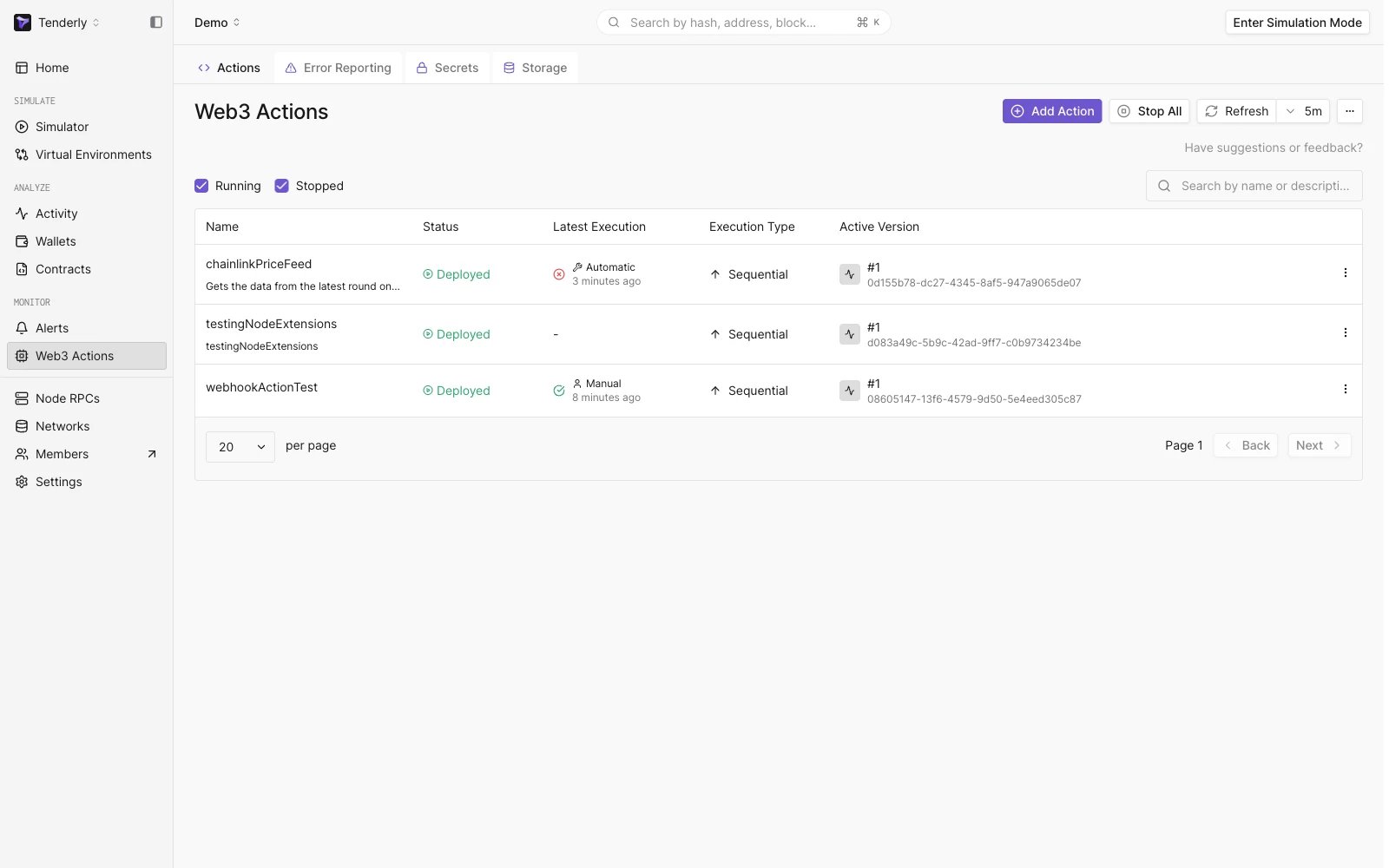
导航到 Actions 部分
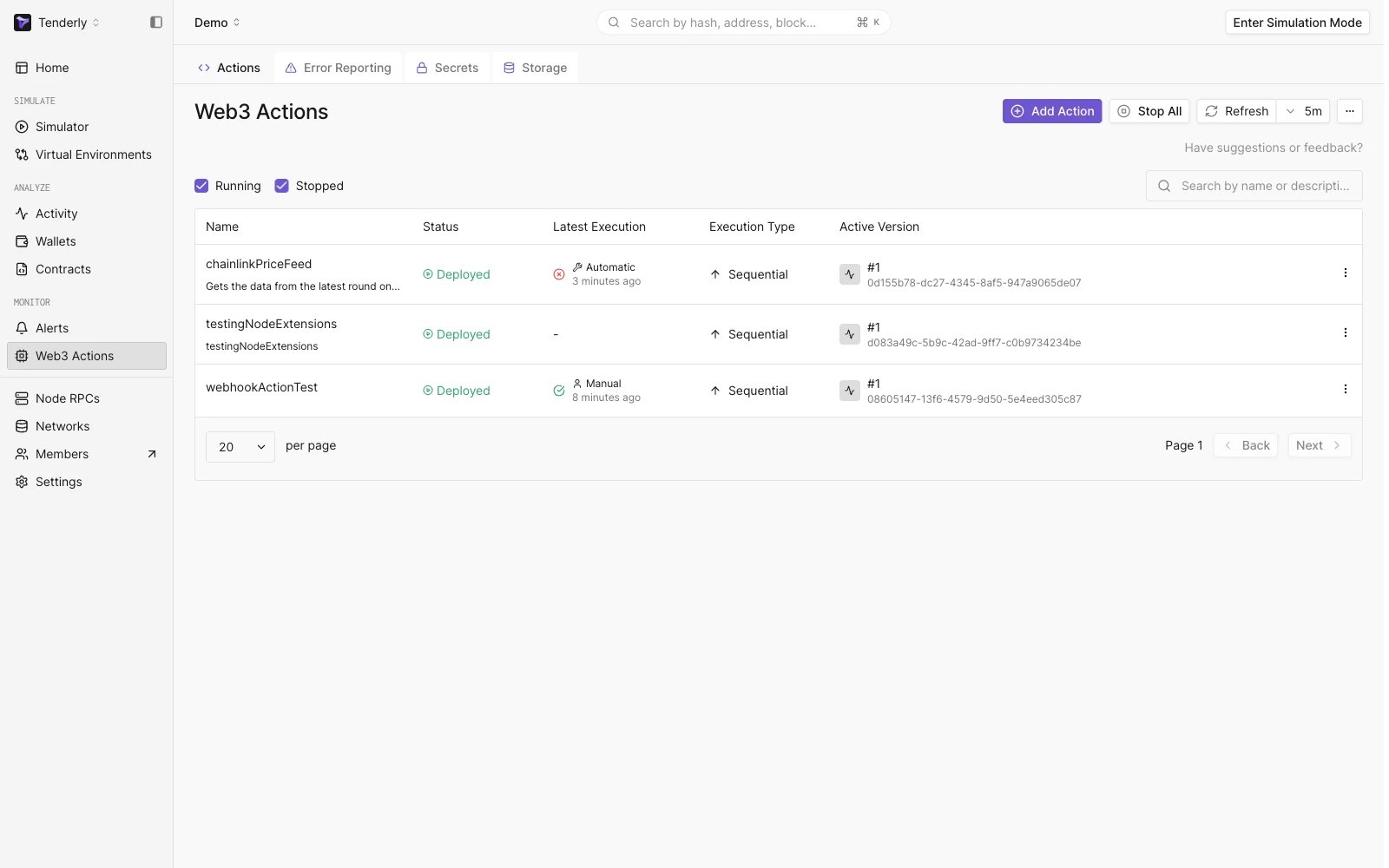
创建 Web3 Action
- Trigger Type(触发器类型):选择将触发您的自定义代码执行的链上或链下事件。
- Function(函数): 用 JavaScript 或 TypeScript 编写的应用程序逻辑,在事件发生时执行。
- Trigger(触发器): 每种预定义的触发器(事件)都有其设置。例如,对于 Block 事件,您可以选择要监控的网络以及触发事件所需的被打包区块数量。
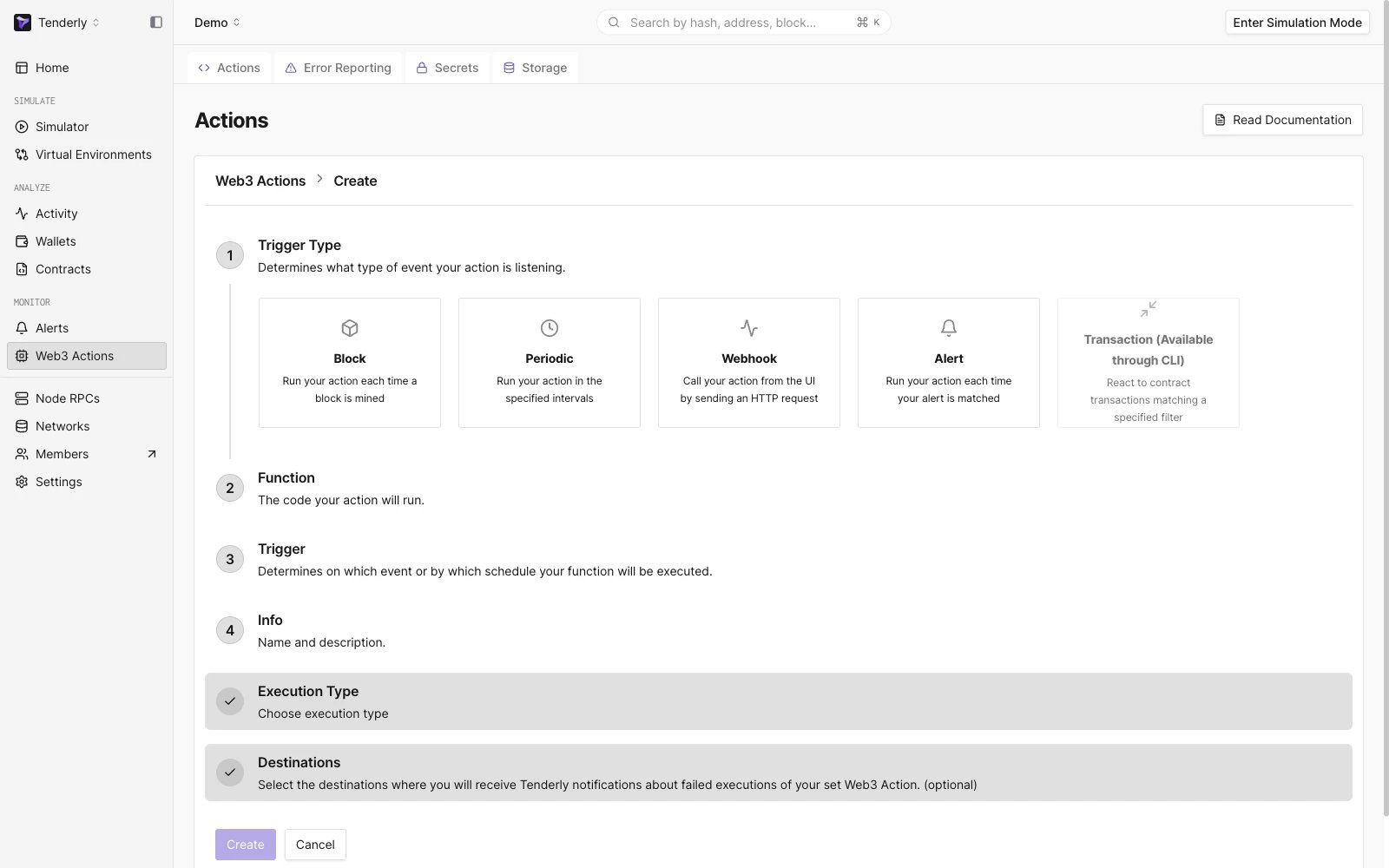
配置新的 Web3 Action
步骤 1:选择触发器类型
选择您希望 Web3 Action 监听的事件(将触发您自定义代码运行的事件)。builder 提供 Block、Periodic、Webhook 和 Alert 触发器;当您的某个 Alert 触发且该 action 被设为其目标时,alert 触发的 action 就会运行。Transaction 触发器仅可通过 CLI 使用。 例如,每当在 Mainnet 网络上打包一个区块时运行您的自定义代码(在下一步中概述)。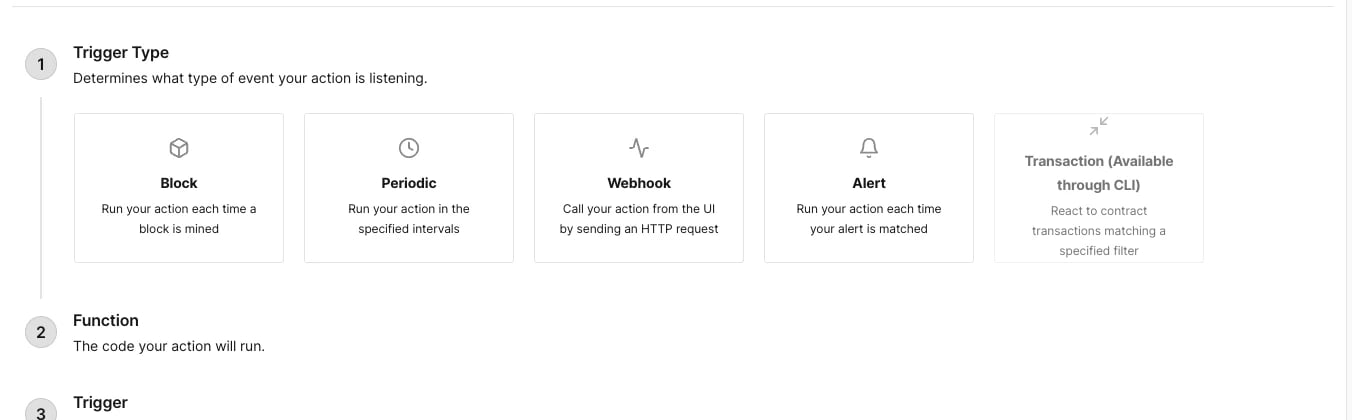
为您的 Web3 Action 选择触发器类型
步骤 2:添加您的自定义代码
在 Functions 部分下,直接粘贴或编写您的自定义 JavaScript 或 TypeScript 代码。这是区块被打包后将要执行的自定义逻辑。了解更多有关 Web3 Actions 函数 的信息。 例如,在区块被打包后向控制台记录消息 “Action triggered”。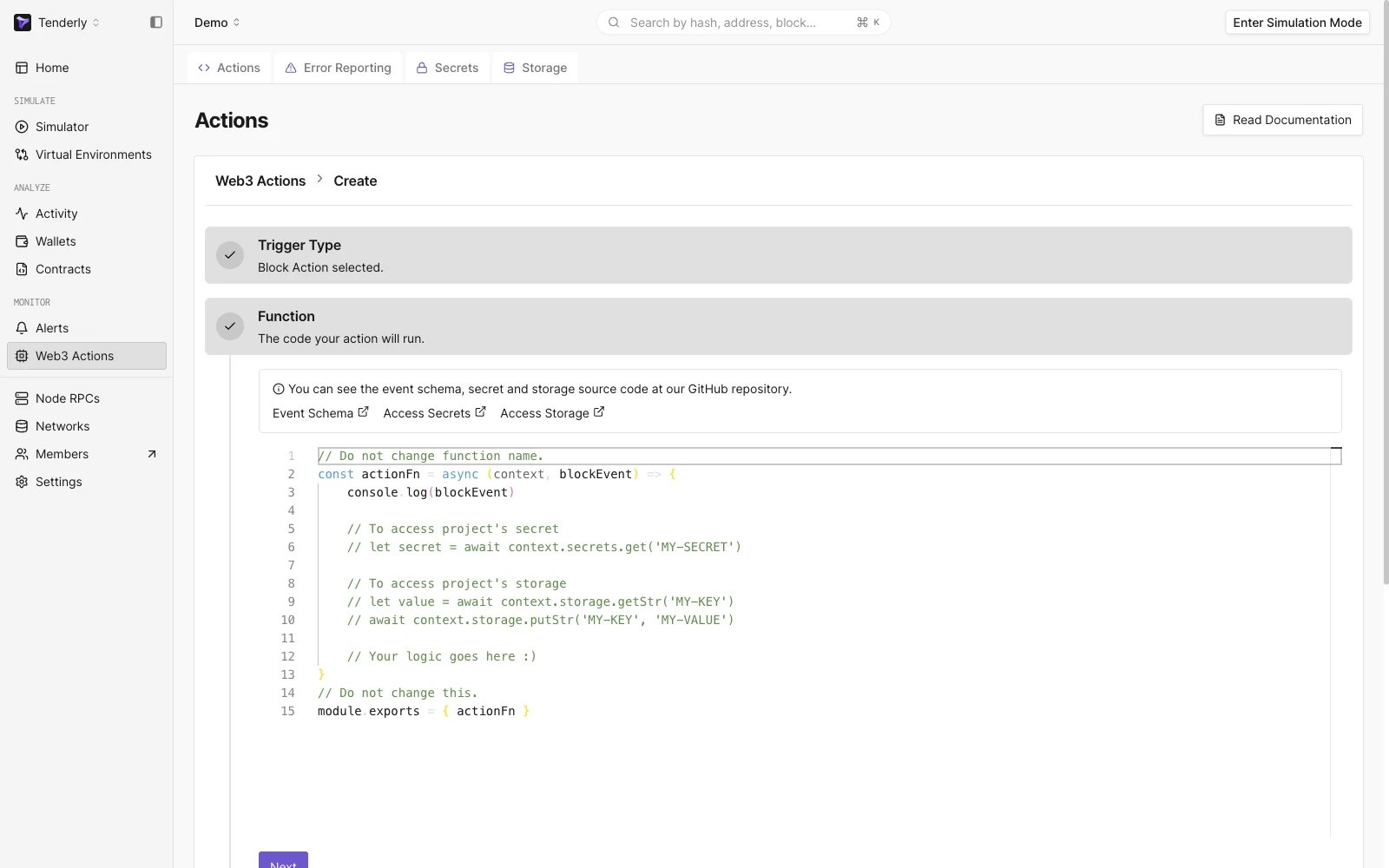
添加您的自定义 Web3 Action 代码
Tenderly 为通过 Dashboard 创建的函数提供了 多个 JavaScript
库。
步骤 3:指定触发器设置
指定触发器特定的配置。每种触发器类型都有不同的设置。了解更多有关 Web3 Actions 事件 以及如何配置它们的信息。 对于 Block 触发器类型,您需要定义两个额外参数:网络(Mainnet)和区块周期(10)。这意味着我们的代码将在 Mainnet 网络上每打包 10 个区块时执行。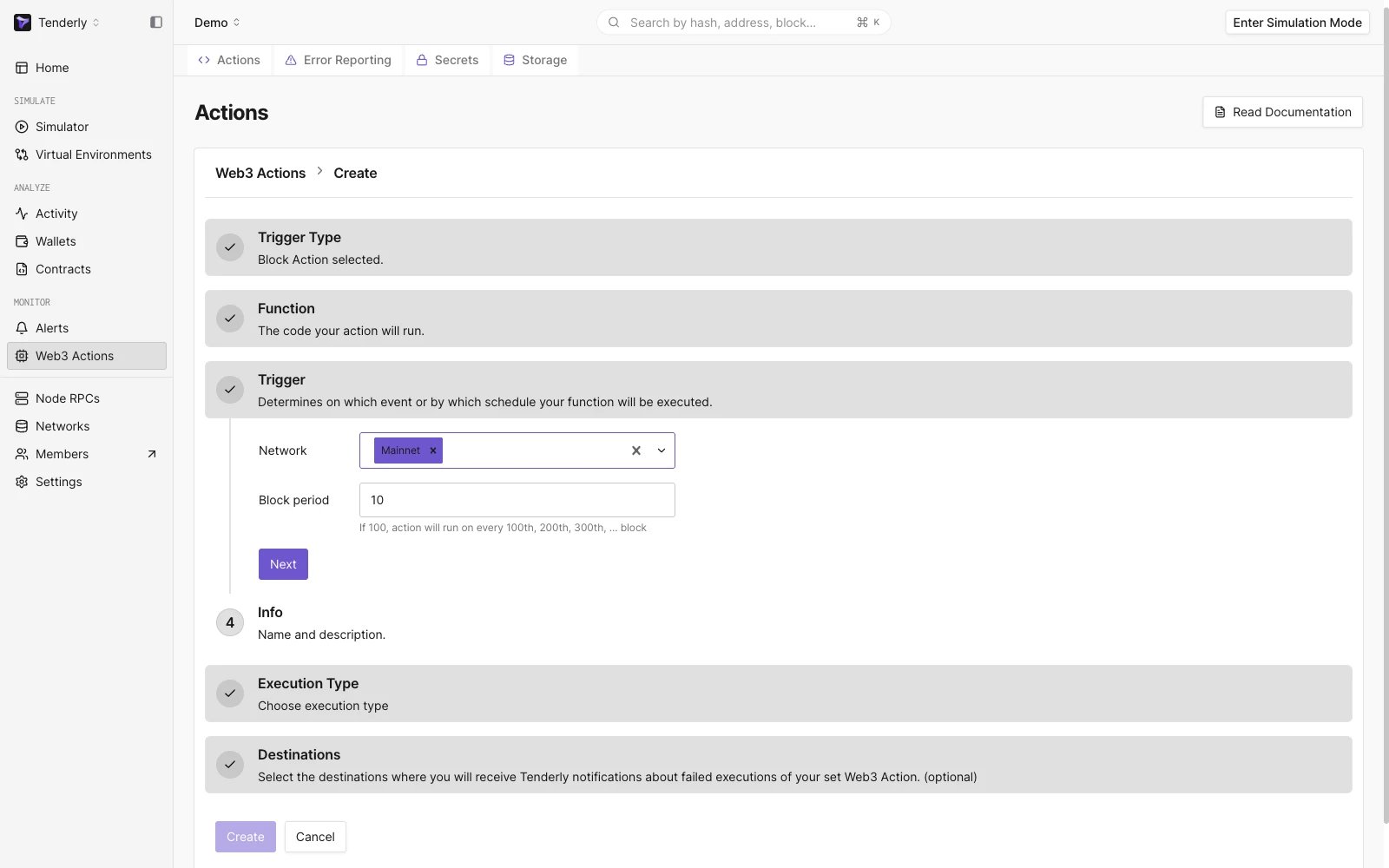
指定触发器设置
步骤 4:添加标题和描述
在 Info 部分,添加 Web3 Action 的标题和描述。标题和描述不会影响您 Web3 Actions 的行为。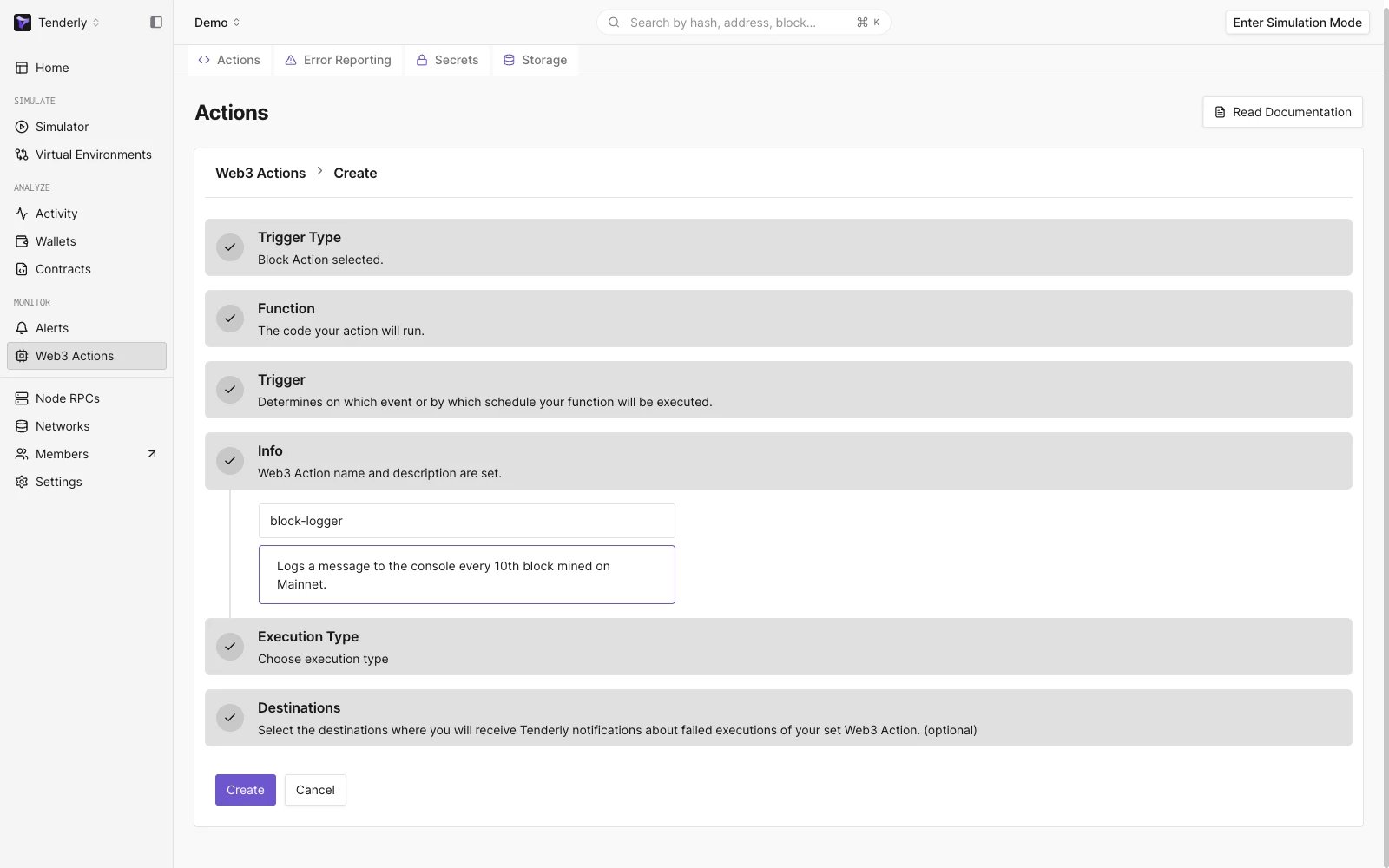
为您的 Web3 Action 添加标题和描述
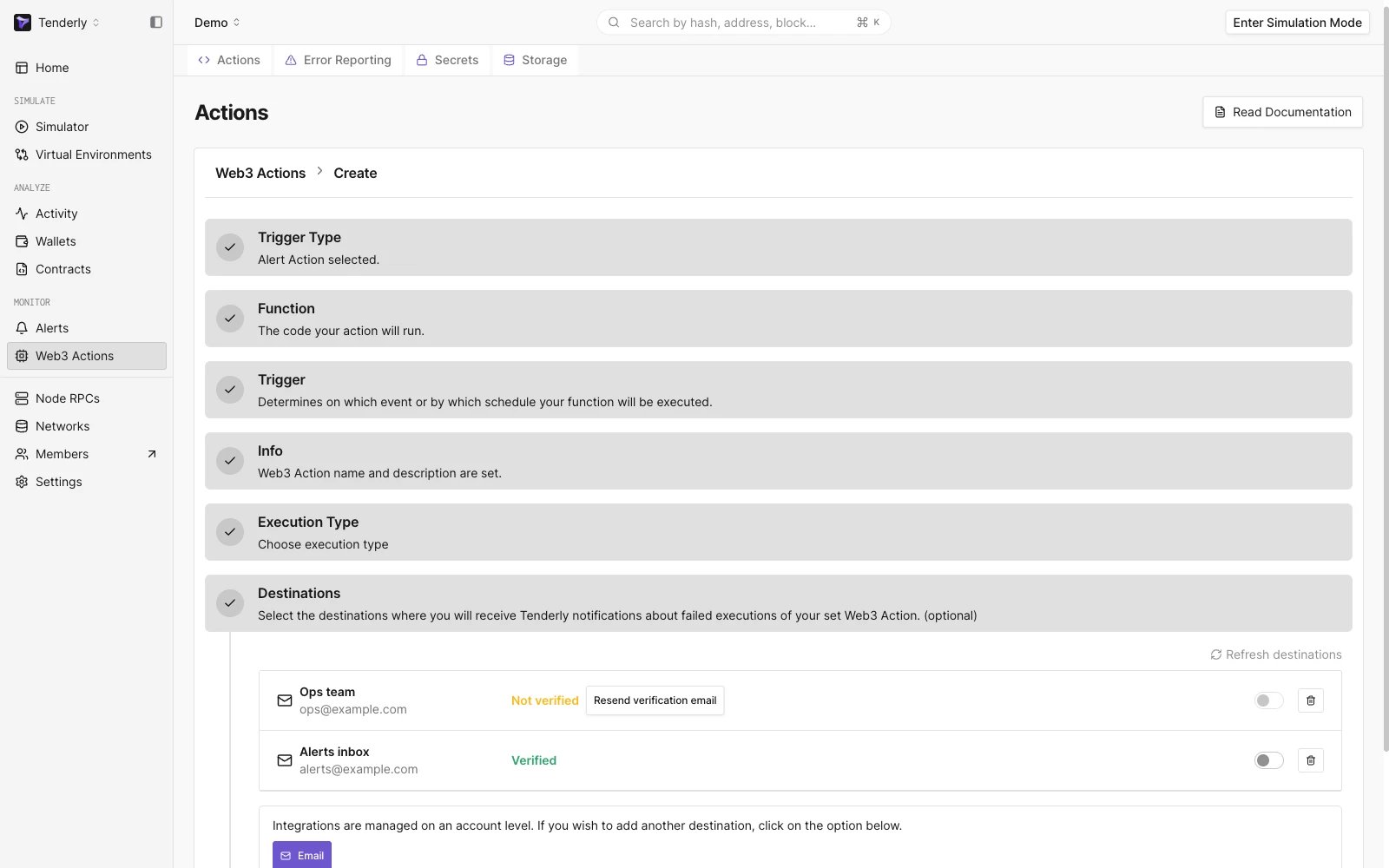
为可能的 Web3 Action 失败激活邮件通知
步骤 5:部署您的 Web3 Action
完成后,点击 Create 按钮以构建并部署您的 Web3 Action。部署后,您将被转到 Overview 页面,在那里您可以 停止、升级和删除您的 Web3 Action。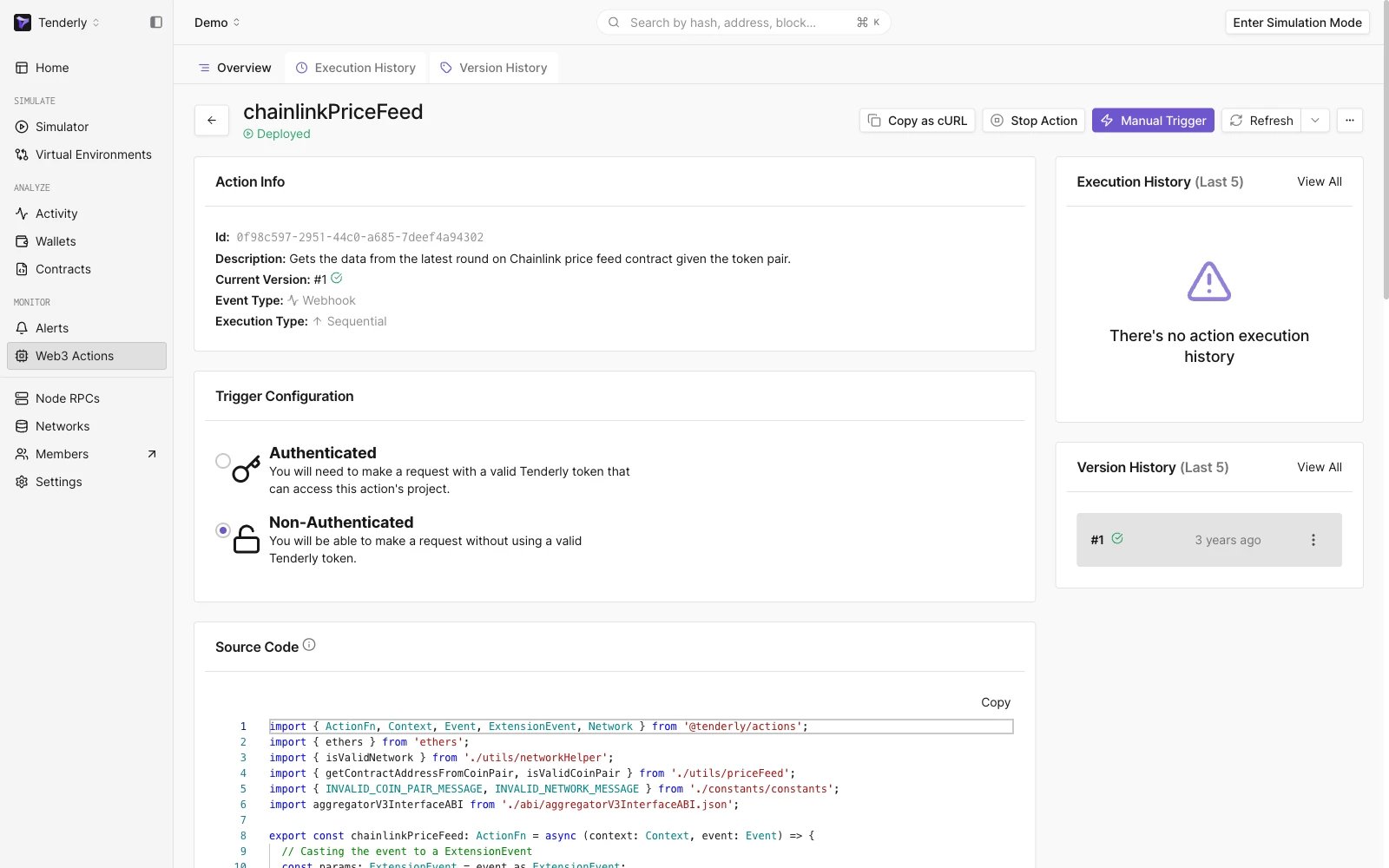
您 Web3 Action 的概览
步骤 6:监控您的 Web3 Action
通过从顶部页面菜单点击 Execution History 标签来监控您 Web3 Actions 的执行。您将在此看到 Web3 Action 每次执行的日志条目。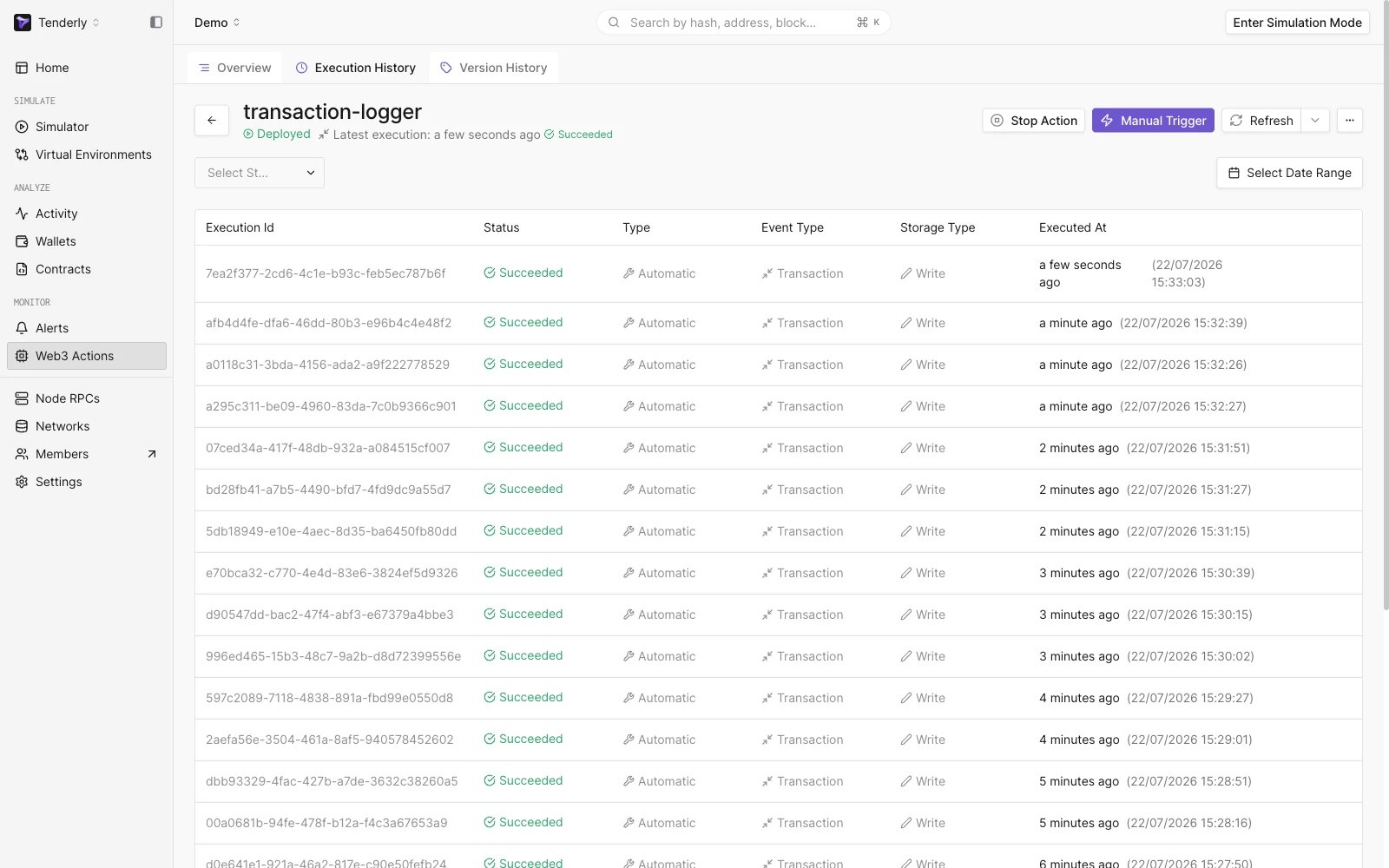
监控您 Web3 Action 的执行
以编程方式部署和管理 Web3 Actions
如果您更喜欢通过 YAML 配置指定 action 触发器,并将 action 函数放在项目的代码库中,请按照 使用 CLI 构建和部署 Web3 Action 快速入门操作。由 Transaction 触发的 Web3 Actions 只能使用 CLI 方式构建。
资源
- 了解更多关于 Web3 Actions 函数、事件和触发器。
- 了解更多关于 action 函数可用的 Context、Storage 和 Secrets。
- 了解更多关于 项目结构和 tenderly.yaml 配置。