如何将合约添加到项目
- 在侧边菜单中导航到 Contracts。
- 点击 Add Contract。
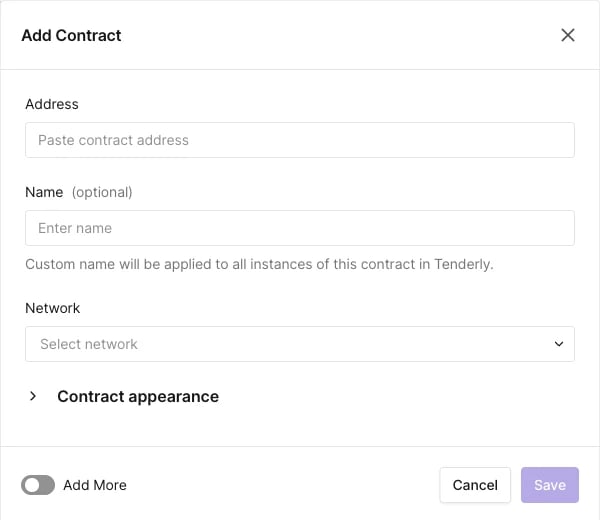
- 输入合约地址,选择其部署网络,分配名称,然后点击 Add Contract。
- Uniswap Router:
0x1cf9cbe70a84137c696f98587a9b06f7fa2b71b4 - veCurveVault proxy:
0xc5bddf9843308380375a611c18b50fb9341f502a
从任何网络添加已验证的合约
Dashboard 的搜索功能允许您查找部署在任何98 个受支持网络上的已验证合约。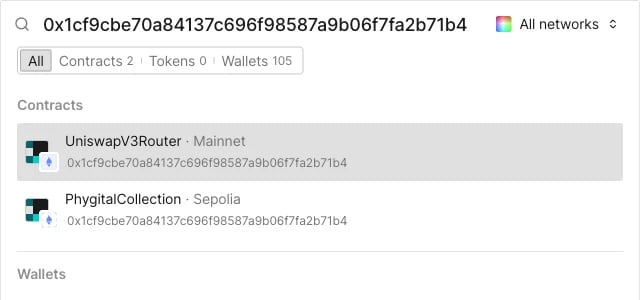
- 在顶部菜单搜索栏中粘贴合约的地址或名称。
- 从搜索结果中选择合约。
查看合约详情
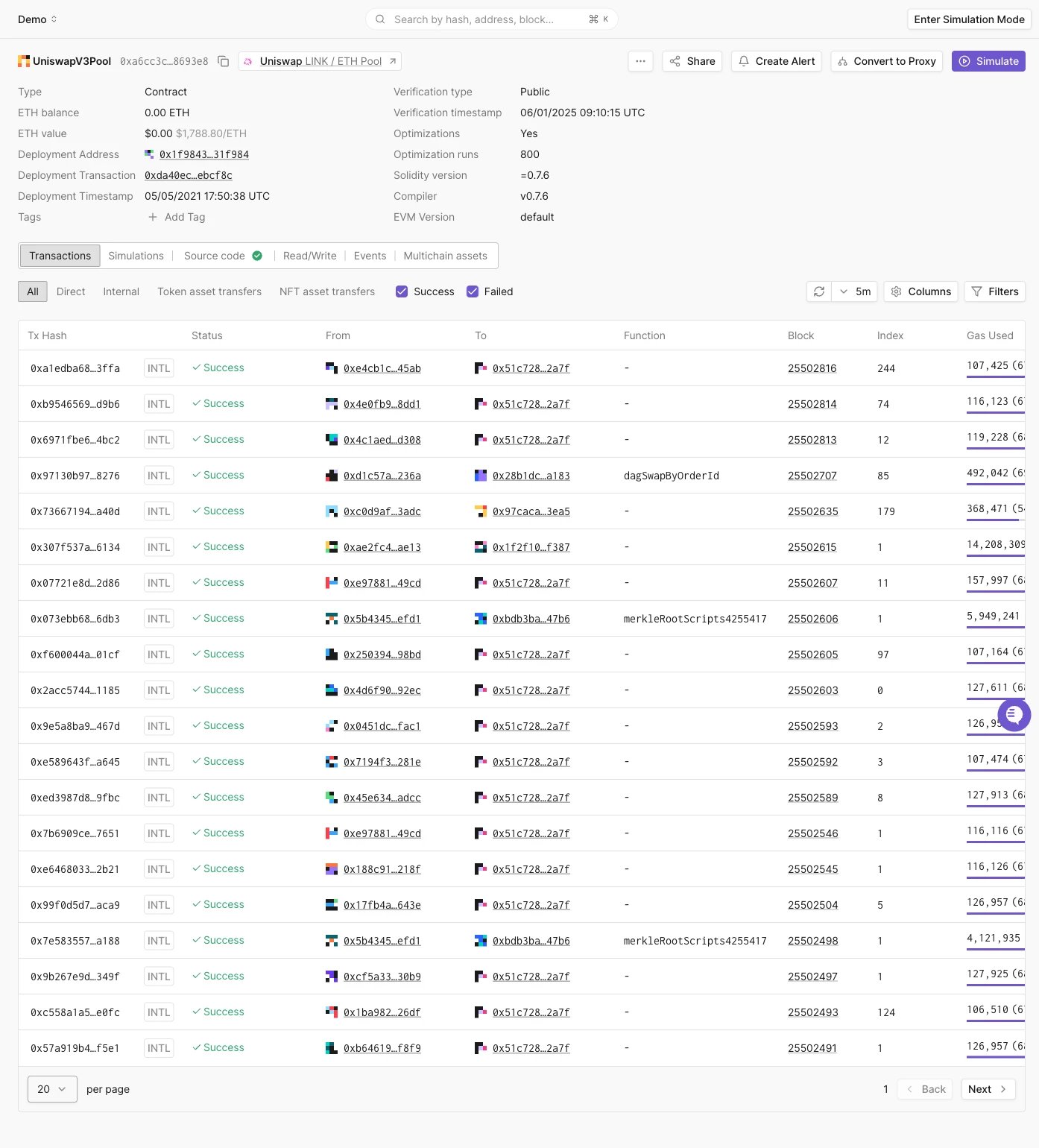
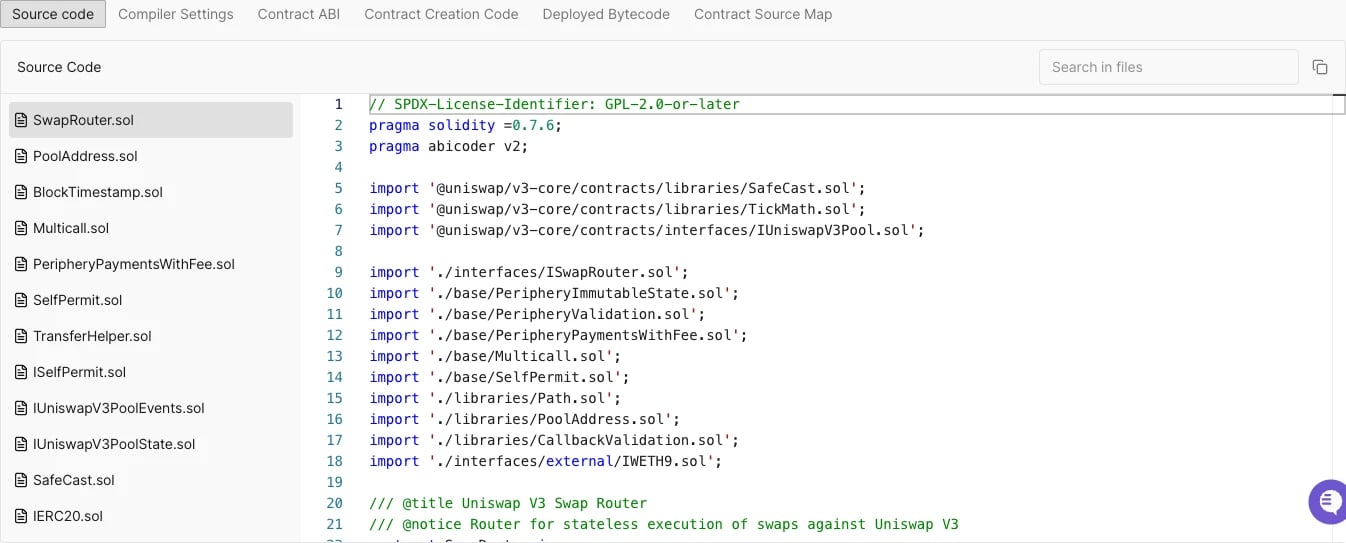
在 Contracts 页面,点击合约以查看其详情,例如:- 源代码、ABI、字节码、创建代码和源代码映射
- 交易历史和筛选选项
- 已模拟的交易历史
How to Simulate Transactions from the Dashboard
为合约添加标签
在处理多个合约时,您需要一种方式将它们组织起来。这就是标签发挥作用的地方。您可以点击 Add Tag 链接为合约添加标签。 标签还允许您使用 Alerts 监控归入同一标签下的多个合约或钱包。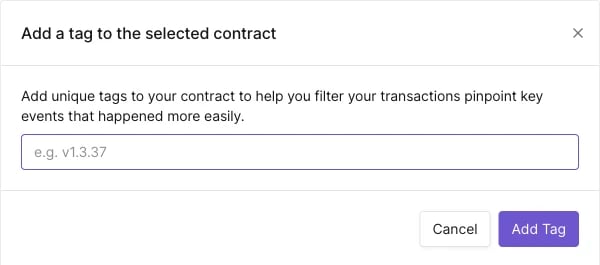
使用 Alerts 监控合约
您可以设置 Alerts 以实时监控合约上的活动。要创建 Alert,请从合约概览页面点击 Create Alert 按钮。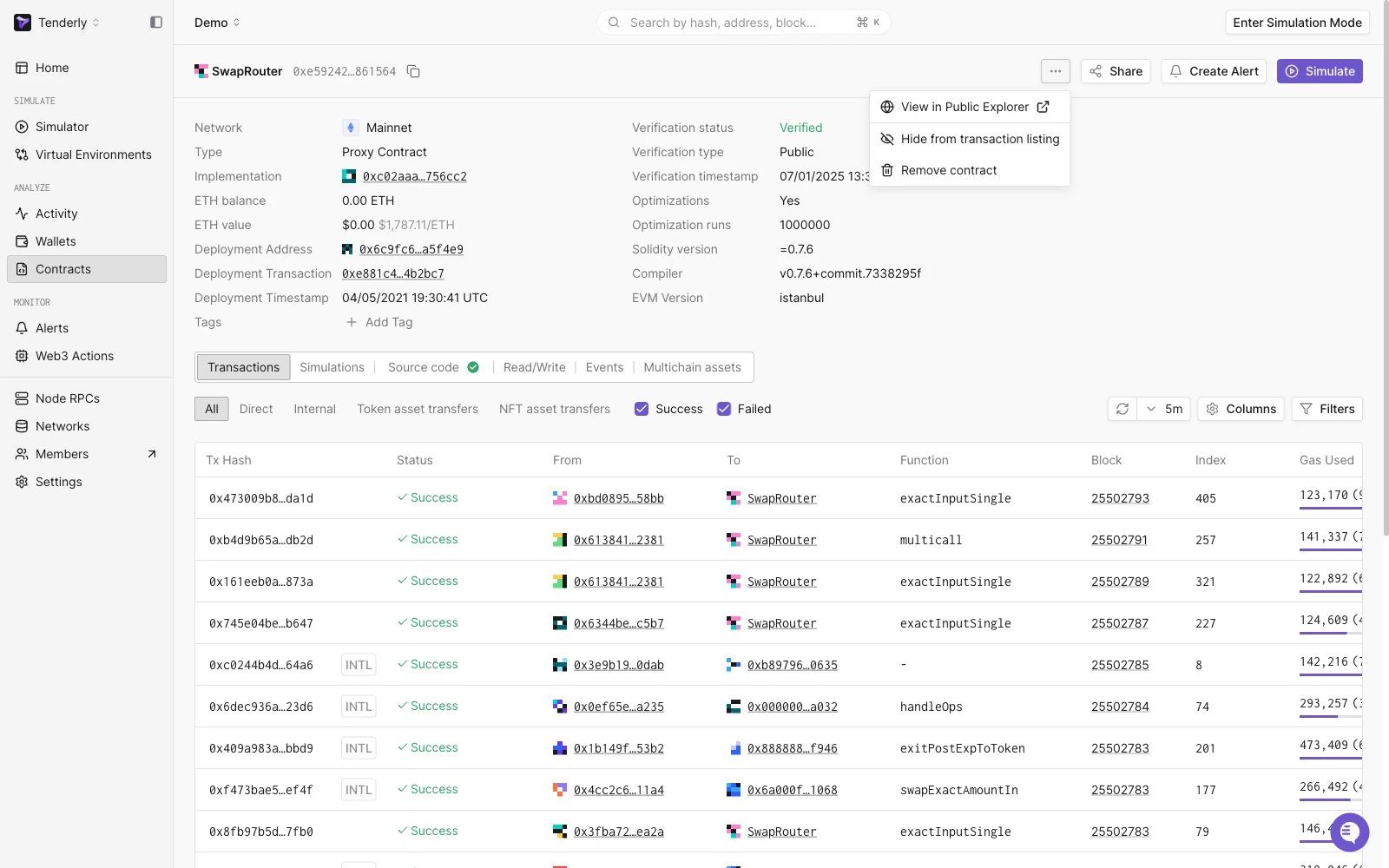
How to Create and Manage Smart Contract Alerts
从交易列表中隐藏合约
添加到项目的每个合约,其交易都会显示在项目级的 Transactions 视图中。对于仅作为 Alert 目标添加的高流量合约(例如您监控转账的 ERC-20 代币合约),这可能会让 Transactions 视图变得嘈杂。 要将合约的交易从项目级视图中排除,请打开该合约,点击右上角的... 菜单,然后选择 Hide from transaction listing。要重新显示,请在同一菜单中选择 Show in transaction listing。您也可以在项目的 Contracts 页面上选中多个合约,使用工具栏中的 Disable transaction listing 和 Enable transaction listing 操作批量隐藏或显示。
隐藏合约只影响项目级的 Transactions 视图:
- 合约自己的 Transactions 标签页仍会列出其所有交易。
- 以该合约为目标的 Alerts 和 Web3 Actions 继续正常工作;隐藏不会影响监控。
... 菜单中,标签为 Hide Wallet(参见 Wallets)。
代理合约
Tenderly 会自动检测 EIP-1967 和 EIP-1167 代理。当合约的实现发生更改时,Tenderly 会自动识别并在 Dashboard 中显示版本历史记录。 要访问实现历史记录,请点击时钟图标。
非标准代理实现
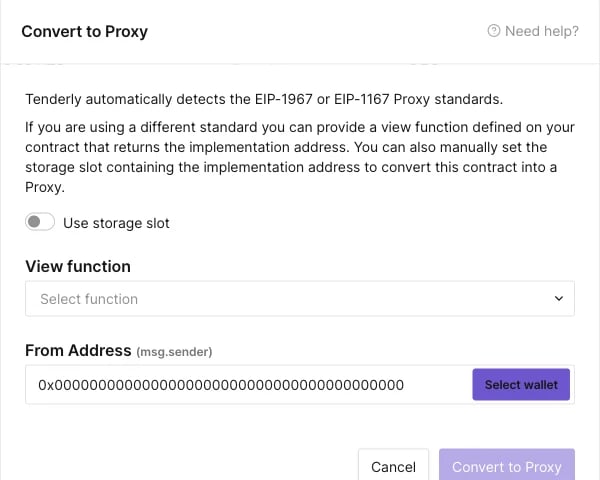
对于非标准解决方案,您需要手动将合约转换为代理。 首先,点击合约页面右上角的三点图标,然后选择 Convert to Proxy